


Партнерка на США и Канаду по недвижимости, выплаты в крипто
- 30% recurring commission
- Выплаты в USDT
- Вывод каждую неделю
- Комиссия до 5 лет за каждого referral
Рисунок 26 – Информация о заявителе
На вкладке «Документы» отображен список документов, которые предоставил пользователь. Сотрудник УО может открыть их только для просмотра. Для выгрузки документов или их печати необходимо воспользоваться соответствующими кнопками (Рисунок 27).
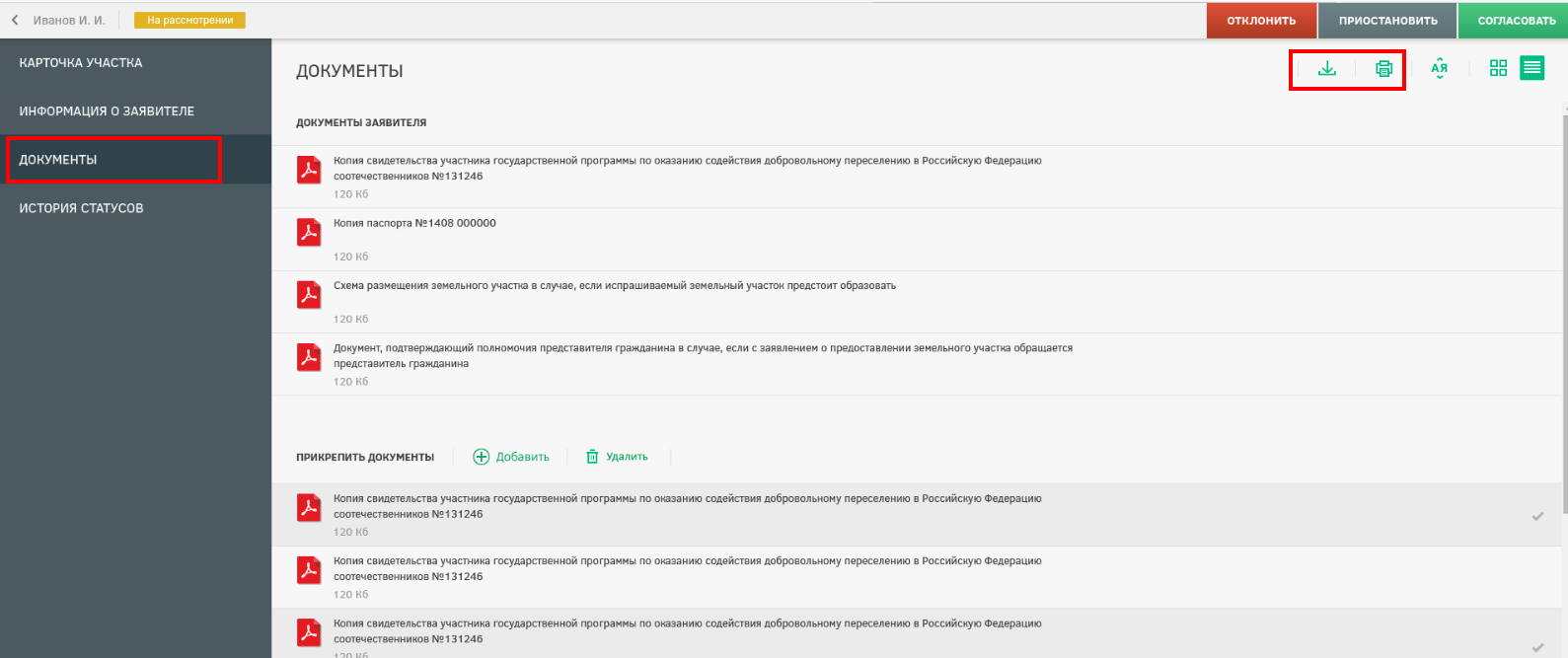
Рисунок 27 – Документы
Сотрудник УО может прикреплять свои документы. Перечень документов, которые прикрепляет сотрудник УО в процессе оформления земельного участка на пользователя, отображается в области «Прикрепить документы» (Рисунок 28). Данная возможность есть только у сотрудника УО, обрабатывающего заявления.
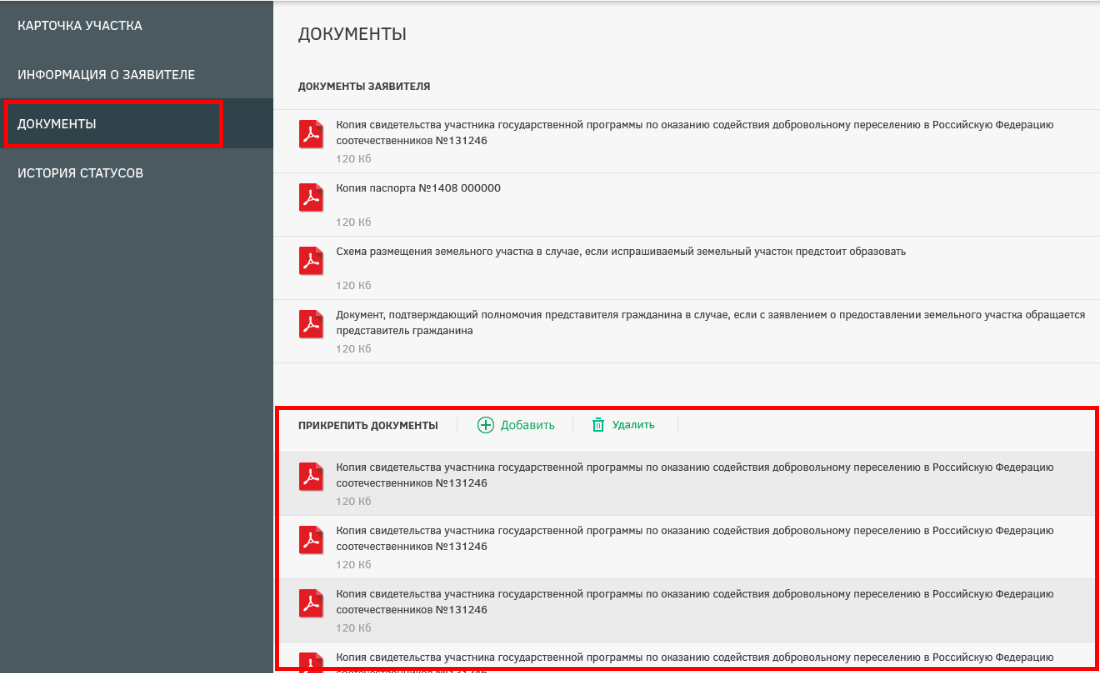
Рисунок 28 – Документы
На вкладке «История статусов» выводится история статусов обработки заявления с указанием ответственных за ту или иную операцию (Рисунок 29).

Рисунок 29 – История статусов
В случае если заявление не в компетенции УО, то есть возможность переназначить его. Для этого следует нажать на ссылку в столбце «ФИО гражданина/Организатора группы» (Рисунок 30) и перейти в карточку участка, затем нажать кнопку  . Будет отображена форма, в которой необходимо выбрать из выпадающих списков уровень ОГВ, территорию, наименование УО, назначаемого для обработки заявления, и основание назначения (Рисунок 31).
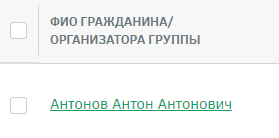
Рисунок 30 – ФИО гражданина/Организатора группы
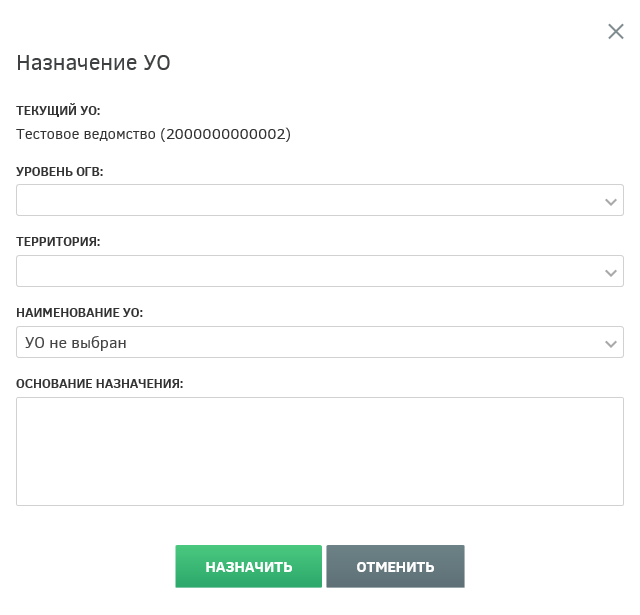
Рисунок 31 – Назначение УО
Если УО, ответственный за обработку заявления, неизвестен, следует выбрать из выпадающего списка вариант «УО не выбран». В этом случае руководители УО или сотрудники с соответствующими полномочиями самостоятельно смогут распределить такие заявления.
После заполнения всех полей формы следует нажать кнопку  . В этом случае будет отображено информационное сообщение (Рисунок 32). Для отмены выполняемого действия следует нажать кнопку
  .
.
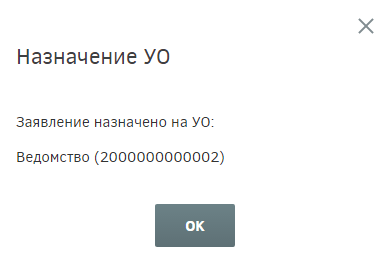
Рисунок 32 – Информационное сообщение о назначении УО
Для назначения ответственного за обработку заявлений следует выделить их в списке и нажать кнопку  (Рисунок 23), в появившемся окне выбрать ответственного (Рисунок 33) и нажать кнопку
  . Если по выбранному заявлению уже был назначен ответственный, то руководитель может переназначить ответственного за обработку.
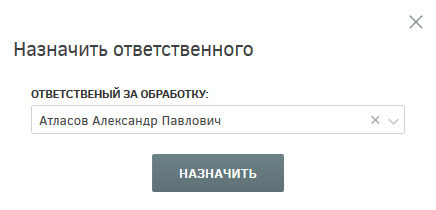
Рисунок 33 – Назначение ответственного
В окне выбора ответственного сотрудника следует раскрыть список и выбрать необходимого сотрудника. В списке доступна единичная отметка. При выборе ответственного сотрудника доступен поиск. Для поиска необходимо открыть список нажатием кнопки  , нажать кнопку
  и ввести в поле искомые критерии.
После нажатия кнопки «Назначить» выводится информация о том, что выбранные заявления назначены (Рисунок 34). Ответственным за заявления назначается сотрудник, выбранный в списке ответственных.
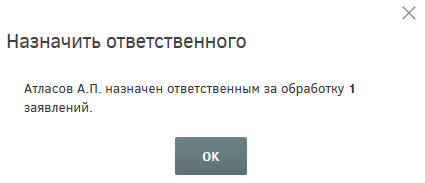
Рисунок 34 – Информационное сообщение
Сотрудник УО может самостоятельно назначить себя ответственным за обработку заявлений, для чего ему необходимо отметить нужные заявления и нажать кнопку  , затем нажать кнопку
  в появившемся диалоговом окне. Для отмены действия следует нажать кнопку
  . Также назначить себя ответственным за обработку можно, перейдя к карточке участка. Для этого следует нажать ссылку в столбце «ФИО гражданина/Организатора группы», а затем нажать кнопку
  .
.
После того как сотрудник УО взял в обработку заявление, ему предоставляется возможность проверки сведений, содержащихся в заявлении, и границ сформированного участка.
Для того чтобы отклонить заявку, необходимо нажать кнопку  .
.
Далее откроется окно, в котором следует указать причину отклонения заявки. Раскрывающийся список «Быстрый отчет» позволяет заполнить поле «Комментарий» автоматически. По нажатию кнопки «Отклонить» информация передается в личный кабинет пользователя, и направляется системное оповещение. Заявка принимает статус «Отклонено» и в разделе «Мой участок» личного кабинета гражданина появляется индикатор «Отклонено». Нажатие кнопки  прерывает процесс отклонения (Рисунок 35).
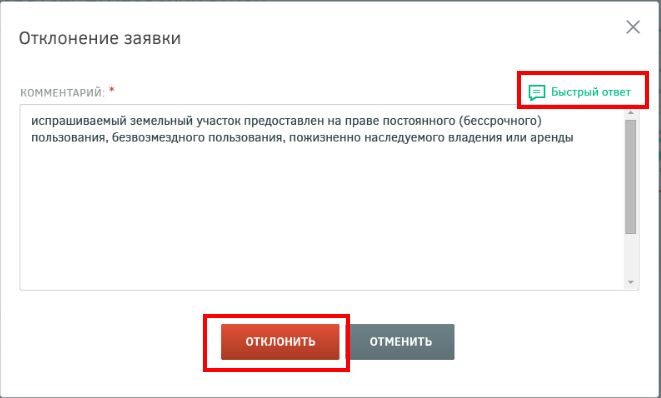
Рисунок 35 – Отклонение заявки
При невозможности предварительного согласования заявки в течение 7 дней в силу причин, определенных ФЗ, она может быть переведена в статус «Заявка приостановлена». В данном статусе запрашиваемый земельный участок остается зарезервированным, но дальнейший его статус будет изменен спустя определенное время. Для того чтобы приостановить заявку, необходимо нажать кнопку  .
.
В открывшемся окне «Приостановка рассмотрения» в поле «Комментарий» необходимо ввести информацию о причинах приостановки. После нажатия кнопки «Приостановить» информация передается пользователю в личный кабинет, и направляется системное оповещение. Заявка принимает статус «Приостановлено», и в разделе «Мой участок» личного кабинета гражданина появляется индикатор «Приостановлено». Нажатие кнопки  прерывает процесс отклонения (Рисунок 36).
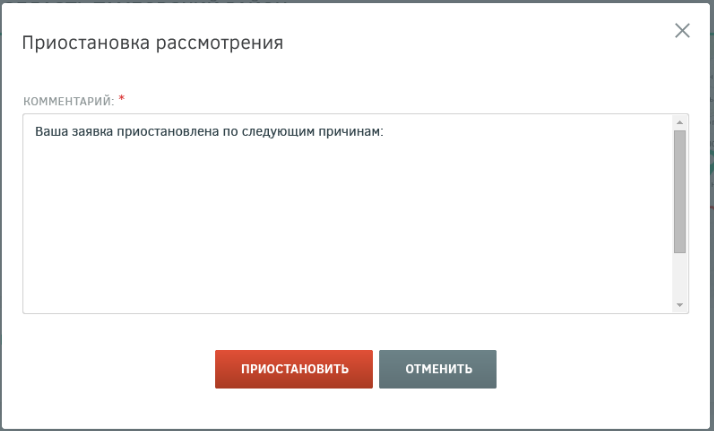
Рисунок 36 – Приостановление заявки
Для отправки заявления на утверждение необходимо нажать кнопку  . Согласовать заявление можно в разделе «Заявления» (Рисунок 23), предварительно выбрав одно или несколько заявлений либо перейдя на страницу «Карточка участка».
После нажатия кнопки  будет выведено окно подтверждения согласования, в котором для согласования заявления необходимо нажать соответствующую кнопку. Сотруднику, под чьей учетной записью была нажата кнопка
  , будет присвоен атрибут «Ответственный за согласование» в данном заявлении. Нажатие кнопки
  прерывает процесс согласования (Рисунок 37).
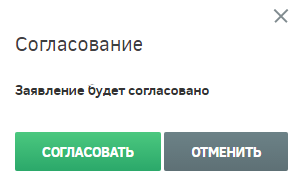
Рисунок 37 – Согласование заявки
Для утверждения заявлений, согласованных сотрудником УО, следует отметить нужные заявления и нажать кнопку  .
.
После нажатия кнопки  будет выведено окно подтверждения, в котором необходимо нажать соответствующую кнопку. Сотруднику, под чьей учетной записью была нажата кнопка
  , будет присвоен атрибут «Ответственный за утверждение» в данном заявлении. Нажатие кнопки
  прерывает процесс утверждения (Рисунок 38).
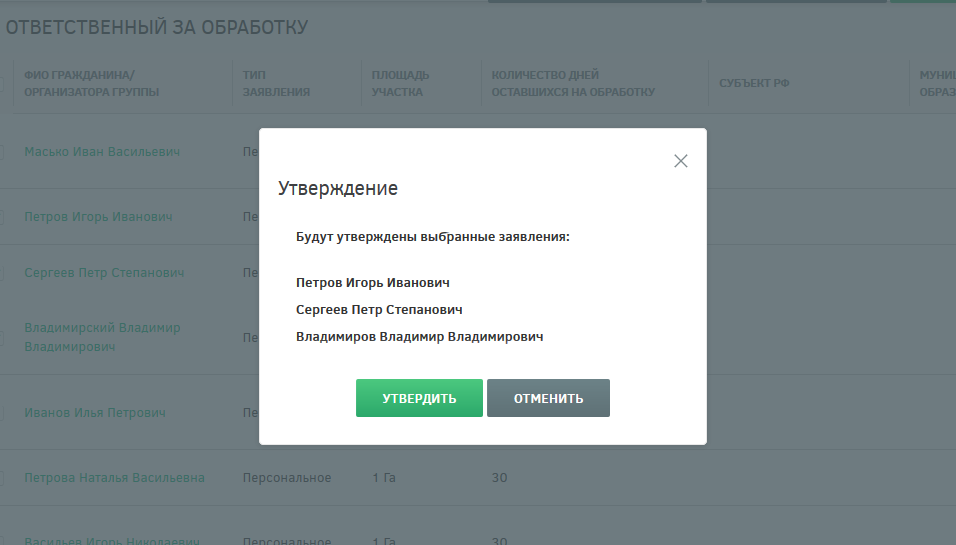
Рисунок 38 – Утверждение заявлений
После того как заявление утверждено, руководитель УО может принять решение об отмене утверждения. Для этого следует нажать ссылку в столбце «ФИО гражданина/Организатора группы» и перейти к карточке участка (Рисунок 39).
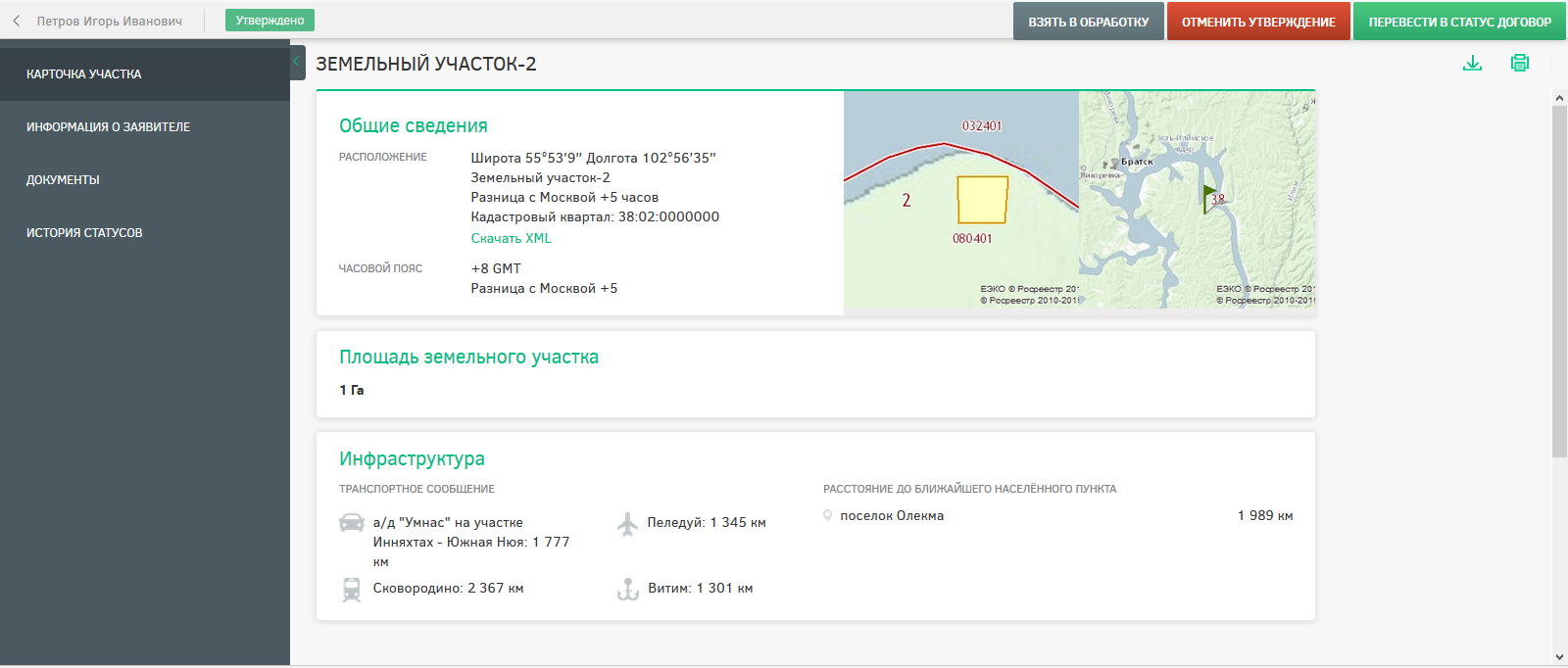
Рисунок 39 – Карточка участка
Для отмены утверждения заявления необходимо нажать соответствующую кнопку  .
.
На экран будет выведено сообщение, в котором следует подтвердить процесс отмены утверждения и при необходимости изменить границы выбранного участка (Рисунок 40).
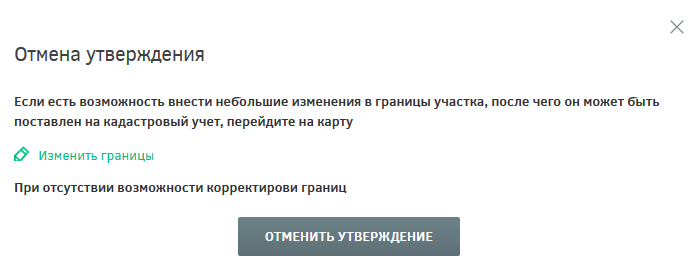
Рисунок 40 – Окно «Отмена утверждения»
После нажатия кнопки «Изменить границы» осуществляется переход на карту, содержащую участок пользователя. Следует нажать кнопку рисования и нарисовать новый вариант участка (Рисунок 41).
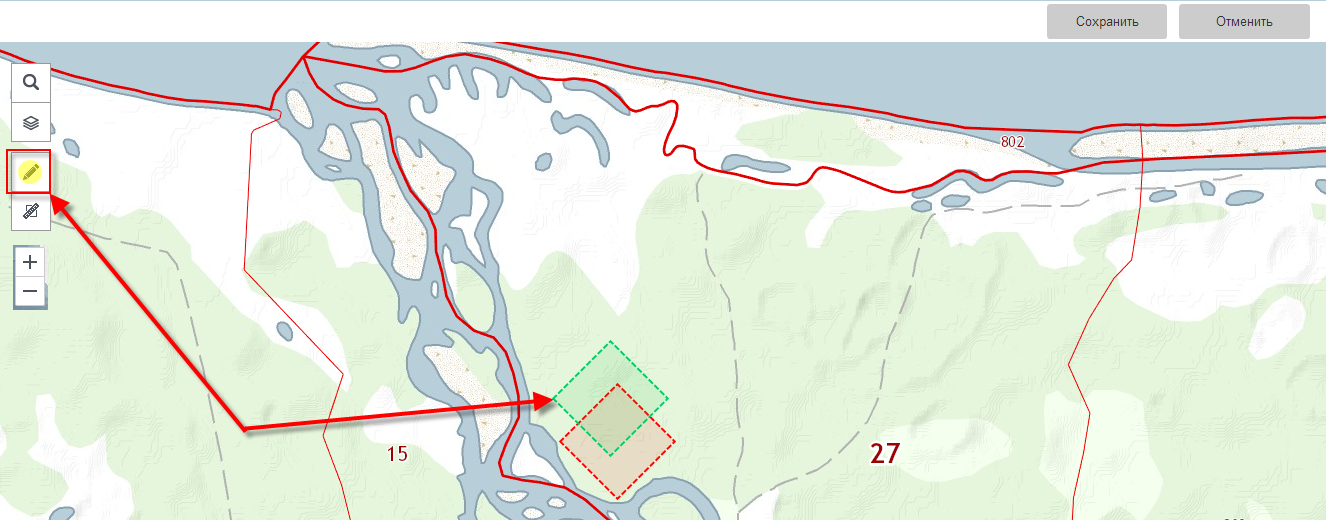
Рисунок 41 – Границы участка

|
Из за большого объема этот материал размещен на нескольких страницах:
1 2 3 4 5 |
