


Партнерка на США и Канаду по недвижимости, выплаты в крипто
- 30% recurring commission
- Выплаты в USDT
- Вывод каждую неделю
- Комиссия до 5 лет за каждого referral
Рисунок 57 – Кнопка перехода к разделу «Декларации»
После этого будет открыто окно, содержащее перечень деклараций (Рисунок 58).
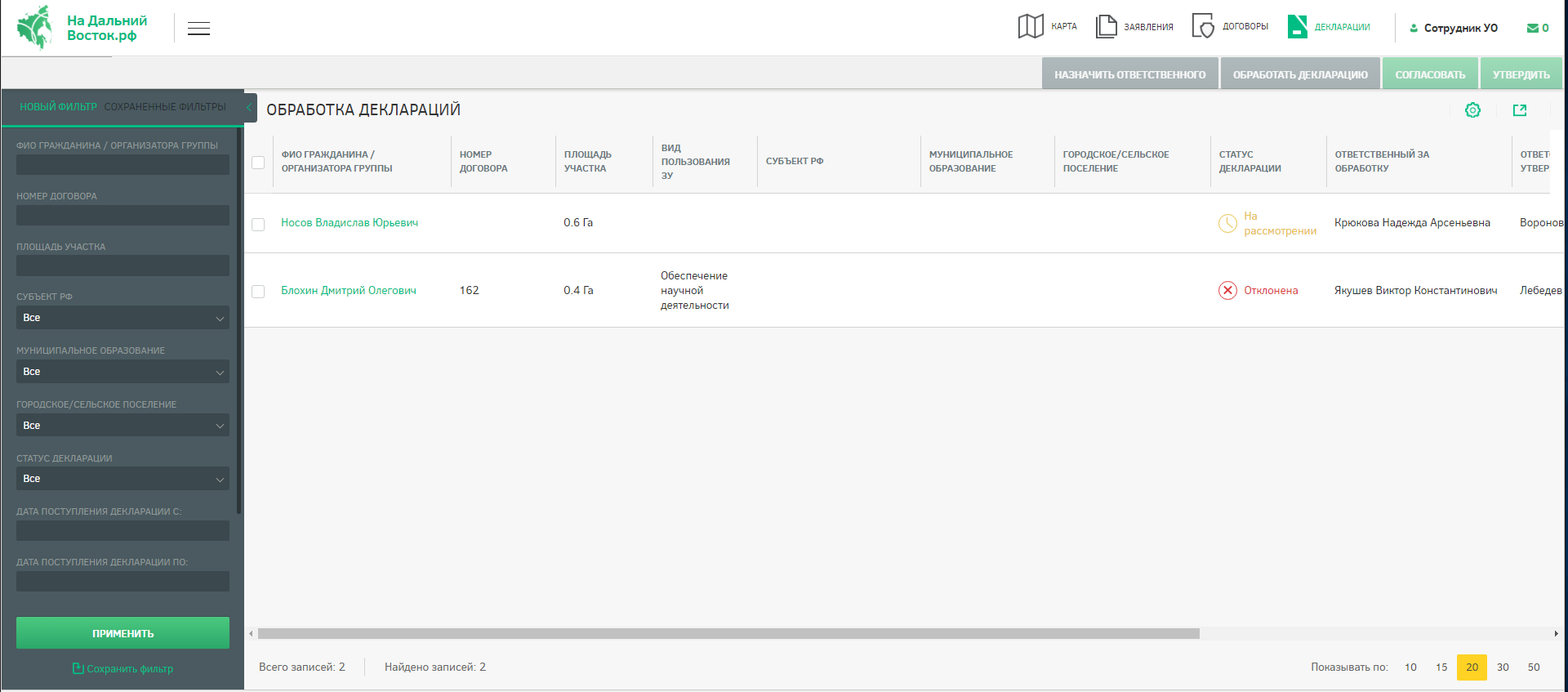
Рисунок 58 – Раздел «Декларации»
Для проверки декларации следует зайти в карточку участка, перейти на вкладку «Текст декларации» и нажать соответствующие кнопки (Рисунок 59).

Рисунок 59 – Согласование/отклонение декларации
Для уточнения каких-либо моментов по переданной декларации сотрудник УО может нажать кнопку «Отправить запрос пользователю» и запросить дополнительную информацию (Рисунок 60).

Рисунок 60 – Отправка запроса пользователю
Предусмотрена возможность назначения ответственных сотрудников на обработку деклараций. Для назначения ответственных руководителю необходимо отметить нужные декларации и нажать кнопку  . Если по выбранной декларации уже был назначен ответственный, то руководитель может переназначить ответственного.
На экран будет выведено окно, которое содержит раскрывающийся список сотрудников УО (Рисунок 61).
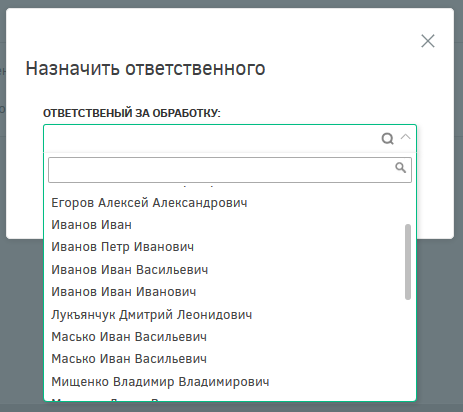
Рисунок 61 – Окно «Назначить ответственного»
В окне выбора ответственного сотрудника следует раскрыть список и выбрать необходимого сотрудника. В списке доступна единичная отметка. При выборе ответственного сотрудника доступен поиск. Для поиска необходимо нажать кнопку  и ввести в поле искомые критерии.
После нажатия кнопки «Назначить» выводится информация о том, что выбранные декларации назначены (Рисунок 62). Ответственным за декларацию назначается сотрудник, выбранный в списке ответственных.
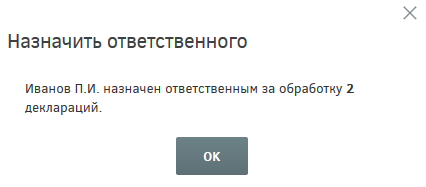
Рисунок 62 – Информационное сообщение
Для обработки декларации необходимо нажать кнопку  . После этого будет отображено информационное окно (Рисунок 63). Для подтверждения следует нажать кнопку
  , для отмены – кнопку
  .
.
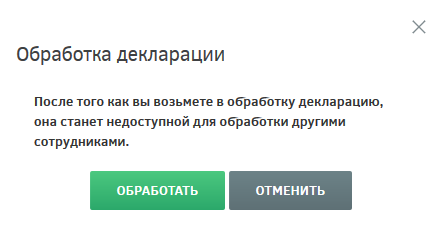
Рисунок 63 – Обработка декларации
Для согласования декларации следует отметить в списке нужные декларации и нажать кнопку  . После этого следует подтвердить действие в появившемся диалоговом окне (Рисунок 64) нажатием кнопки
  или отменить нажатием кнопки
  .
.
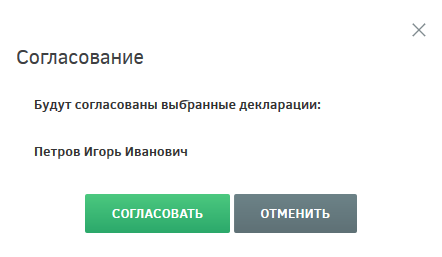
Рисунок 64 – Согласование декларации
После выполнения перечисленных выше действий декларации будет присвоен статус «Согласована».
Для утверждения деклараций следует отметить нужные декларации в списке и нажать кнопку  . В появившемся диалоговом окне (Рисунок 65) необходимо подтвердить выполнение действия нажатием кнопки
  либо отменить нажатием кнопки
  .
.
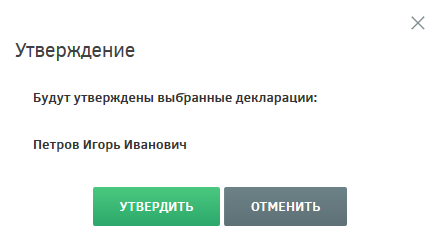
Рисунок 65 – Утверждение декларации
После выполнения перечисленных выше действий декларации будет присвоен статус «Утверждена». Сотруднику, под чьей учетной записью была нажата кнопка «Утвердить», будет присвоен атрибут «Ответственный за утверждение» в данной декларации.
После утверждения декларации гражданин имеет право заключить договор на передачу прав собственности на данный участок либо договор аренды данного земельного участка.
Раздел подготовки и оформления документов на передачу прав собственности на участокПри выборе гражданином варианта получения земельного участка в собственность УО издает соответствующее постановление. Для направления постановления гражданину сотрудник УО, зайдя в карточку проекта, нажимает кнопку «Направить постановление», в открывшемся диалоговом окне, нажав кнопку «Выбрать файл», прикрепляет постановление, при необходимости вводит комментарий в соответствующее поле и нажимает кнопку «Отправить постановление» (Рисунок 66).
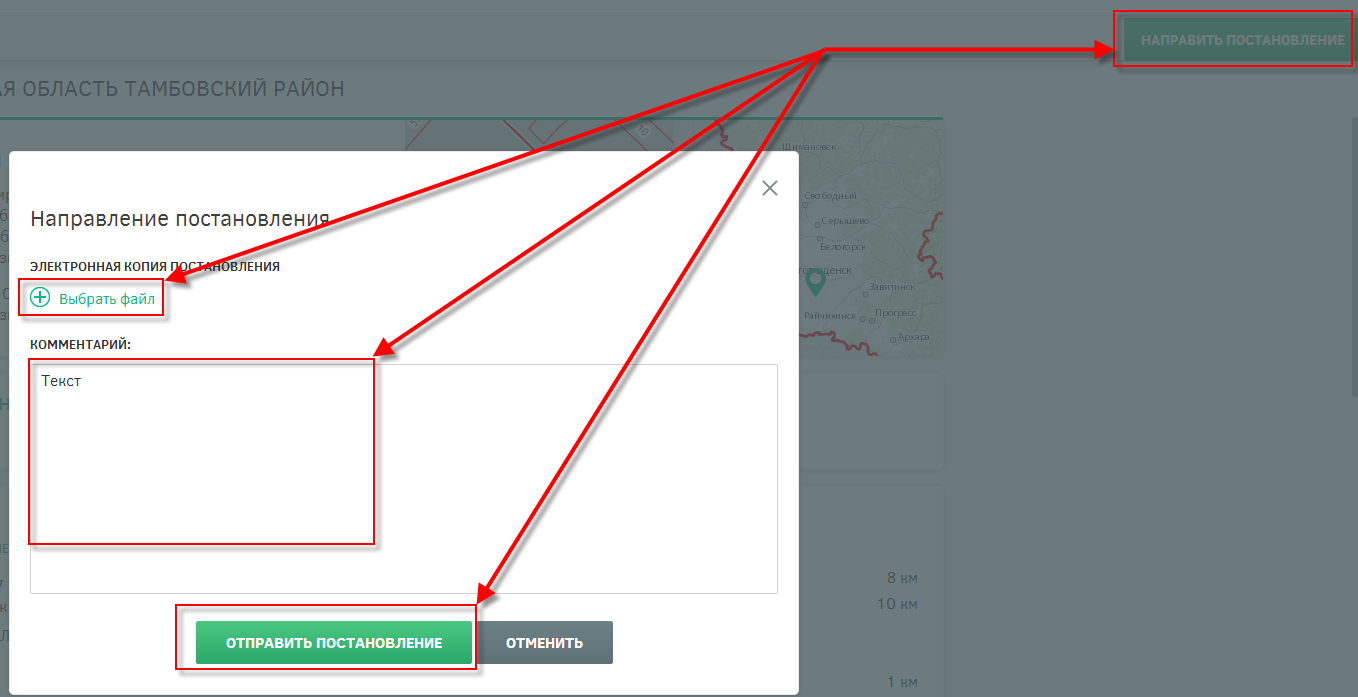
Рисунок 66 – Отправка постановления
В карточке участка появляется статус «Право собственности передано» (Рисунок 67).
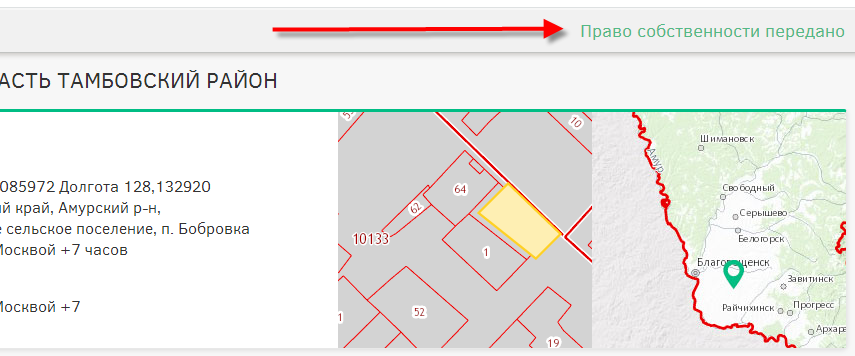
Рисунок 67 – Право собственности передано
При выборе гражданином варианта получения земельного участка в аренду УО направляет гражданину договор аренды.
Для направления гражданину договора аренды сотрудник УО, зайдя в карточку проекта, может сформировать договор автоматически на основании шаблона, для чего необходимо нажать кнопку «Сформировать договор аренды автоматически и отправить» (Рисунок 68).
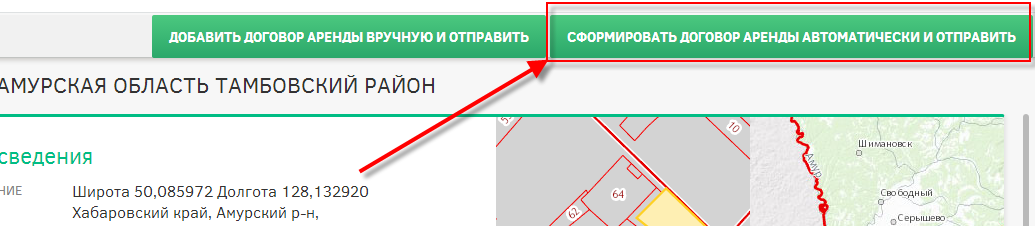
Рисунок 68 – Кнопка «Сформировать договор аренды автоматически и отправить»
В открывшемся окне необходимо заполнить поля и нажать кнопку «Отправить договор» (Рисунок 69).
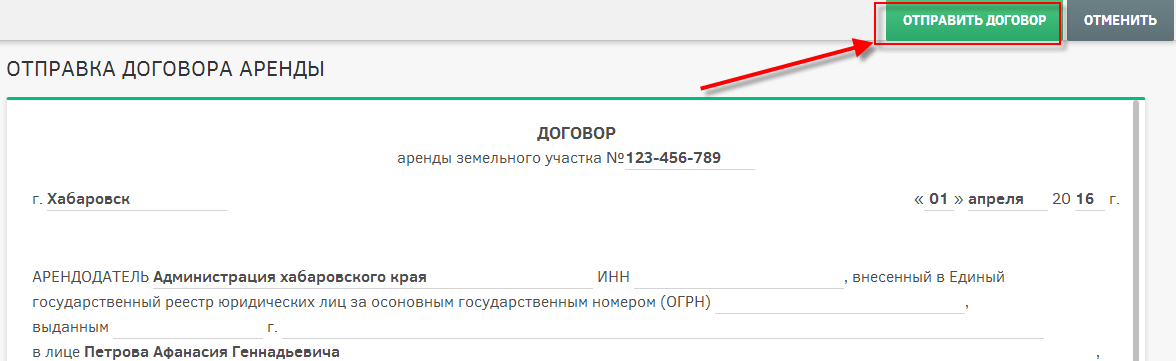
Рисунок 69 – Отправка договора аренды
После отправки договора будет выведено информационное сообщение (Рисунок 70).
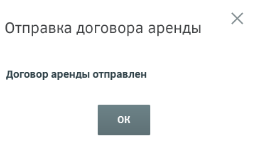
Рисунок 70 – Информационное сообщение «Отправка договора аренды»
При необходимости сформировать договор аренды вручную необходимо нажать кнопку «Добавить договор аренды вручную и направить», прикрепить нужный договор и отправить гражданину.
После подписания договора аренды гражданином и получения его УО договор должен быть отсканирован и прикреплен к карточке участка. Для этого необходимо нажать кнопку «Подтвердить заключение аренды» (Рисунок 71).
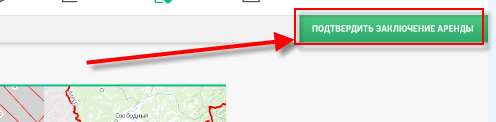
Рисунок 71 – Кнопка «Подтвердить заключение аренды»
В открывшемся окне необходимо прикрепить отсканированный договор, нажав кнопку «Выбрать файл», при необходимости написать комментарий и нажать кнопку «Подтвердить» (Рисунок 72).
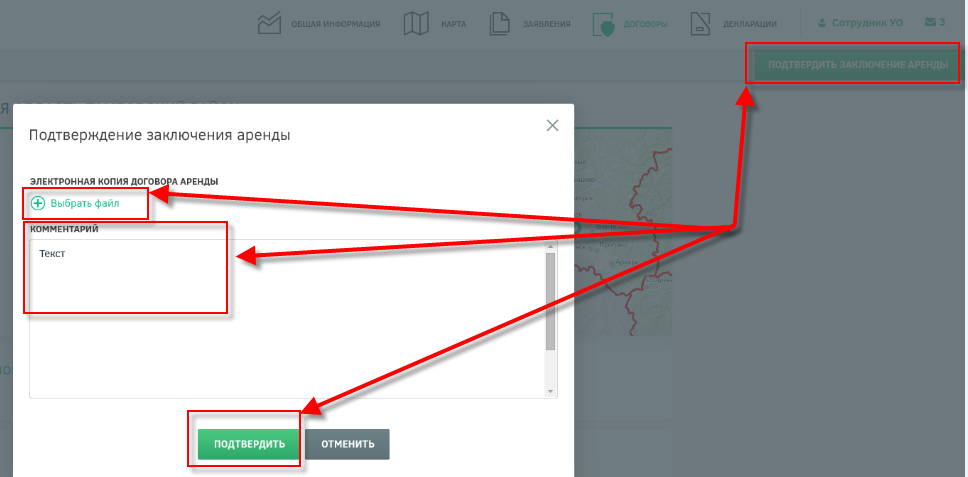
Рисунок 72 – Подтверждение договора аренды
После подтверждения заключения договора аренды будет выведено информационное сообщение (Рисунок 73).
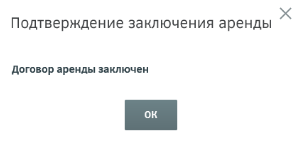
Рисунок 73 – Информационное сообщение «Подтверждение заключения договора аренды»
В карточке участка появится статус «Договор аренды заключен» (Рисунок 74).
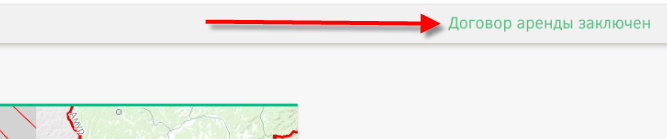
Рисунок 74 – Договор аренды заключен

|
Из за большого объема этот материал размещен на нескольких страницах:
1 2 3 4 5 |
