


Партнерка на США и Канаду по недвижимости, выплаты в крипто
- 30% recurring commission
- Выплаты в USDT
- Вывод каждую неделю
- Комиссия до 5 лет за каждого referral
Для начала работы с Системой необходимо запустить браузер и в адресной строке указать веб-ресурс Системы: «НаДальнийВосток. рф». После этого будет открыта главная страница Системы (Рисунок 1).
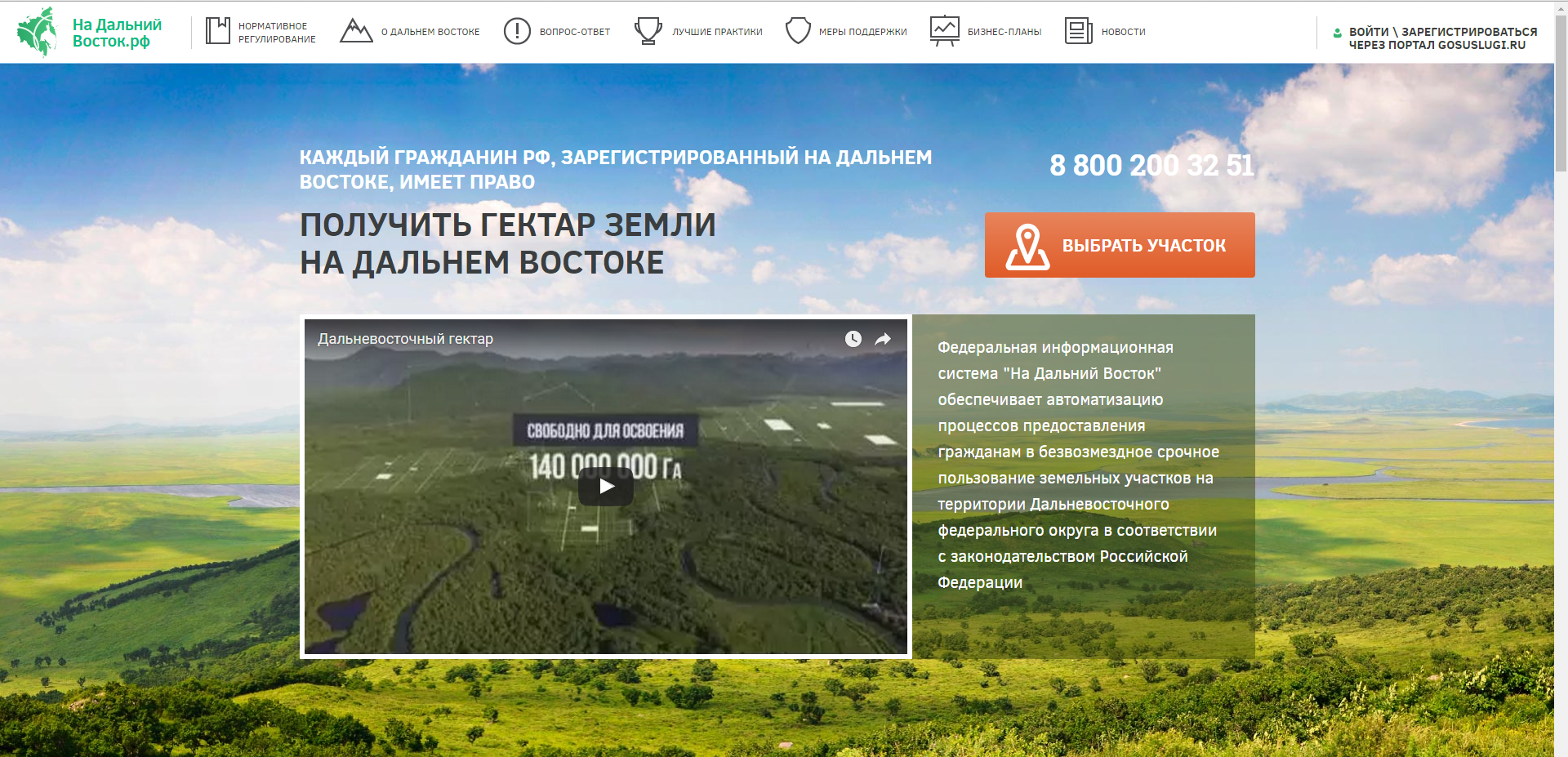
Рисунок 1 – Главная страница Системы
Вход в личный кабинет сотрудника уполномоченного органаДля начала работы сотрудника УО необходимо запустить браузер и в адресной строке указать веб-ресурс Системы: «НаДальнийВосток. рф».
Для входа в личный кабинет сотрудника УО необходимо нажать кнопку «Войти\Зарегистрироваться через портал Gosuslugi. ru» (Рисунок 2). После этого откроется окно авторизации, в котором необходимо ввести номер мобильного телефона/адрес электронной почты, пароль и нажать кнопку «Войти» (Рисунок 3). Учетная запись должна быть подтвержденной.

Рисунок 2 – Переход к окну авторизации
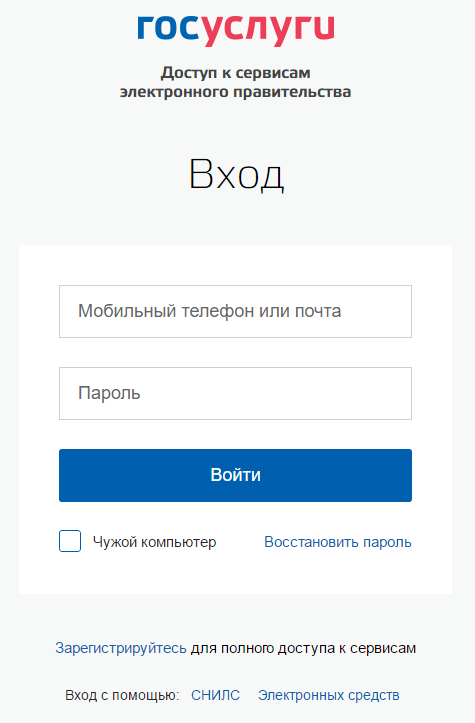
Рисунок 3 – Авторизация при помощи ЕСИА
При отсутствии логина и пароля сотруднику УО необходимо обратиться к руководителю УО или администратору Системы.
Незарегистрированному руководителю необходимо пройти процесс регистрации. Для этого ему необходимо нажать ссылку «Зарегистрироваться» и в окне авторизации ввести свои данные. После этого пользователь попадет в личный кабинет.
При первом входе в Систему по умолчанию открывается форма редактирования и подтверждения информации уполномоченного органа. Основная информация и ФИО должностного лица автоматически загружаются в Систему при помощи ЕСИА и доступны только для просмотра (Рисунок 4). Если при получении информации из ЕСИА произошла ошибка, при первом входе в Систему руководителю будет выдано соответствующее сообщение (Рисунок 5).
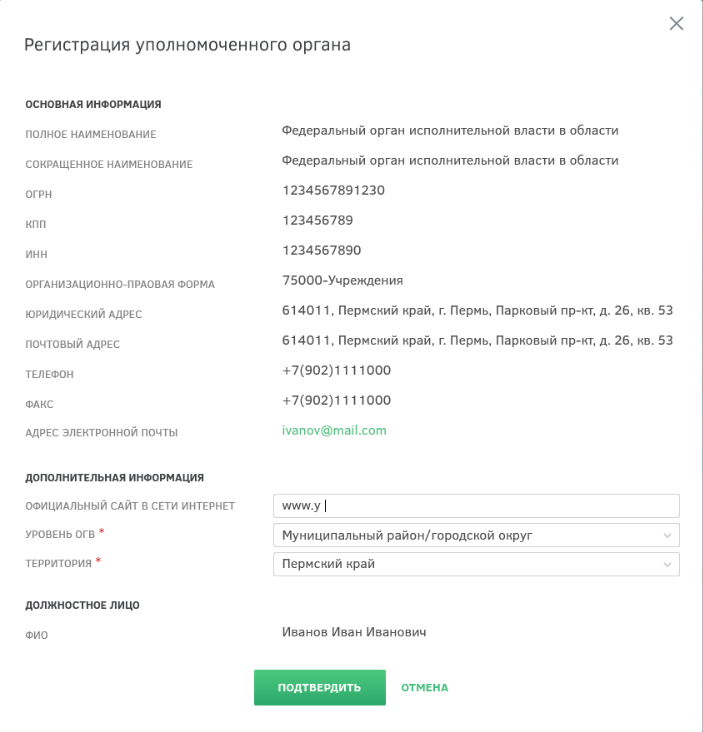
Рисунок 4 – Регистрация уполномоченного органа
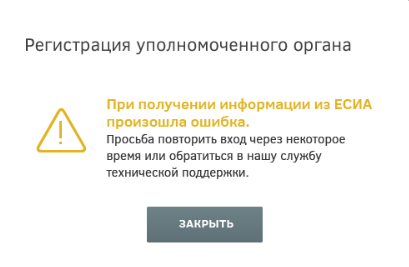
Рисунок 5 – Информационное сообщение
Поле «Официальный сайт в сети интернет» является не обязательным для заполнения. Раскрывающиеся списки «Уровень ОГВ» и «Территория» являются обязательными для заполнения. В списках доступна единичная отметка.
Нажатие кнопки «Отмена» прерывает процесс регистрации, после чего осуществляется переход на страницу авторизации пользователя.
Описание операций Раздел «Карта»Для перехода к разделу «Карта» необходимо нажать ссылку на раздел в шапке страницы (Рисунок 6).

Рисунок 6 – Кнопка перехода к разделу «Карта»
После этого будет открыта страница с картой (Рисунок 7).
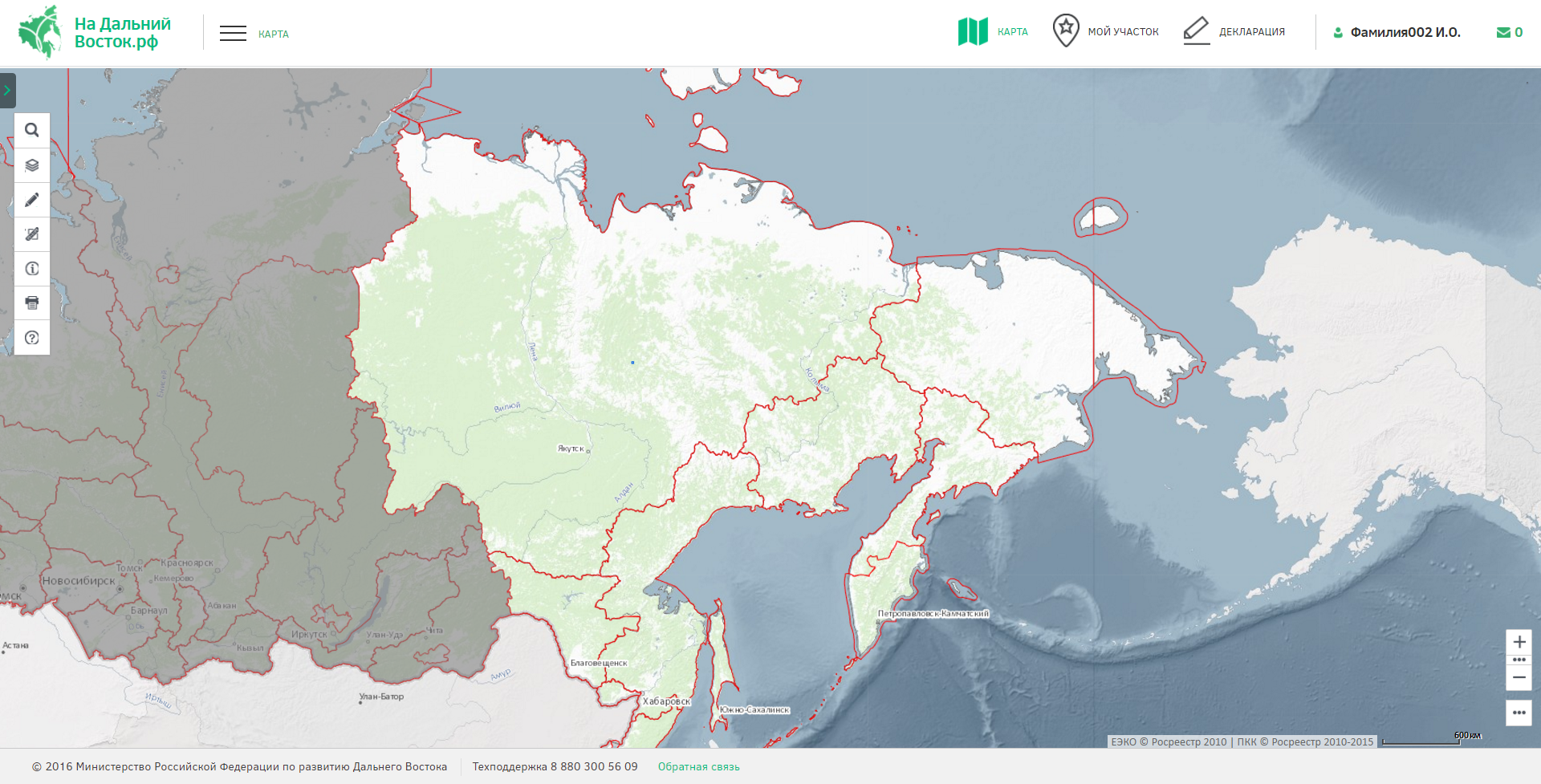
Рисунок 7 – Раздел «Карта»
На странице расположены следующие элементы интерфейса пользователя:
- область карты; панель инструментов; обзорная карта с инструментами управления масштабом и экстентом карты, а также инструменты публикации ссылки на веб-приложение.
Панель инструментов включает следующие группы инструментов:
- «Управление картой»; «Поиск»; «Формирование испрашиваемого земельного участка (ЗУ)»; «Измерения»; «Идентификация»; «Экспорт фрагмента карты»; «Справка».
Для формирования границ испрашиваемого образуемого земельного участка выберите инструмент «Формирование испрашиваемого ЗУ»  нажатием левой кнопки мыши.
Существует два инструмента для формирования границ земельного участка на карте:
- инструмент «добавить полигон»
 , позволяющий сформировать участок произвольной формы; инструмент «добавить прямоугольник»
  , позволяющий сформировать участок произвольной формы.
 Для формирования границ земельного участка посредством инструмента «добавить полигон» на карте пользователь должен щелчками левой кнопки мыши указать на карте начальную и промежуточные точки вершин добавляемого полигона земельного участка. Завершается построение полигона двойным щелчком левой кнопки мыши.
Для формирования участка посредством использования инструмента «добавить прямоугольник» пользователь должен, нажав и удерживая левую кнопку мыши, сформировать на карте прямоугольник образуемого земельного участка. Завершается построение прямоугольника, когда пользователь отпускает левую кнопку мыши.
Добавленный полигон отобразится на карте, а также в списке испрашиваемых земельных участков пользователя в левой части экрана рядом с выбранным инструментом (Рисунок 8).
Под названием сформированного земельного участка отобразится краткая информация о его площади, периметре, границах и координатах.
Пользователь может управлять отображением земельных участков на карте, устанавливая или снимая флаги слева от названия добавленного земельного участка. Также пользователь может установить/снять флаги у всех добавленных земельных участков.
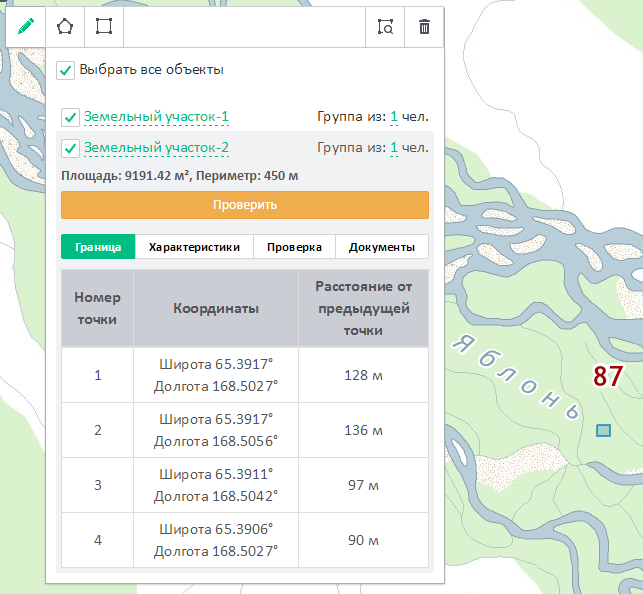
Рисунок 8 – Формирование испрашиваемого земельного участка
Удаление сформированного земельного участка
Для удаления с карты сформированного земельного участка пользователю необходимо выбрать его, поставив отметку рядом с его названием, и нажать кнопку «Удалить»  .
.
Таким образом могут быть удалены несколько или все земельные участки, сформированные пользователем.
Присвоение названия сформированному земельному участку
По умолчанию название сформированных пользователем земельных участков содержит текст «Земельный участок» и его порядковый номер. Нажав на название объекта, присвоенное по умолчанию, пользователь может задать произвольное название сформированному образуемому проекту испрашиваемого земельного участка.
После формирования границ участка будет автоматически сформирована карточка участка, содержащая четыре вкладки:
- «Граница» – отображается список и информация о координатах поворотных точек полигона земельного участка; «Характеристики» – отображается информация о расположении земельного участка, часовом поясе, ближайших населенных пунктах, транспортном сообщении; «Проверка» – при нажатии кнопки
 , расположенной слева от наименования выбранного земельного участка, отображается информация о результатах проверки на наличие возможных причин отказа в предоставлении земельного участка в безвозмездное пользование, отказа в ГКУ, на соответствие требованиям нормативно-правовых актов РФ, регламентирующих образование нового земельного участка. Положительный результат проверки отображается знаком
  . Если в результате проверки найдены возможные ограничения для формирования и предоставления земельного участка, отображается знак
  ; «Документы» – для авторизованных пользователей доступно действие «Распечатать схему размещения земельного участка на бумажном носителе».
 Для формирования заявления о предоставлении земельного участка следует нажать кнопку  .
.
Для работы с внутренним порталом органа власти представителю уполномоченного органа необходимо зайти в личный кабинет.
Личный кабинет уполномоченного органа предназначен для выполнения им функций по приему и проверке заявлений граждан на предоставление земельного участка, информационного взаимодействия с Росреестром по вопросам кадастрового учета испрашиваемых земельных участков, обратной связи с гражданами по возникающим вопросам и оформления договора передачи земельного участка в безвозмездное срочное пользование.
Для начала работы сотруднику УО необходимо авторизоваться, выполнив действия, перечисленные в пункте 1.2 настоящего документа.
После этого осуществляется переход на вкладку «Профиль пользователя». Вкладка предназначена для просмотра и редактирования информации своего профиля (Рисунок 9).
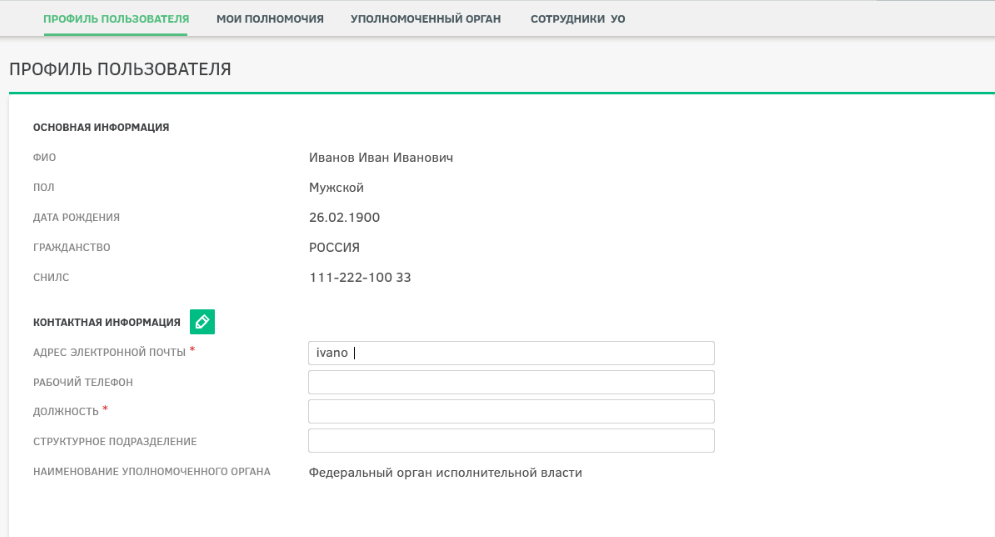
Рисунок 9 – Вкладка «Профиль пользователя»
Сведения раздела «Основная информация» автоматически загружаются в Систему при помощи ЕСИА и доступны только для просмотра.
Раздел «Контактная информация» доступен для редактирования. Для редактирования информации необходимо нажать кнопку  . После редактирования информации необходимо подтвердить внесение изменений нажатием кнопки
  или отменить корректировки нажатием кнопки
  .
.
Вкладка «Мои полномочия» предназначена для просмотра доступных полномочий руководителя. На вкладке отображаются те полномочия, которые были добавлены руководителю администратором (Рисунок 10).
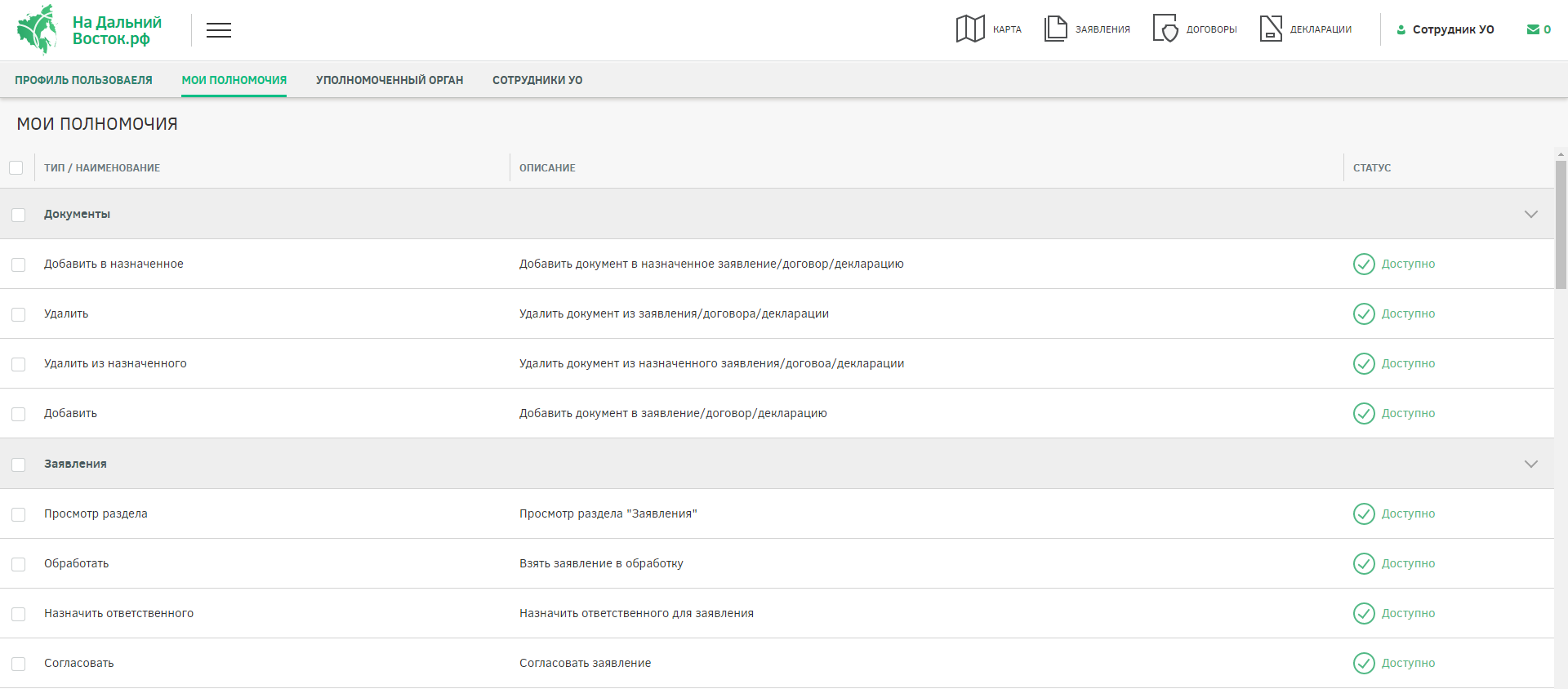
Рисунок 10 – Вкладка «Мои полномочия»
Вкладка «Уполномоченный орган» (Рисунок 11) предназначена для просмотра и редактирования информации по своему уполномоченному органу. Для редактирования дополнительной информации следует заполнить соответствующие поля и подтвердить внесение изменений нажатием кнопки  либо отменить корректировки нажатием кнопки
  .
.

|
Из за большого объема этот материал размещен на нескольких страницах:
1 2 3 4 5 |
