


2.3 Запуск среды Pascal ABC
Для вызова среды программирования Pascal ABC необходимо запустить на выполнение файл PascalABC. exe (если он находится папке ABC) либо щелкнуть на значке PascalABC, если он существует на вашем Рабочем столе.
При успешном запуске Pascal ABC на экране появится главное окно.
На рис. 3.2 приводится вид главного окна программы.
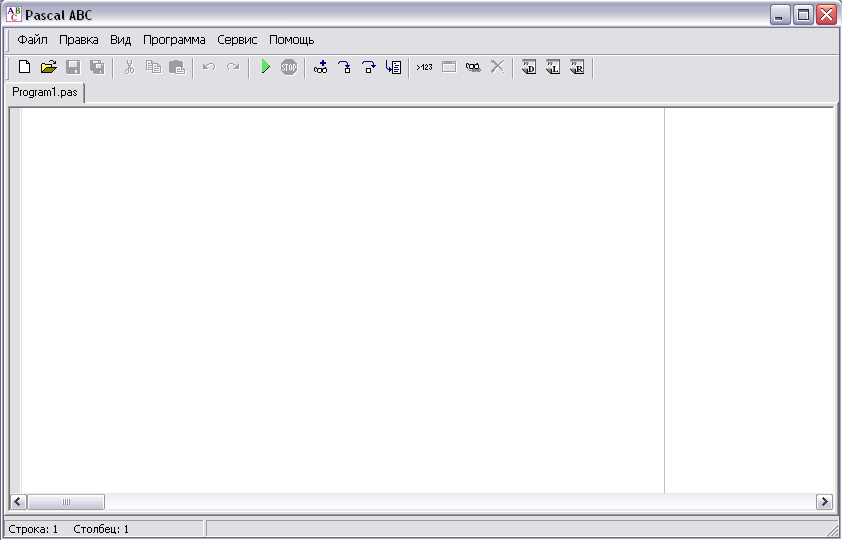
Рис. 3.2
Как вы видите, главное окно Pascal достаточно похож на окна известных вам программ: текстового редактора Word либо графического редактора Paint).
При вводе и редактировании текста программы используются такие же приемы, как и при работе в текстовом редакторе.
С помощью мыши (либо клавиши F10 и курсорных клавиш) можно открыть тот либо иной пункт меню.
2.4 Работа в окне редактирования Правка
Итак, нам надо набрать программу, то есть создать новый файл. Для этого необходимо выполнить следующие действия:
Выбрать меню Файл (например, с помощью мыши). Выбрать команду Новый.На экране откроется пустое окно редактирования, озаглавленное именем Program1.pas. Вы его можете изменить по своему усмотрению при сохранении программы.
Набрать в окне редактирования текст программы. Program text1;Begin
writeln(’Я всемогущий компьютер! Жду ваших команд!’);
end.
Назначение окна текстового редактора: создание и редактирование текста программы (ввод текста программы, удаление и вставка символов и строк, «разрезание» и «склеивание» строк, поиск и замена текста, операции с фрагментами текста).
Для перемещения курсора используются курсорные клавиши, клавиши Home, End, PageUp, PageDown.
Удаление текущей строки – Ctrl+Y.
Удаление символа слева от курсора (под курсором) – Backspace (Delete).
Получение отступов в строке – Tab.
При работе в редакторе среды Pascal ABC полезно знать основные комбинации клавиш (табл.1-3), а также содержание меню Файл и меню Помощь.
Таблица 1. Меню Правка
Команда | Назначение |
Отменить CTRL+Z | Отмена последней операции редакти-рования текста программы |
Восстановить Shift+Ctrl+Z | Восстановление предыдущей операции редактирования текста программы |
Вырезать CTRL+X | Перемещение выделенного фрагмента текста из окна редактора в буфер обмена |
Копировать CTRL+C | Копирование выделенного фрагмента текста из окна редактора в буфер обмена |
Вставить CTRL+V | Вставка выделенного текста из буфера обмена в окно редактора |
Найти CTRL+F | Поиск текста |
Заменить CTRL+R | Поиск текста и замена его новым текстом |
Найти далее CTRL+L | Дальнейший поиск текста |
Таблица 2. Меню Файл
Команда | Назначение |
Новый CTRL+N | Открытие окна для нового файла |
Открыть CTRL+O | Открытие (загрузка) файла |
Сохранить CTRL+S | Сохранение файла с прежним именем |
Сохранить как … | Сохранение файла с новым именем |
Закрыть CTRL+F4 | Закрыть текущее окно файла |
Выход | Выход из системы программирования |
Таблица 3. Меню Помощь
Команда | Назначение |
Содержание | Получение содержания справочной системы |
О программе … | Информация об авторах программы |
Сохранение и загрузка программ
Для сохранения введенной в окне редактора программы нужно необходимо выполнить команду Файл –> Сохранить как…, указать имя файла для сохранения, нажать кнопку «сохранить».
Для загрузки программы из файла на диске нужно выполнить команду Файл –> Открыть, выбрать нужный файл, нажать кнопку «открыть».
Выполнение программыДля выполнения набранной с клавиатуры новой программы либо открытой ранее созданной необходимо выбрать команду Программа –> Выполнить (либо нажать клавишу F9).
Если в программе отсутствуют ошибки, вы увидите результат ее работы на экране монитора. В частности, в результате выполнения нашей первой программы на экране монитора в «окне вывода» появится следующий текст:
Я всемогущий компьютер! Жду ваших команд!
На рис. 3.3 показано рабочее окно программы. В «окне редактирования» находиться исходный текст программы, а в «окне вывода» – результат ее выполнения.
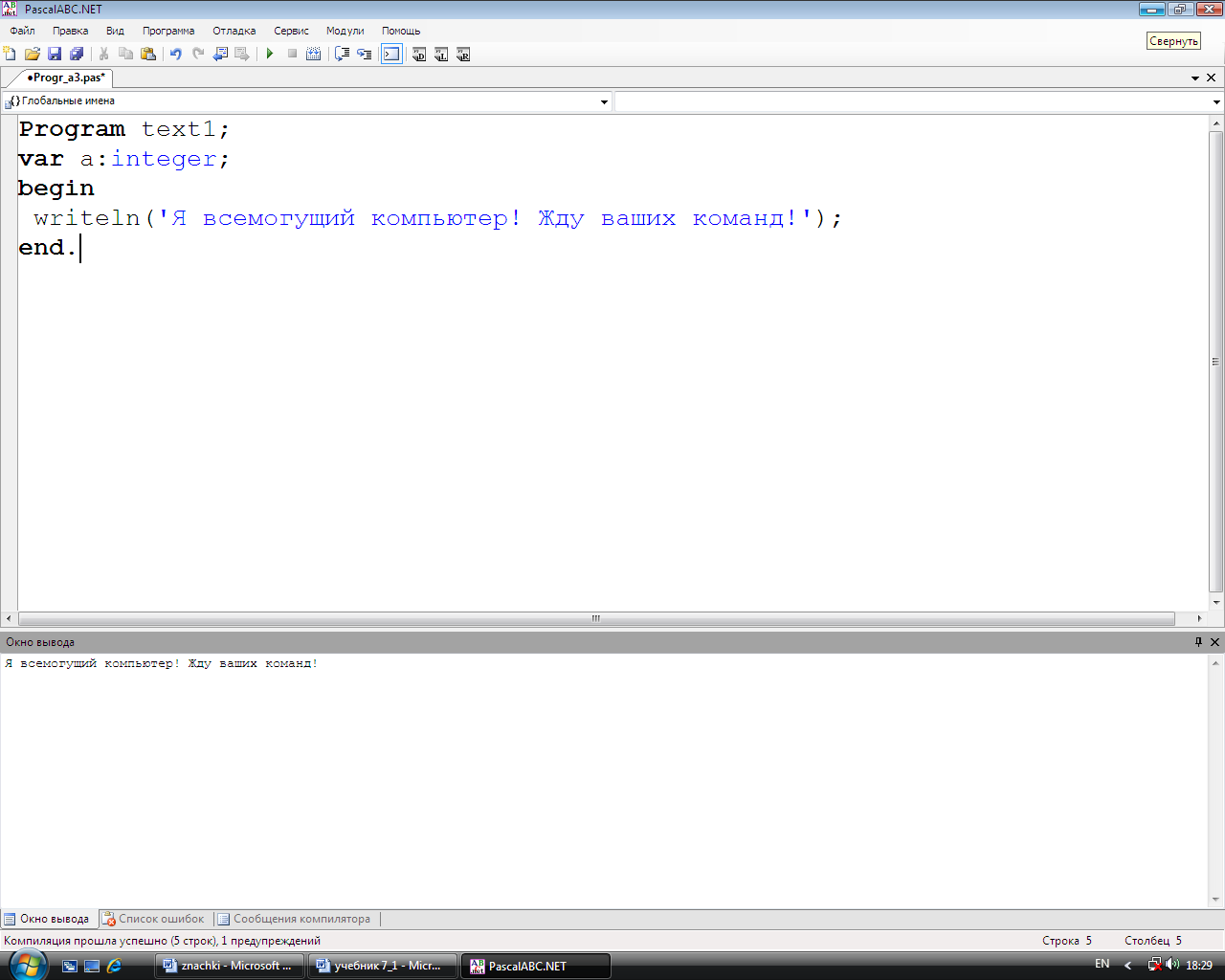
Рис.3.3
При обнаружении ошибок в программе курсор устанавливается в окне редактирования в области ошибки, а в «окне вывода» выдается сообщение об ошибке. В этом случае следует отредактировать текст программы с целью исправления ошибок. После чего необходимо снова выполнить программу.
В таблице 4. приведены часто допускаемые начинающими программистами синтаксические ошибки. К ним относится неправильное написание командного слова (команды), пропуск апострофов либо точек с запятой, отсутствие зарезервированных слов begin (в начале программы) либо Var в случае описания переменных, отсутствие end (конца программы), отсутствие точки в конце программы, неверный формат команды и т. п.
Таблица 4. Ошибки при работе в системе программирования Pascal ABC
Ошибка | Причина ошибки |
Неожиданный символ | Символ введен не с регистра английских букв |
Ожидался символ "точка" | После end нет точки |
ожидалось begin | Нет слова begin |
Ожидалась "точка с запятой" | Нет символа «;» либо неверно расставлены скобки в команде |
Ожидался идентификатор | Не указано имя программы |
Ожидалась команда | Отсутствует end |
Неизвестное имя | Неправильно написано название команды … |
Ожидадось «)» | Не закрыта скобка в конце команды |
Ожидался конец файла | Неверно написано слово end либо есть лишние символы после слова end в конце программы |
ожидался идентификатор, но... обнаружено зарезервированное слово | Например, вместо val1 написано var |
Ошибка ввода. Программа завершена | Неверно указано имя файла с задачей (‘begin’) |
Коротко о главном
- Один из способов записи алгоритма – программа. Язык программирования представляет собой совокупность слов, специальных знаков и команд, которые способен понять компьютер. Общая структура программы на языке программирования Паскаль:
program <имя программы>;
<раздел описаний>
begin
<раздел команд (тело программы)>;
end.
- В структуре программы обязательно присутствует тело программы. Все команды программы отделяются друг от друга точкой с запятой. Алгоритм разработки программы в системе программирования Pascal ABC: Загрузить файл PABC. exe. Записать в окне редактирования текст программы.
3. Выполнить программу.
- При обнаружении ошибок курсор устанавливается в окне редактирования в области ошибки.
- Если в программе отсутствуют ошибки, результат ее работы появится на экране монитора в «окне вывода».

- Какими словами начинается и заканчивается тело любой программы? Как загрузить Pascal ABC? Как в среде Pascal ABC запустить программу на выполнение?
Упражнения
Напишите программу, которая выводит на экран дату Дня Республики. Напишите программу, которая выводит на экран слово «Привет». Напишите программу, которая выводит на экран первые пять цифр.§3. Арифметика языка программирования Pascal ABC
Давайте вспомним, чему вы учились, когда были маленькими. Сначала научились говорить. И наша программа произнесла свои первые слова, напечатав их на экране монитора. Потом вы познавали азы арифметики. Давайте теперь научим компьютер выполнять арифметические действия. Не зная математики, нельзя стать хорошим программистом. Ведь программирование это не только искусство, это еще и точная наука.
Понятие переменнойВы уже знаете, что в алгоритмах существует такое понятие как «данные».
Данные в программировании принято называть величинами. Величины, значения которых изменяются в процессе выполнения программы, называют переменными, а те величины, которые не изменяют своего значения – константами.
Значения величин, которые обрабатывает программа, должны находиться в оперативной памяти компьютера, которая состоит из ячеек (байтов), каждая из которых имеет свой адрес (порядковый номер). Но с адресами в таком виде работать неудобно. Поэтому ячейкам, с которыми будет работать программа, принято давать имя (идентификатор).

|
Из за большого объема этот материал размещен на нескольких страницах:
1 2 3 4 5 6 7 |
