


line(170,70,250,200); {рисует отрезок от точки(170,70)до
точки(250,200)}
setpencolor(clBlue); {устанавливает синий цвет пера}
line(250,200,100,200);{рисует отрезок от точки(250,200)
до точки(100,200)}
{результат - треугольник со сторонами разных цветов}
end.
После выполнения программы на экране монитора появится графическое окно со следующим рисунком:
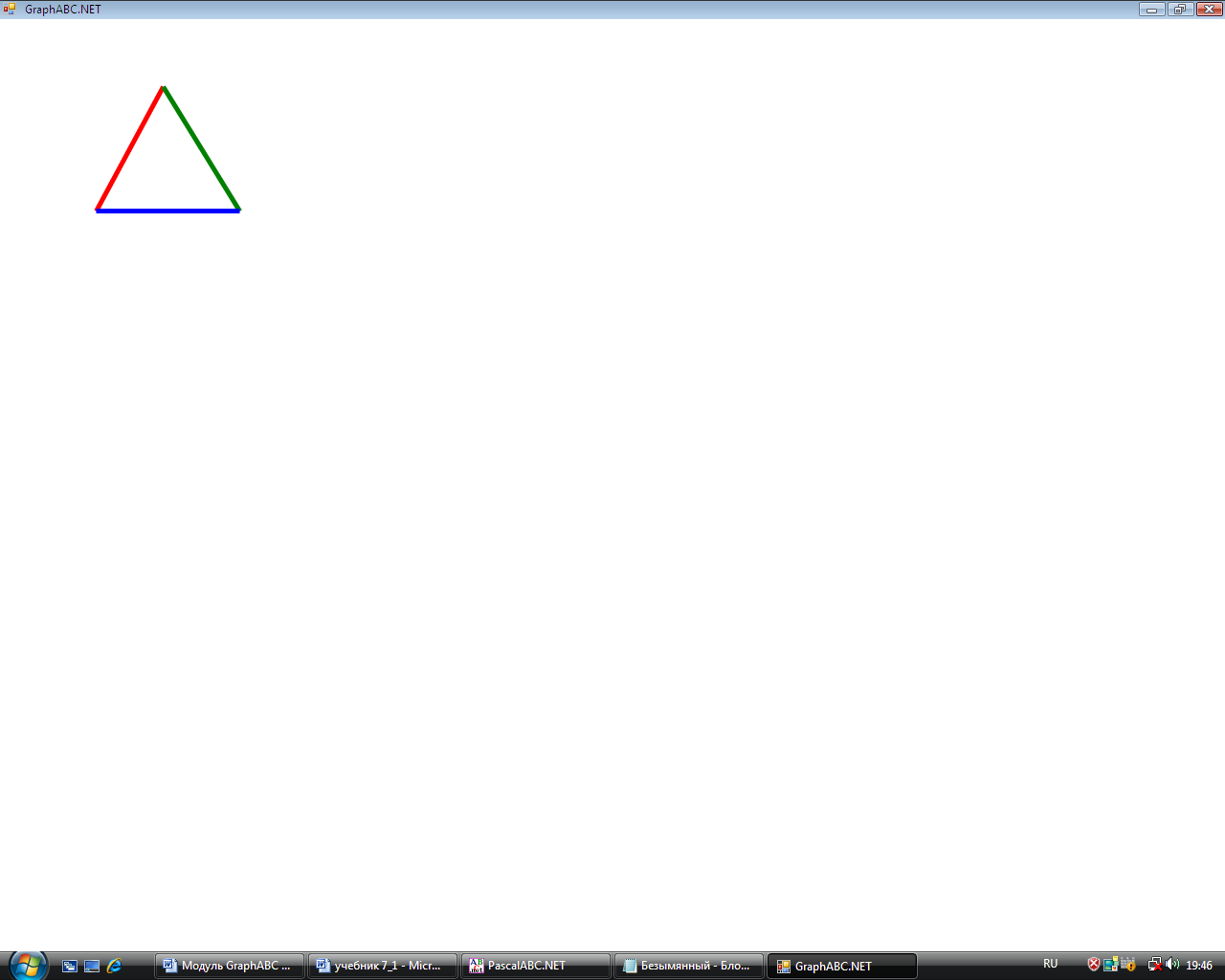
Рис.3.6
Важно помнить:
1. Рисуя линии, можно задавать ее размер (координатами ее концов), цвет, ширину (толщину) и стиль.
2. Для задания стиля линии в модуле GraphAbc существует процедура SetPenStyle (Style), где Style - константы стилей пера (см. Приложение к главе 3).
3. Линия может быть сплошной, пунктирной, штрихпунктирной, штриховой.
Замкнутые фигуры можно закрашивать.
Изменим нашу программу (пример 3) так, чтобы она рисовала закрашенный треугольник.
Пример 4. Демонстрация рисования замкнутых фигур с помощью линий и их закрашивание
Program treug_zakrash;
uses graphabc;
begin
setwindowsize(640,480);
clearwindow(clWhite); {очищает графическое окно белым
цветом}
setpenwidth(3); {устанавливает ширину текущего пера}
setpenstyle(pssolid); {устанавливает стиль линии –
сплошная линия}
setpencolor(clgreen); {устанавливает зеленый цвет пера}
line(100,200,170,70); {рисует линии зеленым цветом}
line(170,70,250,200);
line(250,200,100,200);
floodfill(440,120,clred); {Закрашивает треугольник
красным цветом}
end.
В результате выполнения программы на экране монитора в графическом окне появится треугольник, нарисованный зеленым и закрашенный красным цветом (рис. 3.7)
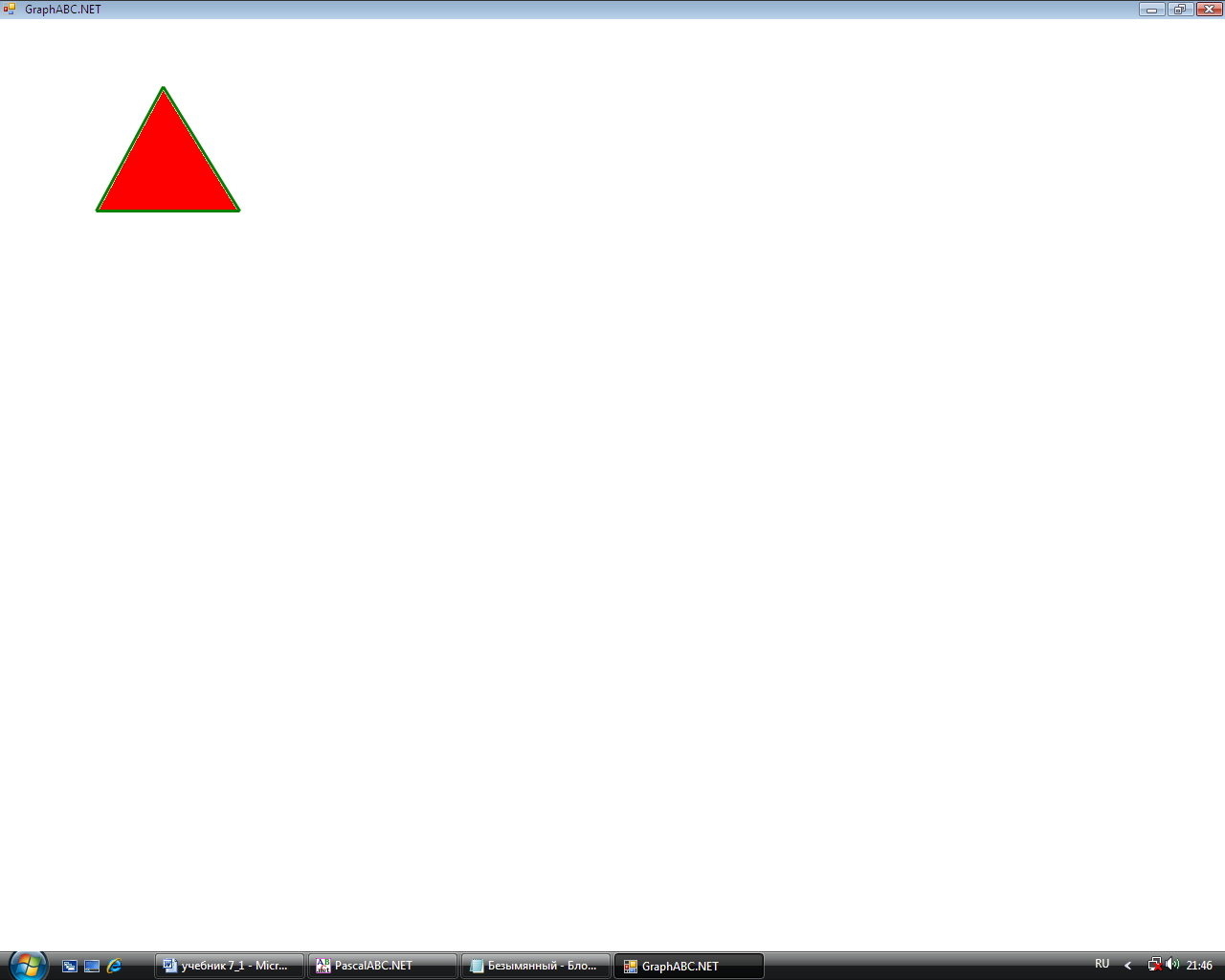
Рис. 3.7
Важно помнить:
1. Закрашивать можно только замкнутые фигуры, контур которых нарисован одним цветом.
2. В процедуре заливки floodfill(х, у,c) указывается координата точки (х, у), которая обязательно должна попасть во внутреннюю область закрашиваемой фигуры.
5.4 Рисование прямоугольников и окружностей средствами модуля GraphAbc.
Прямоугольники и окружности можно рисовать с помощью команд rectangle(x1,y1,x2,y2) и circle(x, y,r) соответственно (см. Приложение к главе 3). Как это можно сделать, рассмотрим на примере программы, которая рисует прямоугольник и окружность.
Пример 5. Демонстрация рисования прямоугольника и окружности
program gemetry;
uses graphabc;
begin
setwindowsize(640,480);
setpencolor(clBlue); {устанавливает голубой цвет пера
для рисования контура прямоугольника}
setpenwidth(6); {устанавливает ширину пера}
rectangle(50,50,250,150);{рисует прямоугольник, заданный
координатами противоположных вершин}
setpencolor(clred); {устанавливает красный цвет пера
для рисования контура окружности}
circle(350,100,60); {рисует окружность с центром в точке
с координатами (350,100) и радиусом 60}
end.
Результат выполнения программы (рис. 3.8):
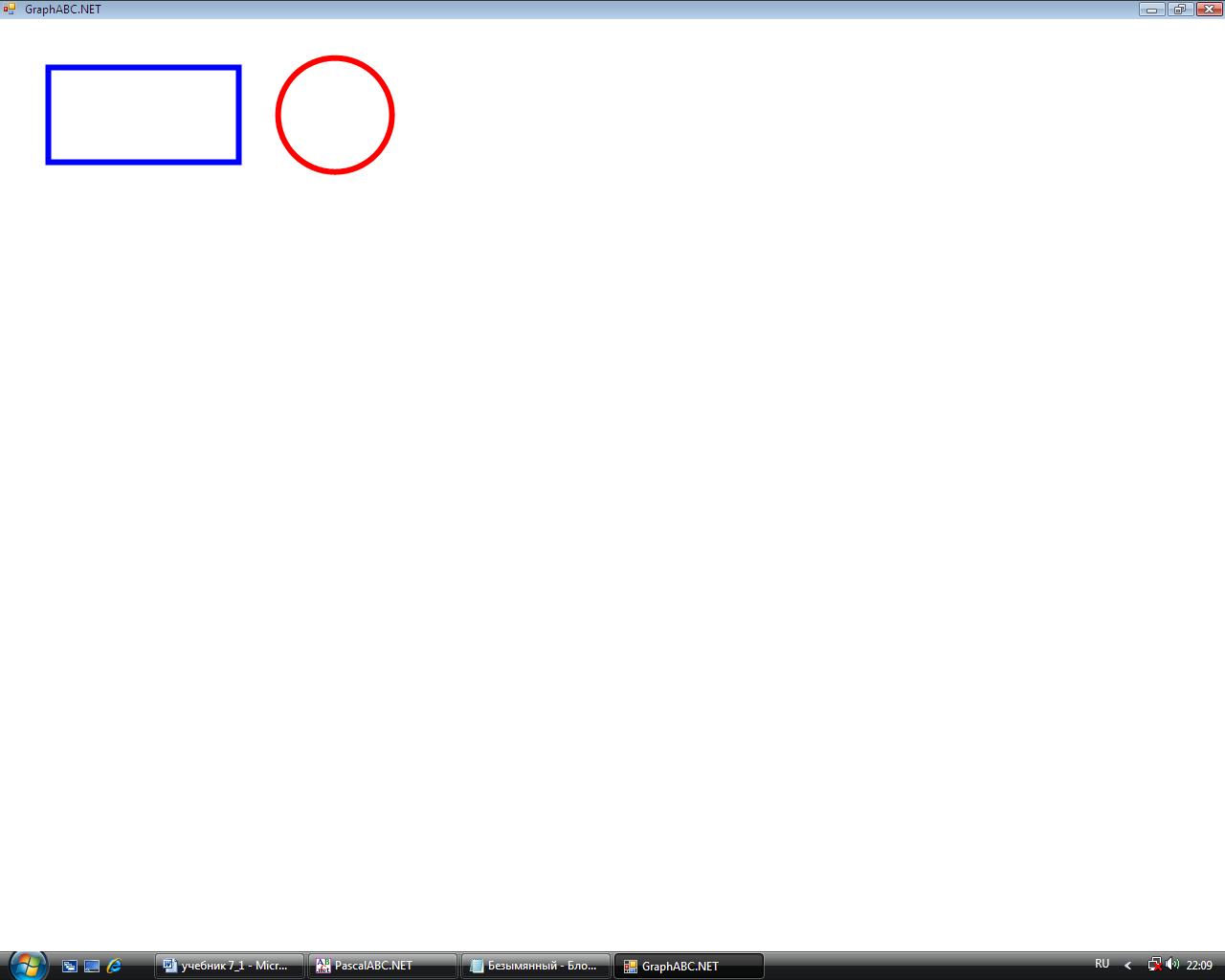
Рис.3.8
А теперь закрасим эти фигуры и подпишем их. В этом случае программа может выглядеть так:
Пример 6. Демонстрация закрашивания прямоугольника и окружности и их надписи
program gemetry3;
uses graphabc;
begin
setwindowsize(640,480);
clearwindow(clYellow); {устанавливает желтый цвет фона}
setpencolor(clteal); {устанавливает сине-зеленый цвет
пера}
setpenwidth(5); {устанавливает ширину линии}
setbrushcolor(clolive); {устанавливает оливковый цвет
кисти}
rectangle(100,100,300,200); {рисует закрашенный
оливковым цветом прямоугольник}
setbrushcolor(clblue); {устанавливает синий цвет кисти}
circle(400,150,50); {рисует закрашенный синим
цветом круг}
setfontstyle(fsbold); {устанавливает стиль шрифта}
setfontsize(15); {устанавливает размер шрифта}
setbrushcolor(clwhite);{устанавливает белый цвет кисти}
setfontcolor(clolive); {устанавливает оливковый цвет
шрифта}
textout(100,220,'Прямоугольник'); {делает надпись}
setfontcolor(clblue); {устанавливает синий цвет шрифта}
textout(380,220,'Круг'); {делает надпись}
end.
После выполнения программы графическое окно на экране монитора будет выглядеть так (рис.3.9):
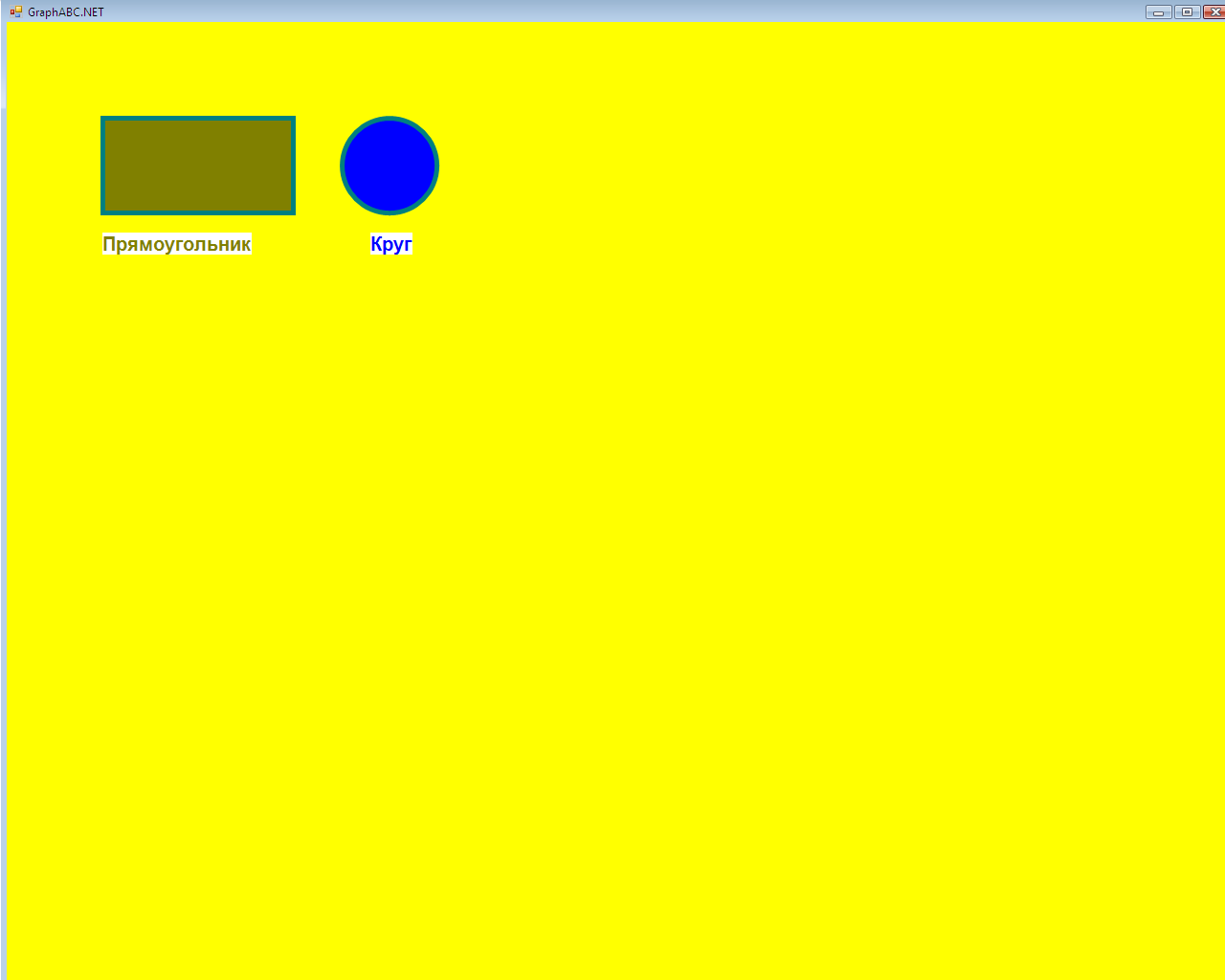
Рис. 3.9
Из приведенного выше примера видно, что рисовать можно на «холсте» определенного цвета, который задается с помощью процедуры установки цвета графического окна clearwindow(color). Закрасить прямоугольник и круг можно, используя процедуру закраски кистью setbrushcolor (color) (см. Приложение к главе 3).
С помощью процедур setfontcolor, setfontstyle, setfontsize, setbrushcolor, textout, общий вид которых приведен в «Приложении к главе 3», рисунки можно подписать.
Итак, вы научились рисовать основные графические примитивы (геометрические фигуры), с помощью которых можно создавать любые картинки. Например, используя выше рассмотренные команды, можно создать такую картинку:
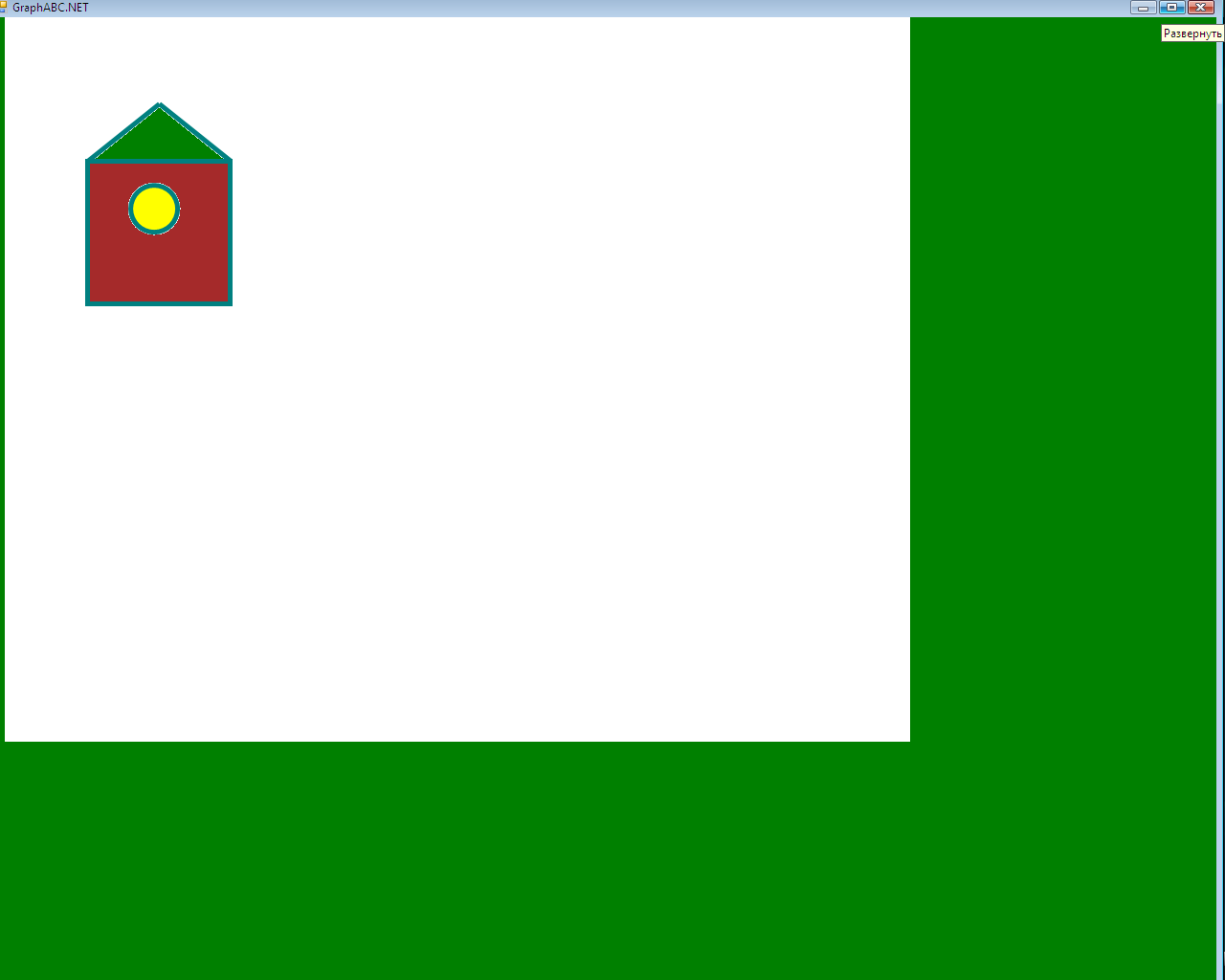
А программа, выполнив которую, получилась такая картинка, имеет
следующий вид:
program skvoreshnik;
uses graphabc;
begin setwindowsize(1280,1024);
clearwindow(clwhite); {устанавливает белый цвет фона}
setpencolor(clteal);{устанавливает сине-зеленый цвет пера}
setpenwidth(5); {устанавливает ширину линии}
rectangle(100,150,250,300); {рисует прямоугольник}
setbrushcolor(clyellow);{устанавливает желтый цвет кисти
для закраски круга}
circle(170,200,25);{рисует закрашенный желтым цветом круг}
floodfill(150,160,clBrown); {закрашивает коричневым
цветом прямоугольник - стену скворечника}
line (100,150,175,90); {эти линии рисуют крышу}
line (175,90,250,150);
floodfill(175,100,clgreen); {Закрашивает треугольник
(крышу)коричневым цветом}
end.
В модуле graphabc имеется еще и другие команды рисования графических примитивов, например, команда рисования эллипса. Зная основы работы в графическом режиме, их вы сможете изучить самостоятельно (см. Приложение к главе 3).
Коротко о главном
- В графическом режиме изображение на экране монитора строится из точек – пикселов. Каждый пиксель (точка) имеет две координаты: х и у. В качестве графических координат используют порядковые номера пикселов. Рисование различных геометрических фигур осуществляется с помощью специальных стандартных процедур (команд). Команды для работы в графическом режиме хранятся в библиотечном модуле GraphAbc, его необходимо подключать в разделе описаний программы с помощью зарезервированного слова Uses. Команда setpixel(x:integer, y:integer, c:color) рисует точку с координатами (х, у) цветом с. Команда setpencolor(color) устанавливает цвет пера, с помощью которого рисуют геометрические фигуры. Команда Line(x1,y1,x2,y2) рисует отрезок от точки с координатами (x1,y1) до точки с координатами (x2,y2). Команда Rectangle(x1,y1,x2,y2)рисует прямоугольник, заданный координатами противоположных вершин (x1,y1) и (x2,y2). Команда Circle(x, y,r) рисует окружность с центром в точке (x, y) и радиусом r. Команда setpenwidth(n) устанавливает ширину линии в пикселях.

- Где хранятся команды для работы в графическом режиме? Из каких примитивов можно создать изображение в графическом режиме? Что является минимальным элементом графического изображения? Как задаются координаты точки на экране монитора? Какая команда рисует линию? Какая команда рисует прямоугольник? Какая команда рисует окружность?
Упражнения
1. Что будет выведено на экран монитора в результате выполнения следующих программ:
program grafika1; uses graphabc; begin setpenwidth (10); setpencolor (clred); line (100,100,270,90) End. | program grafika2; uses graphabc; begin setpenwidth (8); setpencolor (clblue); circle (200,150,50) End. |
2. С помощью известных вам графических команд, напишите программу, которая изобразит на экране монитора:
А) закрашенный желтым цветом квадрат на зеленом фоне.
Б) закрашенный зеленым цветом ромб на голубом фоне.
В) избушку на курьих ножках.
Г) фасад домика, состоящий из треугольной крыши, квадратного окна и прямоугольных дверей.
Д) закрашенные разным цвеомт квадрат, круг, треугольник.

|
Из за большого объема этот материал размещен на нескольких страницах:
1 2 3 4 5 6 7 |
