


Program summa2; {заголовок программы}
Var
a, b,s: integer; {описание переменных целого типа}
Begin
Writeln (‘Введите два числа’); {запрос на ввод исходных
данных}
Readln(a, b); {ввод с клавиатуры чисел a и b}
S:=a+b;
Write (‘Сумма=’,s); {вывод результата}
End.
Результат выполнения программы summa2:
Введите два числа
6 8
Сумма=14
Во время выполнения программы после сообщения «Введите два числа» следует ввести с клавиатуры значения для переменных a и b. Сделать это можно двумя способами: набрать числа в одной строке через пробел (как это показано в примере) и нажать клавишу ENTER либо каждый раз при вводе очередного числа нажимать клавишу ENTER (тогда на экране каждое вводимое число будет занимать новую строку).
В результате выполнения нашей программы переменная a получит значение 6, а переменная b – значение 8.
Коротко о главном
- Организация ввода данных в языке Паскаль осуществляется с помощью команды (процедуры) Read (либо Readln). Организация вывода данных осуществляется с помощью команды (процедуры) Write (либо Writeln). Команда (процедура) вывода Write (либо Writeln) выводит на экран все, что написано между апострофами в круглых скобках без изменения. С помощью команды Write (либо Writeln) можно вывести на экран значение одной либо нескольких переменных, а также вычислять арифметические выражения и результат выводить на экран ( если они не заключены в апострофы). Команда Read (либо Readln) позволяет присвоить значения переменным в диалоговом режиме, осуществляя ввод этих значений с клавиатуры. С помощью команды Read (либо Readln) при каждом выполнении программы в переменную можно записывать различные значения.
Какие команды используются для ввода данных?

Упражнения
Что будет выведено на экран в результате выполнения следующей программы:Program z1;
Begin
Writeln ( ‘Привет, это я, продвинутый компьютер!’);
Writeln (‘Я знаю, что 6*5=’, 6*5);
End.
Составить программу вычисления суммы трех данных целых чисел. Вычислить значение выражения а2-2а, где а –целое число.4. С помощью команды Writeln и символов клавиатуры нарисовать на экране монитора следующие картинки:
Х ххх хххххх ххххххххх хххххххххххх хх хх | -------------- | | | ~ ~ | | ? | | <> | ------------- | | |
§6. Использование графических возможностей языка программирования (точка, отрезок, окружность, прямоугольник).
Вы научились составлять программы, с помощью которых компьютер пишет на экране монитора, отвечает на вопросы, считает, решает математические задачи. Ранее вы выводили на экран картинки, состоящие из символов клавиатуры, но это изображение не являлось графическим. Изображения из символов называют псевдографикой. В этом случае монитор работает в текстовом режиме: 80х25 символов на экране. В этом параграфе познакомимся с возможностями среды языка программирования Pascal ABC для работы с графической информацией.
6.1 Графический режим работы.
При работе в графическом режиме изображение на экране строится не из символов, а из точек – пикселов. Каждый пиксель (точка) имеет две координаты: х и у (рис.3.4).
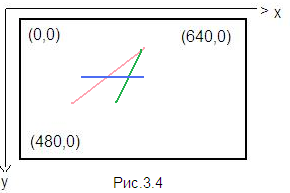
Геометрические размеры пикселя определяются разрешением монитора. Разрешение монитора задается в виде x x y, где x – количество возможных пикселов на экране по горизонтали, а y – количество пикселов по вертикали. Например, известны следующие разрешения мониторов:
- 320х200; 640x480; 800x600; 1024x768; 1280x1024 – и т. д.
Даже при самом плохом разрешенииэкрана изображение в графическом режиме формируется с помощью 64000 графических элементов. Из такого количества «строительных кирпичиков» можно построить хорошую картинку. О том, как это делается с помощью Pascal ABC, мы сейчас и поговорим.
5.2 Возможности стандартной графической библиотеки.
Любая графическая картинка формируется из простых геометрических фигур. Это точки, отрезки (линии), прямоугольники, окружности и т. д. Из геометрии известно, что положение геометрического объекта и его форма задаются координатами его точек. Для того чтобы запрограммировать вывод картинки, надо научиться задавать координаты геометрических фигур, из которых она состоит.
Графические координаты задают положение точки на экране монитора. Поскольку минимальным элементом, к которому имеет доступ программист, является пиксель, в качестве графических координат используют порядковые номера пикселов. Допустимый диапазон изменения графических координат составляет [0,x-1] для х - координаты и [0,y-1] для у – координаты. Началом отсчета является левый верхний угол экрана. Значения х – координаты отсчитывается слева направо, а значения у – координаты – сверху вниз (рис. 3.4).
Важно помнить:
1. Графические координаты принимают только целочисленные значения.
2. Графические координаты принимают значения, ограниченные как снизу (нулевым значением), так и сверху (значением разрешения экрана монитора).
3. Графическая координата у отсчитывается сверху вниз.
Рисование различных геометрических фигур осуществляется с помощью специальных стандартных команд (процедур). Команды для работы в графическом режиме хранятся в библиотечном модуле GraphAbc. Модуль GraphAbc представляет собой простую графическую библиотеку и предназначен для создания графических программ. Поэтому во всех программах, которые работают в графическом режиме, ее необходимо подключать в разделе описаний с помощью зарезервированного слова Uses (подключить). Рисование осуществляется в специальном графическом окне. Возможность рисовать одновременно в нескольких окнах отсутствует. Рисовать можно с помощью пера и кисти. В модуле GraphAbc с помощью команды setwindowsize(X, Y) можно задавать размеры графического окна. По умолчанию графическое окно будет принимать размеры экрана компьютера. Изучать графические возможности языка Паскаль мы будем на конкретных примерах. Нашей первой программой будет программа, которая выведет на экран монитора c помощью команды setpixel точку черным цветом пера.
Пример 1. Демонстрация подключения модуля GraphAbc
program tochka;
uses graphabc; {подключение модуля GraphAbc}
begin
setwindowsize(640,480); {устанавливает размеры
графического окна}
setpixel(100,120,clBlack); {устанавливает черный цвет
пера и рисует точку с координатами (100,120)}
end.
В данном примере мы познакомились с использованием команды setpixel в частном случае. В общем виде эта команда выглядит так:
setpixel(x:integer, y:integer, c:color) – рисует пиксел (точку) с координатами (х, у) цветом с. Стандартные цвета с задаются символическими константами:
clBlack – черный | clAqua – бирюзовый |
5.3 Рисование линий средствами модуля GraphAbc.
Одними точками возможности модуля GraphAbc не ограничиваются. Он умеет также рисовать геометрические фигуры – линии, прямоугольники и окружности.
Программа рисования отрезка, соединяющего две точки с координатами (120,150) и (150,80) красным цветом пера, может выглядеть так:
Пример 2. Демонстрация рисования линии
program Linii;
uses graphabc;
begin
setwindowsize(640,480);
setpencolor(clred); {устанавливает красный цвет пера}
line(120,150,300,100); {рисует отрезок от точки с
координатами(120,150)до точки
с координатами с координатами (300,100)}
end.
И вот что мы увидим на экране монитора после выполнения данной программы:
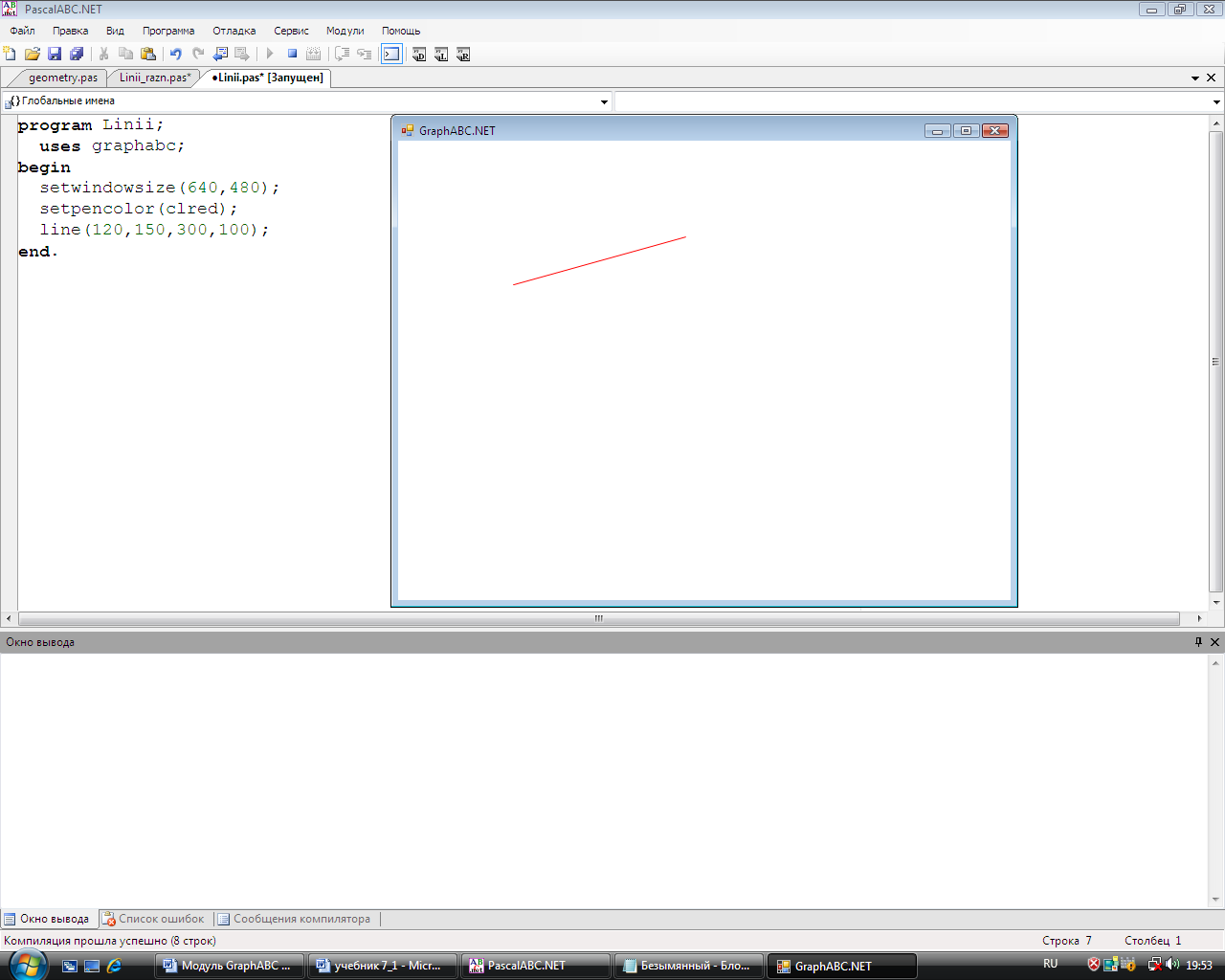
Рис. 3.5
Из примера 2 видно, что линии можно рисовать с помощью команды line, которая имеет общий вид:
Line(x1,y1,x2,y2), где (x1,y1) и (x2,y2) - координаты точек отрезка, которого соединяет линия.
А теперь нарисуем треугольник, у которого все стороны разного цвета, с определенной толщиной (шириной) линии.
Пример 3. Демонстрация рисования линий разным цветом пера
program treugolnik;
uses graphabc;
begin
setwindowsize(640,480);
setpenwidth(5); {устанавливает ширину текущего пера. В
скобках указывается количество пикселей,
образующих ширину линии}
setpencolor(clred); {устанавливает красный цвет пера}
line(100,200,170,70); {рисует отрезок от точки с
координатами (100,200)до точки с координатами с координатами (170,70)}
setpencolor(clGreen); {устанавливает зеленый цвет пера}

|
Из за большого объема этот материал размещен на нескольких страницах:
1 2 3 4 5 6 7 |
