

Партнерка на США и Канаду по недвижимости, выплаты в крипто
- 30% recurring commission
- Выплаты в USDT
- Вывод каждую неделю
- Комиссия до 5 лет за каждого referral
Да, действительно, Excel представляет собой таблицу. Но эта программа нужна в первую очередь для вычислений. Если требуется не только расчертить таблицу со словами и цифрами, но еще и произвести с цифрами какие-либо действия (сложить, умножить, вычислить процент и т. д.), то тогда вам нужно воспользоваться программой Microsoft Excel. А если же вам нужно составить таблицу без вычислений, то есть ввести уже готовые данные, то быстрее и удобнее это сделать в программе Microsoft Word.
Если сравнивать программу Microsoft Excel с программой Microsoft Word, то Excel, конечно, сложнее. И лучше начинать работать в этой программе после того, как освоите Word. Чтобы изучить Excel досконально, потребуется немало времени. Но, как показывает практика, большинству для работы нужно всего-то «научиться считать». То есть прочитать и проработать два-три урока этого раздела.
Как открыть программу Excel
Нажмите на кнопку «Пуск» в левом нижнем углу экрана.
| или |
|


Откроется список. Нажмите на пункт «Программы» (Все программы).

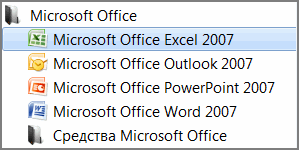
Появится новый список. Найдите пункт Microsoft Office и нажмите на него. Если такой надписи вы не найдете, то, скорее всего, пакет офисных программ (в том числе программа Microsoft Excel) не установлен на вашем компьютере.

И, наконец, откройте программу Microsoft Excel.
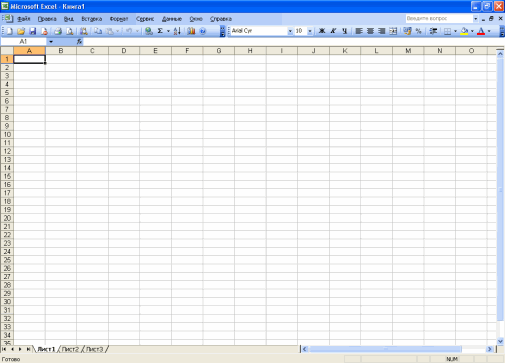
Вот как выглядит программа Microsoft Excel (версия 2003):
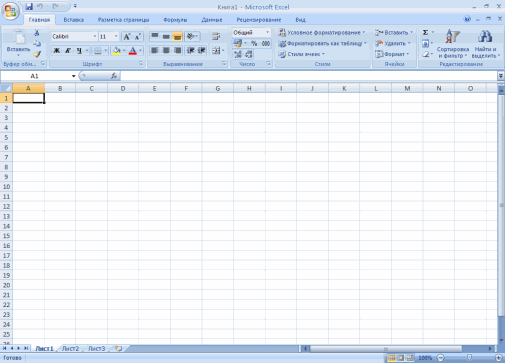
А вот так выглядит Excel более современной версии (2007–2010):
Таблицы Excel
В предыдущем уроке мы говорили, что программа Excel нужна для того, чтобы составлять таблицы и производить вычисления. Сейчас мы научимся правильно составлять и оформлять таблицы в этой программе.
Откройте программу Microsoft Excel (Пуск – Программы – Microsoft Office – Microsoft Office Excel).

В верхней части этой программы находятся кнопки для редактирования таблицы:

Так они выглядят в программе Microsoft Excel 2003. А вот так – в Microsoft Excel 20072010:

После этих кнопок находится рабочая (основная) часть этой программы. Она представляет собой расчерченную таблицу.

Каждая клеточка этой таблицы является ячейкой.

А теперь обратите внимание на самые верхние ячейки таблицы. Они выделены другим цветом и называются A, B, C, D и т. д.

На самом деле это не ячейки, а названия столбцов ячеек. То есть, получается, у нас есть столбик с ячейками A, столбик с ячейками B, столбик с ячейками C и так далее.
Также обратите внимание на небольшие прямоугольники с цифрами 1, 2, 3, 4 и т. д. в левой части программы Excel. Это тоже не ячейки, а названия строк ячеек. Получается, таблицу также можно поделить на строки (строка 1, строка 2, строка 3 и т. д.).

Исходя из этого, у каждой ячейки есть название. Например, если я нажму на первую верхнюю ячейку слева, то, можно сказать, что я нажал на ячейку A1, потому что она находится в столбике A и в строке 1.

А на следующей картинке нажата ячейка B4.
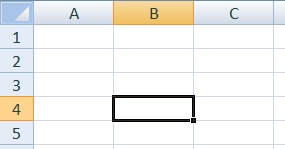
Обратите внимание, когда вы нажимаете на ту или иную ячейку, то столбец и строка, в которой они находятся, меняет цвет.
А сейчас попробуем напечатать несколько цифр в ячейке B2. Для этого нужно нажать на данную ячейку и на клавиатуре набрать нужные цифры.
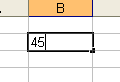
Чтобы закрепить введенное число и перейти к следующей ячейке, нажмите кнопку Enter на клавиатуре.
Кстати, ячеек, строк и столбцов в Excel’е неограниченное количество. Вы можете заполнять таблицу хоть до бесконечности.
Кнопки Excel
Рассмотрим некоторые из кнопок в верхней части программы Excel. В этом уроке мы поговорим о самых популярных кнопках, с остальными же познакомимся в следующих уроках. Кстати, эти же кнопки есть и в программе Word.
 – шрифт. Это то, каким стилем будет написан текст.
 – размер букв.


 – начертание (полужирный, курсив, подчеркнутый).


 – при помощи этих кнопок можно выровнять текст в ячейке: поставить его слева, по центру или справа.
 – нажав на эту кнопку, можно отменить предыдущее действие, то есть вернуться обратно на один шаг.
 – при помощи этой кнопки можно изменить цвет текста. Чтобы выбрать цвет, нужно нажать на маленькую кнопку со стрелкой.
 – при помощи этой кнопки можно закрасить цветом ячейку. Чтобы выбрать цвет, нужно нажать на маленькую кнопку со стрелкой.
Как составить таблицу в Excel
Несколько слов об оформлении таблиц в Excel’e.
Посмотрите на уже составленную в Excel’e небольшую таблицу:
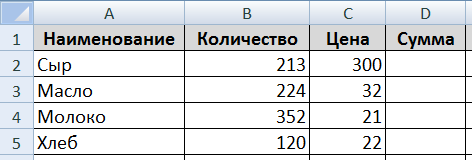
Верхняя часть таблицы – это шапка.

На мой взгляд, сделать шапку – это самое трудное в составлении таблицы. Нужно продумать все пункты, многое предусмотреть. Советую отнестись к этому серьезно, ведь очень часто из-за неправильной шапки приходится переделывать всю таблицу.
За шапкой следует содержание таблицы.
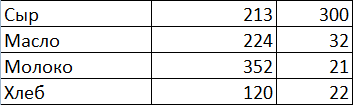
А сейчас на практике мы попробует составить в программе Excel эту таблицу.
В нашем примере шапка – это верхняя (первая) строка таблицы. Кстати, обычно шапка именно там и находится.
Щелкните в ячейке А1 и напечатайте первый пункт «Наименование». Обратите внимание, что слово не помещается в ячейке. Но к этому мы вернемся чуть позже. Щелкните в ячейке В1 и напечатайте следующий пункт – «Количество». Опять же, не обращайте внимания, что слово не поместилось в ячейке.
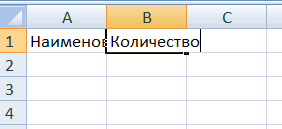
Заполните оставшиеся ячейки С1 и D1.
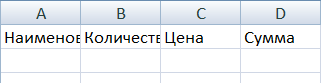
А теперь приведем шапку в нормальный вид. Некоторые пункты не поместились в ячейках. Нужно расширить эти ячейки, а точнее столбцы.
Для того чтобы расширить столбец, нужно навести курсор (стрелку мышки) на линию, разделяющую два столбца, в нашем случае на линию между столбцом А и В. Курсор поменяется и примет вид необычной двусторонней стрелки черного цвета.
Нажмите левую кнопку мышки и, не отпуская ее, растягивайте столбец до нужной ширины.
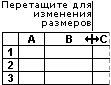
Расширьте столбцы, в которых не поместился текст.
Кстати, то же самое можно проделать и со строками.
Для того чтобы расширить строку, нужно навести курсор (стрелку мышки) на линию, разделяющую две строки. Курсор поменяется и примет вид необычной двусторонней стрелки черного цвета.
Нажмите левую кнопку мышки и, не отпуская ее, растягивайте строку до нужной ширины.
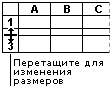
Попробуйте расширить первую строку (шапку). Для этого наведите курсор на линию между строкой 1 и 2. Когда курсор поменяет вид, нажмите левую кнопку и, не отпуская ее, расширьте первую строку (шапку).
Вернемся к нашей таблице. А точнее к шапке таблицы. Столбцы мы расширили, и теперь названия пунктов помещаются в ячейках.

Принято, чтобы шапка таблицы отличалась от содержимого. В нашем примере пункты шапки «толще» и «чернее», чем остальная таблица, а также ячейки закрашены серым цветом. Чтобы это сделать, нужно воспользоваться верхней частью программы Excel, а точнее кнопками.

|
Из за большого объема этот материал размещен на нескольких страницах:
1 2 3 4 5 6 7 |
