

Партнерка на США и Канаду по недвижимости, выплаты в крипто
- 30% recurring commission
- Выплаты в USDT
- Вывод каждую неделю
- Комиссия до 5 лет за каждого referral

Вот и всё! Не забывайте сохранять нужную вам информацию на компьютер.
Совет: когда вы составляете таблицу, лучше время от времени ее сохранять. Ввели 15–20 значений — сохранили. Для такого быстрого сохранения используйте специальную кнопку (вверху программы) 
При нажатии на эту кнопку, таблица перезапишется. То есть тот, уже сохраненный вами вариант, заменится новым.
Дело в том, что иногда компьютер может зависнуть. Или могут неожиданно отключить электричество. В таких ситуациях велика вероятность того, что несохраненная таблица потеряется.
Как считать в программе Microsoft Excel
Помимо большой таблицы, программа Microsoft Excel – это еще и большой суперсовременный калькулятор с множеством функций и возможностей. В этом уроке мы научимся пользоваться этим калькулятором.
Все вычисления в Excel называются формулы, и все они начинаются со знака равно (=).
Например, я хочу посчитать в ячейке сумму 3+2. Если я нажму на любую ячейку и внутри напечатаю 3+2, а затем нажму кнопку Enter на клавиатуре, то ничего не посчитается – в ячейке будет написано 3+2. А вот если я напечатаю в ячейке =3+2 и нажму кнопку Enter, то в ячейке все посчитается и будет показан результат, то есть 5.

Запомните это правило:
Все вычисления в Excel начинаются со знака =
И еще важно помнить, что:
После того, как ввели формулу, нужно нажать кнопку Enter на клавиатуре
Пару слов о знаках, при помощи которых мы будем считать в программе Excel. Также эти знаки называются арифметические операторы:
+ сложение, то есть знак плюс
— вычитание, то есть знак минус
* умножение
/ деление. Есть еще палочка с наклоном в другую сторону. Так вот, она нам не подходит.
^ возведение в степень. Например, 3^2 читать как три в квадрате (во второй степени).
% процент. Если мы ставим этот знак после какого-либо числа, то оно делится на 100. Например, 5% получится 0,05. При помощи этого знака можно высчитывать проценты. Если нам нужно вычислить пять процентов из двадцати, то формула будет выглядеть следующим образом: =20*5%
Все эти знаки есть на клавиатуре либо вверху (над буквами, вместе с цифрами), либо справа (отдельном блоке кнопок). Что касается тех знаков, которые находятся вместе с цифрами, то для того, чтобы они печатались, нужно нажимать и держать кнопку с надписью Shift и вместе с ней нажимать на кнопку с нужным знаком.
А теперь попробуем посчитать в программе Excel. Допустим, нам нужно сложить число 122596 с числом 14830.
Для этого щелкните левой кнопкой мышки по любой ячейке. Как мы уже говорили выше, все вычисления в Excel (формулы) начинаются со знака «=». То есть в ячейке нам нужно напечатать =122596+14830.
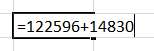
И для того, чтобы получить ответ, нужно нажать кнопку Enter на клавиатуре.
Вот и всё! Мы получили результат.

А теперь обратите внимание вот на такое верхнее поле в программе Excel:

Это «Строка формул». Она нам нужна для того, чтобы проверять и изменять наши формулы.
Для примера нажмите на ячейку, в которой мы только что посчитали сумму.

И посмотрите на строку формул. В ней будет показано, как именно мы получили данное значение.

То есть, в строке формул мы видим не само число, а формулу, при помощи которой это число получилось.
Попробуйте в какой-нибудь другой ячейке напечатать число 5 и нажать Enter на клавиатуре. Затем щелкните на эту ячейку (с цифрой 5) и посмотрите в строку формул.

Так как это число мы просто напечатали, а не вычислили при помощи формулы, то только оно и будет в строке формул.
Формулы Microsoft Excel, или Считаем правильно
Только что мы научились считать простейшим способом. В двух словах его можно сформулировать так:
= цифра знак цифра Enter
Пример: =3*5 Enter
Конечно, можно таким способ вычислять и более сложные вещи. Главное, не забывать ставить скобки, где нужно.
Пример: =((375*230)+(1263-455))/(120*33) Enter
Но в жизни, как правило, этот способ «счета» используется не так часто.
В базовом уроке «Как составить таблицу Excel» мы напечатали вот такую таблицу:

Если вы ее не составляли, то составьте.
Столбик под названием «Сумма» в этой таблице пуст. Вот мы его сейчас и «посчитаем».
По логике, чтобы получить сумму в нашем примере, мы должны умножить количество на цену по каждой позиции. Другими словами, умножить значения в столбике B на значения в столбике C.
Начнем с первой позиции «Сыр». Щелкните в ячейке D2. Еще раз повторю, что все вычисления (формулы) мы начинаем со знака равно. Напечатайте его.

Затем нажмите на ячейку B2. Нам ведь нужно значение в этой ячейке умножить на значение в ячейке C2.
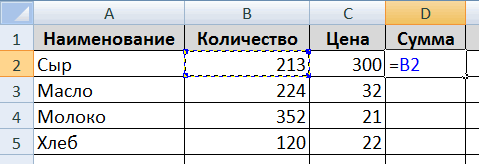
Напечатайте знак умножения *.
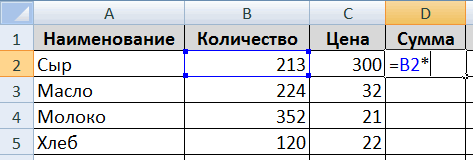
Нажмите на ячейку C2.
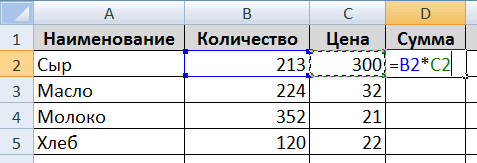
И, наконец, нажмите кнопку Enter на клавиатуре. Всё! В ячейке D2 получился нужный нам результат.

А теперь нажмите на ячейку D2 и посмотрите в строку формул. В этой строке вы увидите формулу, при помощи которой получилось данное значение.

Так чем же так хорош этот способ «счета»?! Когда мы считаем этим способом, Excel считает не те самые цифры, которые введены в ячейки, а содержимое ячеек.
Понимаю, звучит сложно. А вот Вы попробуйте в ячейку B2 ввести другое значение. Сейчас у нас там число 213. Удалите его, напечатайте число 190 и нажмите Enter.
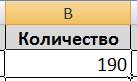
А теперь посмотрите в ячейку с суммой D2.

Результат изменился, исходя из нового числа B2.
Давайте еще раз вернемся к нашей формуле. Щелкните по ячейке D2 и посмотрите в строку формул.

Формула у нас следующая: =B2*C2
Это означает, что программа Microsoft Excel умножает содержимое ячейки B2 на содержимое ячейки C2, каким бы оно не было. Выводы делайте сами :)
Попробуйте этим же способом вычислить сумму в оставшихся ячейках (D3, D4, D5).
Формулы Excel
В предыдущем уроке мы научились считать в программе Excel, то есть использовать формулы. Это, конечно, прекрасно, но бывает, что нужно сделать слишком много вычислений, и считать каждое значение по отдельности слишком долго.
Вернемся к таблице, которую вы составили (посчитали) в предыдущем уроке.
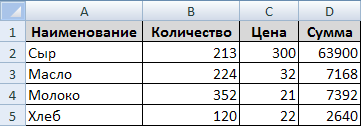
Начиная с ячейки D2 и заканчивая ячейкой D5, мы считали, используя одну и ту же формулу. Можно ее сформулировать как: =Bn*Cn
Число n в нашем случае – это номер ячейки, то есть номер строки, в которой находится ячейка.
В нашей табличке только четыре пункта: Сыр, Масло, Молоко, Хлеб. Поэтому нас не сильно затруднило посчитать сумму по каждому наименованию отдельно. Это даже полезно: ведь, как известно, повторение — мать учения. Но что делать, если в таблице не четыре наименования, а сто сорок четыре?! Неужели каждое значение придется считать отдельно?!
К счастью, есть более простой способ. Дело в том, что Excel – программа «умная», и она многое «понимает». Если мы в ячейке посчитаем значение при помощи формулы, то Excel сможет эту самую формулу применить к другим ячейкам. Попробуем это на нашей таблице.
Удалите все значения в столбике «Сумма». Проще всего выделить ячейки с D2 по D5 и нажать кнопку Delete (Del) на клавиатуре. Таким образом содержимое ячеек очистится.
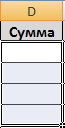
Теперь еще раз посчитаем ячейку D2 при помощи формулы. Напомню, для этого мы печатали в ячейке D2 знак равно (=), нажимали на ячейку B2, затем печатали знак умножения (*), нажимали на ячейку C2 и нажимали кнопку Enter на клавиатуре.
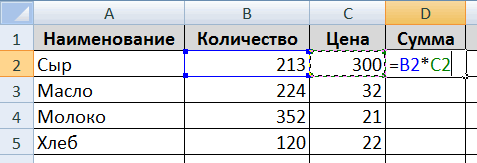
То есть наша формула выглядит следующим образом: =B2*C2
Проверить это вы сможете, если нажмете на ячейку D2 и посмотрите в строку формул (вверху).

А теперь мы попробуем эту формулу применить к другим ячейкам (D3, D4, D5). Для этого щелкните по ячейке с формулой, то есть по D2. Ячейка выделится рамочкой. В нижнем правом углу этой рамочки есть небольшой квадратик. Вот он-то нам и нужен.

Если вы наведете на этот квадратик курсор (плюсик), то он примет вид черного тонкого знака плюс (+).

Вот когда он стал таким плюсом, нужно нажать на левую кнопку мыши и, не отпуская ее, тянуть вниз до последней нужной нам ячейки (D5).

|
Из за большого объема этот материал размещен на нескольких страницах:
1 2 3 4 5 6 7 |
