

Партнерка на США и Канаду по недвижимости, выплаты в крипто
- 30% recurring commission
- Выплаты в USDT
- Вывод каждую неделю
- Комиссия до 5 лет за каждого referral
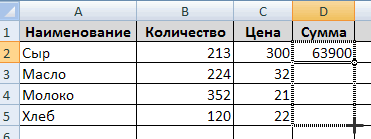
Когда вы отпустите левую кнопку мышки, Excel посчитает значения в каждой ячейке, исходя из нужной нам формулы =Bn*Cn.
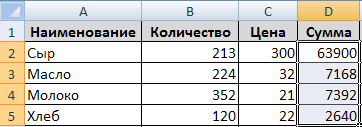
То есть Excel «понял», что мы хотим сделать, и успешно с этим справился.
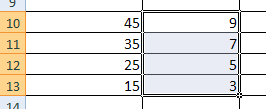
А теперь другой пример. Напечатайте в ячейку А10 число 45, в А11 — 35, А12 — 25, А13 — 15. В ячейке В10 нужно посчитать, сколько будет А10/5. То есть, печатаем в В10 знак =, затем щелкаем по ячейке А10, делим на 5 и нажимаем Enter на клавиатуре. Итого, получилась формула =А10/5.
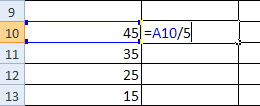
Теперь выделите В10, то есть щелкните по этой ячейке и, «схватившись» за маленький черный квадратик внизу, тяните до ячейки В13.
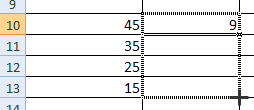
Excel «применил» введенную нами формулу к другим ячейкам.
Ну, и напоследок, еще один пример того, насколько программа Microsoft Excel многофункциональна.
Введите в ячейку F2 число 1, а в F3 — число 2.
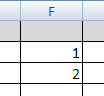
Теперь выделите их.
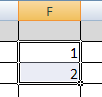
Нажмите на маленький черный квадратик внизу выделенных ячеек и, не отпуская мышку, тяните вниз до ячейки F10.
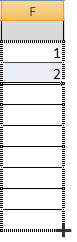
Когда вы отпустите левую кнопку мыши, вот что произойдет:
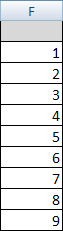
Excel «понял», что нам нужны числа по возрастанию и напечатал их за нас.
Попробуйте то же самое проделать с четными числами (2, 4, 6 и т. д.). Введите в F2 число 2, а в F3 – число 4, и растяните.
Функции Excel
В предыдущих уроках мы научились составлять таблицы и производить вычисления. Но кроме этого, в программе Excel есть еще один замечательный способ «счета» – при помощи функций.
Чем же эти функции так хороши? Дело в том, что, составляя ту или иную таблицу, мы, как правило, используем одни и те же приемы и способы решения поставленных задач. Например, очень часто необходимо посчитать общую сумму разных значений или вычислить их среднее арифметическое. Вот для этого и нужны функции.
Функция – это некое готовое решение, при помощи которого можно произвести ту или иную операцию, решить ту или иную поставленную задачу.
Сейчас мы рассмотрим одну из наиболее популярных и часто используемых функций – суммировать (автосумму).
Суммировать (автосумма)
Откройте программу Microsoft Excel (Пуск – Программы – Microsoft Office – Microsoft Office Excel).
Введите в ячейку А1 число 111, в А2 — 222, в А3 — 333.

Допустим, нам нужно сложить все эти ячейки. Конечно, можно воспользоваться стандартным способом – щелкнуть в какую-нибудь ячейку, напечатать знак =, нажать на ячейку A1, затем напечатать знак +, нажать на ячейку A2, снова напечатать +, нажать А3 и кнопку Enter. В итоге формула будет выглядеть следующим образом: =A1+A2+A3.
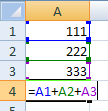
Но ладно, если нам нужно сложить несколько значений, а что если их сотни?! Вот здесь нам и поможет функция «Суммировать» (в народе она называется «автосумма»).
Суммировать (автосумма) – это функция, другими словами, некое готовое решение, при помощи которого за несколько щелчков мышкой можно сложить много чисел сразу.
Для того, чтобы сложить значения в ячейках A1, A2 и A3 с помощью этой функции, нужно нажать на какую-нибудь ячейку, в которой мы хотим получить результат. Лучше всего для этой цели выбрать ячейку под цифрами, которые нам нужно сложить. Например, A5.
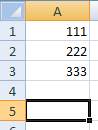
А теперь нам нужно каким-то образом вызвать функцию «Суммировать». Есть несколько способов, как это сделать, но проще всего для этого нажать на кнопку сигма 
Посмотрите на ячейки с цифрами. Как только вы нажмете на кнопку сигма, они выделятся.
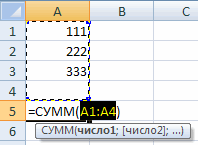
Это произошло, потому что для получения результата мы выбрали ячейку под цифрами, которые хотим сложить. Excel «понял», что именно эти цифры нужно суммировать. Но даже если бы он этого не сделал (не выделил нужные ячейки), мы могли бы это сделать и сами — нажать на левую кнопку мыли и, не отпуская, обвести.
Ну, и, наконец, нажмем кнопку Enter на клавиатуре, чтобы эти ячейки сложились.
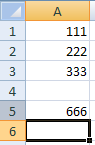
Рассмотрим функцию «Суммировать» (автосумма) подробнее. Для этого нажмите на ячейку с полученным результатом суммирования и посмотрите на строку формул. Формула получилась следующая: =СУММ(A1:A4)

Расшифровывается она так: суммировать ячейки с А1 по А4 включительно.
Кстати, эту формулу можно редактировать. Это можно делать прямо в строке формул. Например, мне нужно поделить получившееся значение на два. Для этого в строке формул я допечатываю /2. Получается следующая формула: =СУММ(A1:A4)/2
Диаграммы: создание, виды
На диаграммах данные отображаются в графическом формате. Это может помочь вам и вашей аудитории визуализировать отношения между данными. При создании диаграммы вам доступно множество типов диаграмм (например, гистограмма с накоплением или трехмерная разрезанная круговая диаграмма). После создания диаграммы ее можно настроить, применив экспресс-макеты или стили.
Примечание. Коллекция книг Excel в Excel для Mac 2011 заменяет мастер диаграмм. По умолчанию коллекция книг Excel открывается при запуске Excel. В коллекции вы можете просматривать шаблоны и создавать на их основе новые книги. Если вы не видите коллекцию книг Excel, в меню Файл выберите пункт Создать на основе шаблона.
Элементы диаграммы
Диаграмма содержит несколько элементов, таких как заголовок, подписи осей, условные обозначения и линии сетки. Вы можете скрыть или показать эти элементы, а также изменить их расположение и форматирование.
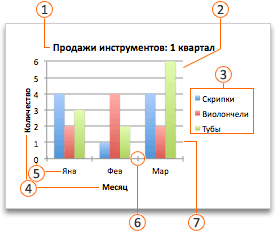
 Заголовок диаграммы
 Область построения диаграммы
 Легенда
 Заголовки осей
 Подписи оси
 Деления
 Линии сетки
Создание диаграммы
Расположите данные, которые требуется отобразить на диаграмме, на листе. Выберите строки и столбцы, которые необходимо отобразить на диаграмме. На вкладке Диаграммы в разделе Вставка диаграммы выберите тип диаграммы, а затем тот тип, который вы хотите добавить.
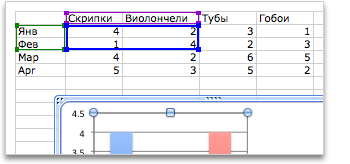
Совет. Чтобы запретить отображение данных в диаграмме, можно скрыть определенные строки и столбцы в таблице.
Изменение акцентированной оси диаграммы
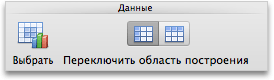
После создания диаграммы вы можете изменить способ отображения строк и столбцов таблицы в диаграмме. Например, в первой версии диаграммы строки данных таблицы могут отображаться по вертикальной оси (значение), а столбцы — по горизонтальной (категория). В следующем примере диаграмма акцентирует продажи по инструментам.
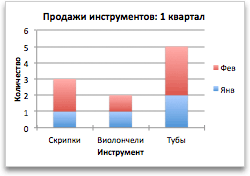
Но если вы хотите, чтобы диаграмма акцентировала продажи по месяцам, вы можете изменить способ отображения диаграммы на обратный.

 или Построить ряд по столбцам
  .
. 
Применение готового макета диаграммы
Щелкните диаграмму. На вкладке Диаграммы в разделе Экспресс-макеты диаграммы выберите нужный макет.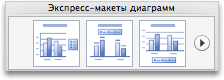
Чтобы отобразить дополнительные макеты, наведите указатель на макет и щелкните  .
.
Совет. Чтобы сразу же отменить примененный экспресс-макет, нажмите клавиши  +Z.
+Z.
Применение готового стиля диаграммы

|
Из за большого объема этот материал размещен на нескольких страницах:
1 2 3 4 5 6 7 |
