

Партнерка на США и Канаду по недвижимости, выплаты в крипто
- 30% recurring commission
- Выплаты в USDT
- Вывод каждую неделю
- Комиссия до 5 лет за каждого referral
Нажмите на ячейку A1. Этим простым действием вы ее выделили, то есть «сказали» программе Excel, что собираетесь что-то изменить в данной ячейке. А теперь нажмите на кнопку  в верхней части программы. Текст в ячейке стал толще и чернее (жирный).
Конечно, таким же образом можно изменить все пункты в шапке. Но представьте, что у нас не четыре пункта, а сорок четыре пункта... Очень уж много времени это займет. Чтобы это было быстрее, нужно выделить ту часть таблицы, которую мы собираемся менять, в нашем случае, шапку.
Есть несколько способов выделения.
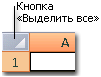
– Выделение всей таблицы Excel.
Для этого нужно нажать маленькую прямоугольную кнопку в левом углу программы, над первой строкой (прямоугольником с цифрой 1).
Нажмите один раз и вся таблица выделится.
– Выделение части таблицы.
Для этого нужно нажать на ячейку левой кнопкой мышки и, не отпуская ее, обвести ячейки, которые нужно выделить.
Попробуйте таким образом выделить шапку.

– Выделение столбца или строки.
Для этого нужно нажать по названию нужного столбца
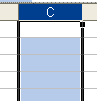
или строки

Попробуйте нажать на название первого столбца – на букву А. После этого нажмите на название первой строки – на цифру 1.
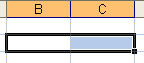
Кстати, таким же образом можно выделить несколько столбцов (строк). Для этого нужно нажать на название столбца или строки левой кнопкой мышки и, не отпуская ее, тянуть по столбцам или строкам, которые нужно выделить.
А теперь попробуем изменить шапку нашей таблицы. Для этого выделите ее. Я предлагаю выделить строку целиком, то есть нажать на цифру 1.
После этого выделим ее жирным, то есть сделаем буквы в ячейках толще и чернее. Для этого нажмите кнопку 
Также в таблице, которую нам нужно сделать, слова в шапке расположены по центру ячейки. Для этого нажмите кнопку 
Напомню, что шапка должна быть выделена.
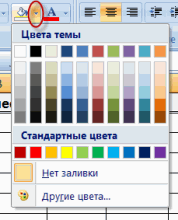
И, наконец, закрасим ячейки в шапке светло-серым цветом. Для этого воспользуйтесь кнопкой 
Чтобы выбрать подходящий цвет, нажмите на маленькую кнопку рядом и из появившегося списка цветов выберите нужный.
Самое сложное мы сделали. Осталось заполнить оставшуюся таблицу. Сделайте это самостоятельно.
А теперь последний штрих. Поменяем во всей таблице шрифт и размер букв. Напомню, что для начала нам нужно выделить ту часть, которую хотим изменить.
Предлагаю выделить таблицу целиком. Для этого нажмите кнопку 
Ну, и поменяем шрифт и размер букв. Нажмите на маленькую кнопку со стрелкой в поле, которое отвечает за шрифт.

Из появившегося списка выберите какой-нибудь шрифт. Например, Arial.
Кстати, шрифтов в программах из набора Microsoft Office очень много. Правда, не все они работают. Убедиться в том, что их много, можно, нажав на маленькую кнопку со стрелкой в конце поля для выбора шрифта и прокрутив колесико на мышке (или передвинув ползунок с правой стороны появившегося окошка).
И поменяйте размер букв. Для этого нажмите на маленькую кнопку в поле с выбором размера букв и из списка выберите нужный размер. Предлагаю выбрать размер 12. Напоминаю, что таблица должна быть выделена.

Если вдруг буквы перестанут помещаться в ячейки, всегда можно расширить столбец, как мы это делали в начале составления таблицы.
И еще один очень важный момент. На самом деле составленная нами таблица на печати будет без границ (без перегородок). Выглядеть она будет вот так:
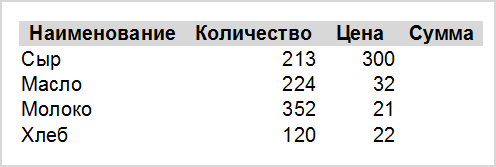
Если вас не устраивает такой «безграничный» вариант, необходимо выделить таблицу. Воспользуйтесь вот этой кнопкой – 
После этого нужно нажать на маленькую кнопочку со стрелкой в конце кнопки, которая отвечает за границы.

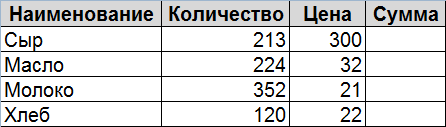
Появится список. Выберите пункт Все границы.

Если вы все сделали правильно, то у вас получится вот такая таблица.
Как сохранить таблицу Excel
В предыдущем уроке мы научились составлять таблицы в программе Microsoft Excel, но мы не поговорили о том, как занести (записать) эту таблицу в компьютер. В этом уроке мы исправим данное недоразумение.
«Записывание» таблиц Excel в компьютер принято называть «Сохранение». Это означает, что при помощи некоторых действий мы делаем из нашей таблицы файл, который потом можно будет открывать на компьютере, записывать на диск, на флешку, пересылать по Интернету.
Допустим, мне нужно составить большую таблицу и занести в нее много разных данных. За один день я точно не управлюсь. И вот я сделал какую-то часть работы и решил продолжить составление таблицы завтра. Для того чтобы это было возможно, мне нужно мою частично готовую таблицу записать, то есть сохранить, на компьютер. Сделав сохранение, я завтра смогу открыть мою табличку и продолжить работу с того места, где я остановился.
Если у вас уже есть опыт работы в других программах (Блокнот, Microsoft Word, Paint, Photoshop и др.), то с сохранением вы, скорее всего, уже знакомы. Ведь во всех программах это делается одинаково. Если вкратце, то Файл – Сохранить как… А сейчас разберем эту процедуру подробно и в картинках.
Сохранение Excel
Для того чтобы сохранить сделанную нами таблицу на компьютер, нужно нажать на надпись «Файл» в левом верхнем углу программы.

Если же вы работаете в программе Excel современной версии (2007–2010), то вместо кнопки Файл у Вас будет круглая кнопка с картинкой (цветными квадратиками) внутри.

Если вы нажмете на эту кнопку, откроется окошко. В этом окошке нас интересует пункт «Сохранить как…».
| или |
|

Нажмите на него. Откроется новое окошко. В нем компьютер предлагает нам выбрать то место, в которое нужно сохранить составленную таблицу.
Обратите внимание на верхнюю часть этого окошка. Это то место, куда компьютер собирается сохранить нашу таблицу.
Эта часть выглядит следующим образом:

Или вот так:

В примере на картинке компьютер предлагает сохранить таблицу в «Мои документы» (Документы). В одном из уроков мы говорили о том, что в «Моих документах» и на «Рабочем столе» лучше ничего не хранить (конечно, если есть альтернатива). Поэтому лучше сохранить таблицу на какой-нибудь Локальный диск, например, на Локальный диск D. То есть, нужно в этом окошке вместо папки «Мои документы» (Документы) выбрать Локальный диск D. Для этого нужно нажать на надпись «Мой компьютер» (Компьютер) с левой стороны.
| или |
|
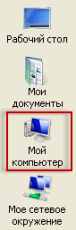
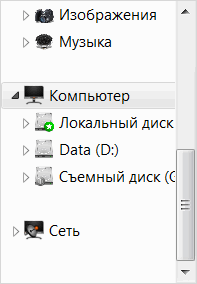
И после этого внутри окошка (в белой его части) открыть нужный Локальный диск, то есть нажать по нему два раза левой кнопкой мышки.
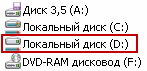
Если Вы хотите положить таблицу в какую-то папку, откройте ее в этом же окошке (нажмите по ней два раза левой кнопкой мышки).

После того как мы выбрали место, в которое хотим сохранить таблицу, нужно обратить внимание на нижнюю часть окошка. А точнее на пункт «Имя файла».

В этой части написано название, под которым таблица будет записана в компьютере. В примере на картинке это название – «Книга 1». Если оно нам не подходит, то нужно его удалить и напечатать новое, подходящее название.
А теперь последний штрих. Для того, чтобы сохранить таблицу, нужно нажать кнопку «Сохранить».

Окошко исчезнет, и это будет означать, что таблица сохранилась в указанное нами место.
Теперь вы можете ее закрыть и попробовать найти ее на компьютере в том месте, в которое сохранили. Там должен быть файл с напечатанным вами названием или стандартным названием «Книга 1».

|
Из за большого объема этот материал размещен на нескольких страницах:
1 2 3 4 5 6 7 |
