

Партнерка на США и Канаду по недвижимости, выплаты в крипто
- 30% recurring commission
- Выплаты в USDT
- Вывод каждую неделю
- Комиссия до 5 лет за каждого referral
Данные, упорядоченные на листе Excel в виде столбцов и строк, можно визуально представить в виде точечной диаграммы. Точечная диаграмма содержит две оси значений. Один набор числовых данных отображается по горизонтальной оси (оси X), а другой — по вертикальной (оси Y). Эти значения объединены в отдельные точки данных и отображаются через неравные интервалы или группами.
На точечной диаграмме отображаются отношения между числовыми значениями в нескольких рядах данных или две группы чисел строятся как один ряд координат x и y. Точечные диаграммы обычно используются для отображения и сравнения числовых значений, например научных, статистических и инженерных данных.
Ниже описаны подтипы точечных диаграмм.
- Точечная диаграмма только с маркерами служит для сравнения пар значений. Если имеется много точек данных, а соединительные линии могут затруднить восприятие информации, следует использовать точечную диаграмму с маркерами данных, но без линий. Этот тип диаграммы можно также использовать, если не нужно показывать связи между точками данных. Точечная диаграмма с гладкими кривыми и с гладкими кривыми и маркерами отображает гладкую кривую, соединяющую точки данных. Плавные линии могут отображаться с маркерами или без них. Гладкие кривые без маркеров лучше использовать, если имеется много точек данных. Точечная диаграмма с прямыми отрезками и с прямыми отрезками и маркерами отображает прямые отрезки, соединяющие точки данных. Прямые отрезки могут отображаться с маркерами или без них.
Пузырьковая диаграмма
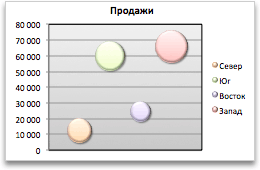
Пузырьковая диаграмма является разновидностью точечной диаграммы с тем отличием, что размер пузырьков представляет значение третьей переменной.
Ниже описаны подтипы пузырьковых диаграмм.
- Пузырьковая диаграмма (плоская и с объемным эффектом) позволяет сравнить наборы не из двух, а из трех значений. Третье значение определяет размер пузырька. Можно выбрать отображение пузырьков в плоском формате или с объемным эффектом.
Биржевая диаграмма
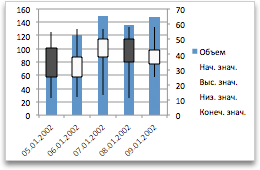
Данные, упорядоченные на листе Excel в столбцах или строках, которые расположены в определенном порядке, можно визуально представить в виде биржевой диаграммы.
Как следует из названия, биржевые диаграммы чаще всего используются для демонстрации колебания курса акций. Однако эту диаграмму можно также использовать для научных данных. Например, биржевая диаграмма подходит для отображения колебаний суточной или годовой температуры.
Ниже описаны подтипы биржевых диаграмм.
- Биржевая диаграмма с тремя значениями (самый высокий курс, самый низкий курс, курс закрытия) отображает цены на акции. Для этой диаграммы требуются три ряда значений в правильном порядке: самый высокий курс, самый низкий курс и курс закрытия. Биржевая диаграмма с четырьмя значениями (курс открытия, самый высокий курс, самый низкий курс, курс закрытия) — для этой диаграммы требуются четыре ряда значений в правильном порядке: курс открытия, самый высокий курс, самый низкий курс и курс закрытия. Биржевая диаграмма с четырьмя значениями (объем, самый высокий курс, самый низкий курс, курс закрытия) — для этой диаграммы требуются четыре ряда значений в правильном порядке: объем, самый высокий курс, самый низкий курс и курс закрытия. На диаграмме измеряется объем с использованием двух осей значений: одна — для столбцов со значениями объема, а другая — для курса акций. Биржевая диаграмма с пятью значениями (объем, курс открытия, самый высокий курс, самый низкий курс, курс закрытия) — для этой диаграммы требуются пять рядов значений в правильном порядке: объем, курс открытия, самый высокий курс, самый низкий курс и курс закрытия.
Поверхностная диаграмма
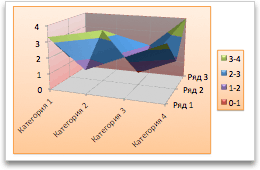
Данные, упорядоченные на листе Excel в виде столбцов или строк, можно визуально представить в виде поверхностной диаграммы. Как и на топографической карте, цвета и узоры обозначают области, которые находятся в одном и том же диапазоне значений.
Поверхностная диаграмма удобна, если необходимо найти оптимальную комбинацию двух наборов данных.
Ниже описаны подтипы поверхностных диаграмм.
- Поверхностная диаграмма показывает тенденции для значений по двум измерениям в виде непрерывной кривой. Цветные полосы на поверхностной диаграмме представляют не ряды данных, а разницу между значениями. Эта диаграмма отображает объемное представление данных, которые можно представить в виде резинового полотна, натянутого на трехмерную гистограмму. Обычно эта диаграмма используется для демонстрации отношений между большими объемами данных, которые в другом случае было бы трудно увидеть. Бесцветная поверхностная диаграмма — на этой диаграмме отображаются только линии. Бесцветная поверхностная диаграмма сложна для восприятия, но этот тип удобен для быстрого отображения больших объемов данных. Контурная диаграмма: если на поверхностную диаграмму посмотреть сверху, она напоминает двухмерную топографическую карту. На контурной диаграмме цветные полосы представляют конкретные диапазоны значений. Линии на контурной диаграмме связывают интерполированные точки с одинаковыми значениями. Бесцветная контурная диаграмма — поверхностная диаграмма при виде сверху. Без цветных полос на поверхности контурной диаграммы отображаются только линии. Бесцветные контурные диаграммы сложны для восприятия. Вместо них можно использовать поверхностные диаграммы.
Кольцевая диаграмма

Как и круговая диаграмма, кольцевая диаграмма показывает отношение частей к целому. Однако она может содержать более одного ряда данных. Каждое кольцо в кольцевой диаграмме представляет один ряд данных.
Ниже описаны подтипы кольцевых диаграмм.
- Кольцевая диаграмма — отображает данные в виде колец, каждое из которых представляет один ряд данных. Если в метках данных отображаются процентные доли, данные каждого кольца в сумме будут составлять 100 %. Разрезанная кольцевая диаграмма отражает вклад каждого значения в итоговое с выделением отдельных значений. Такие диаграммы могут содержать более одного ряда данных.
Лепестковая диаграмма

На лепестковой диаграмме каждая категория имеет свою собственную ось значений, исходящую из начала координат. Линии связывают все значения одного ряда данных.
Лепестковые диаграммы используются для сравнения совокупных значений нескольких рядов данных.
Ниже описаны подтипы лепестковых диаграмм.
- Лепестковая диаграмма отображает изменения значений относительно начала координат. Заполненная лепестковая диаграмма отображает изменения значений относительно начала координат с заливкой области, охватываемой каждым рядом данных, цветом.
Изменение диаграммы
После создания диаграммы ее можно настроить, чтобы наилучшим образом представить свои данные. Можно отформатировать отдельные элементы диаграммы, такие как название, область диаграммы, область построения, ряд данных, ось и т. п.
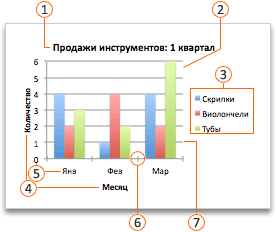
 Название диаграммы
 Область построения
 Легенда
 Названия осей
 Подписи осей
 Деления
 Сетка
Сетка
Выполните одно из перечисленных ниже действий.
Добавление названия диаграммы
К диаграмме можно добавить название.
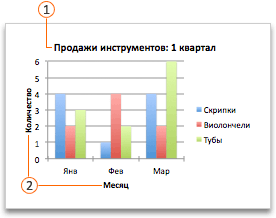
 Название диаграммы
 Названия осей
Совет. Чтобы применить форматирование к названию, выделите текст в текстовом поле и на вкладке Главная, в разделе Шрифт выберите нужное форматирование.
Добавление названия оси
Можно добавить название для каждой ось диаграммы. Названия осей обычно доступны для всех осей, которые могут быть отображены на диаграмме, включая ось глубины (рядов данных) на объемных диаграммах.
Некоторые типы диаграмм (такие как лепестковая диаграмма) содержат оси, но не могут отображать их названия. Типы диаграмм, не содержащие осей (такие как круговая и кольцевая диаграммы), также не могут отображать названия осей.
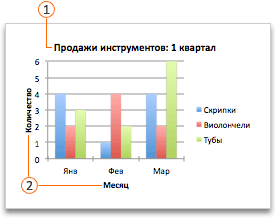
 Название диаграммы
 Названия осей

Совет. Чтобы применить форматирование к названию, выделите текст в текстовом поле и на вкладке Главная, в разделе Шрифт выберите нужное форматирование.
Добавление и изменение положения подписей горизонтальной или вертикальной оси
Горизонтальную ось можно добавить и разместить в левой или правой части области построения. Вертикальную ось можно добавить и разместить в верхней или нижней части области построения.
Примечание. Параметры могут быть зарезервированы для гистограмм со сравнением столбцов.
Щелкните диаграмму и откройте вкладку Макет диаграммы. В разделе Оси выберите пункт Оси, укажите горизонтальную или вертикальную ось и выберите нужный тип подписи оси.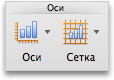
В зависимости от типа диаграммы некоторые параметры могут быть недоступны.
Изменение масштаба оси
По умолчанию минимальное и максимальное значения масштаба для каждой оси на диаграмме рассчитываются автоматически. Однако можно настроить масштаб в соответствии со своими потребностями. Например, если все точки данных в таблице данных находятся в интервале от 60 до 90, для оси значений (у) можно задать диапазон от 50 до 100, а не от 0 до 100. Если ось значений охватывает очень широкий диапазон, можно также задать для нее логарифмическая шкала.
Щелкните диаграмму и откройте вкладку Макет диаграммы. В разделе Оси выберите пункт Оси, укажите ось, которую нужно изменить, и выберите команду Параметры оси.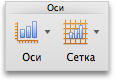
Настройка легенды
Легенда позволяет упростить восприятие диаграммы за счет размещения подписей рядов данных за пределами область построения диаграммы. Можно изменить положение легенды и настроить для нее цвета и шрифты. Можно также редактировать текст легенды и изменять порядок записей в ней.
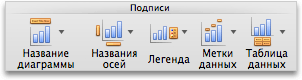
Щелкните диаграмму и откройте вкладку Макет диаграммы. Чтобы изменить положение легенды, в разделе Метки выберите команду Легенда и укажите, где нужно разместить легенду.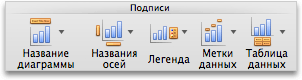
В зависимости от типа диаграммы некоторые параметры могут быть недоступны.
Добавление меток данных
Можно добавить метки данных, чтобы показать на диаграмме значения точек данных с листа Excel.
Щелкните диаграмму и откройте вкладку Макет диаграммы. В разделе Метки выберите пункт Метки данных и в верхней части списка выберите нужный тип метки данных.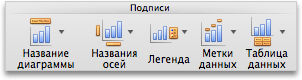
Добавление делений на оси
Ось можно отформатировать для отображения основных и промежуточных делений с выбранным интервалом.
Щелкните диаграмму и откройте вкладку Макет диаграммы. В разделе Оси выберите пункт Оси, укажите ось, которую нужно изменить, и выберите команду Параметры оси.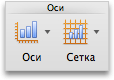
Совет. После добавления делений можно изменить интервалы между ними, выбрав команду Масштаб в области навигации и внеся необходимые изменения.
Добавление сетки
Чтобы данные на диаграмме лучше читались, можно отобразить горизонтальные и вертикальные линии сетки, которые проходят через всю область построения диаграммы. Кроме того, на объемной диаграмме можно отобразить линии сетки по оси Z. Линии сетки могут отображаться как для основных, так и для промежуточных единиц и будут выравниваться по основным и промежуточным делениям на отображаемых осях.
Щелкните диаграмму и откройте вкладку Макет диаграммы. В разделе Оси выберите команду Сетка, укажите ось, для которой нужно добавить сетку, и выберите нужный вариант.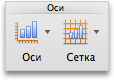
Примечание. Некоторые параметры линий сетки могут быть недоступны в зависимости от типа таблицы данных или диаграммы.
Форматирование сетки
Щелкните диаграмму и откройте вкладку Макет диаграммы. В разделе Оси выберите команду Сетка, укажите ось, для которой нужно отформатировать сетку, и выберите команду Параметры линий сетки.

|
Из за большого объема этот материал размещен на нескольких страницах:
1 2 3 4 5 6 7 |
