


Партнерка на США и Канаду по недвижимости, выплаты в крипто
- 30% recurring commission
- Выплаты в USDT
- Вывод каждую неделю
- Комиссия до 5 лет за каждого referral
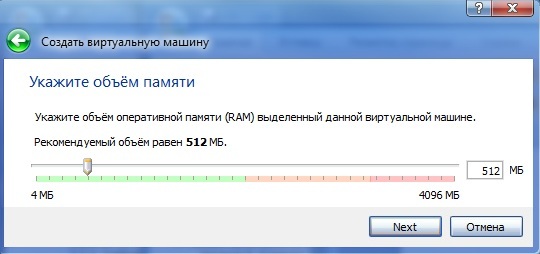
Рисунок 4 – Окно для выбора размера памяти
В следующем окне необходимо подключить виртуальный жесткий диск. При этом можно использовать существующий виртуальный жесткий диск для ранее созданной виртуальной машины.
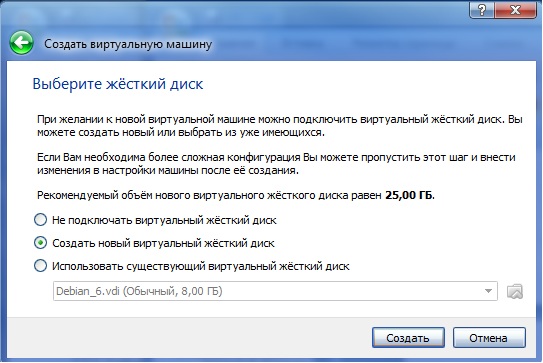
Рисунок 5 – Окно для подключения жесткого диска для ВМ
После выбора "Создать новый виртуальный жесткий диск" появится окно
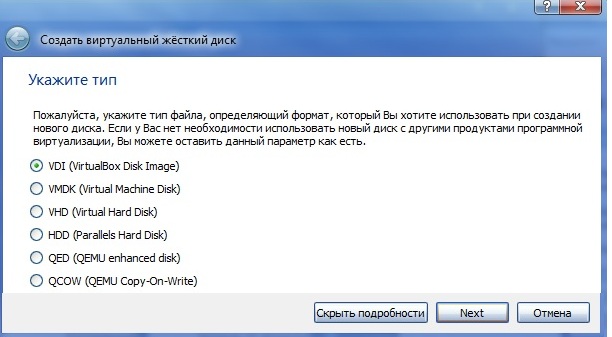
Рисунок 6 – Окно создания виртуального жесткого диска
После клика по кнопке "Next" следующее окно предложит выбрать формат хранения.
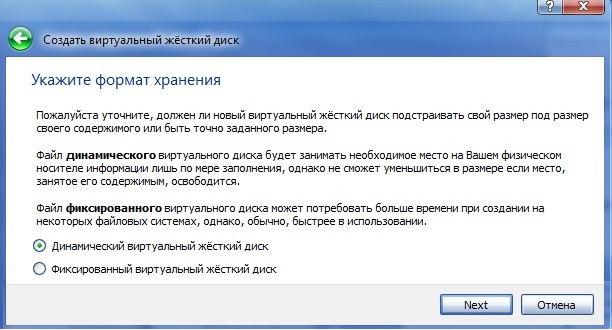
Рисунок 7 – Окно выбора формата хранения
Рекомендуется динамический формат. После клика по кнопке " Next " на левой панели открытого окна "Oracle VM VirtualBox Менеджер" появится имя новой созданной ВМ. По умолчанию, диск ВМ будет располагаться в папке c:\Users\Имя пользователя\VirtualBox VMs\, где «Имя пользователя» — имя вашей учетной записи в Windows 7. В других ОС все будет немного отличаться. Оставляем предложенный объем диска ВМ без изменений или изменяем в случае, если необходимо ужаться или выделить дополнительное место. Очередное нажатие Next. Машина уже готова, для запуска ВМ осталось подключить образ загрузочного диска к приводу ВМ или указать, что мы будем использовать физический привод оптических дисков, если установочный диск у вас уже есть на отдельном оптическом носителе.
Запуск виртуальной машины
Имеются следующие методы запуска виртуальной машины:
- дважды кликнуть мышью на ее наименовании в списке окна менеджера; выбрать ее в списке окна менеджера и нажать кнопку "Запустить".
Эта команда откроет новое окно с ВМ, в котором появится окно "Выберите загрузочный диск" и виртуальная машина загрузку операционной системы, которую вы выберете для нее.
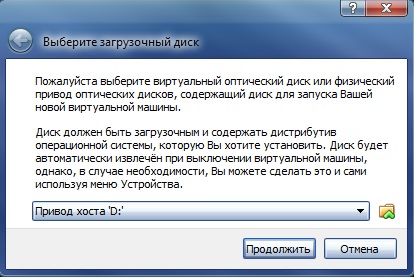
Рисунок 8 – Окно выбора загрузочного диска
Далее все будет точно так же как при обычной загрузке операционной системы.
После установки нескольких гостевых операционных систем получим следующее окно:
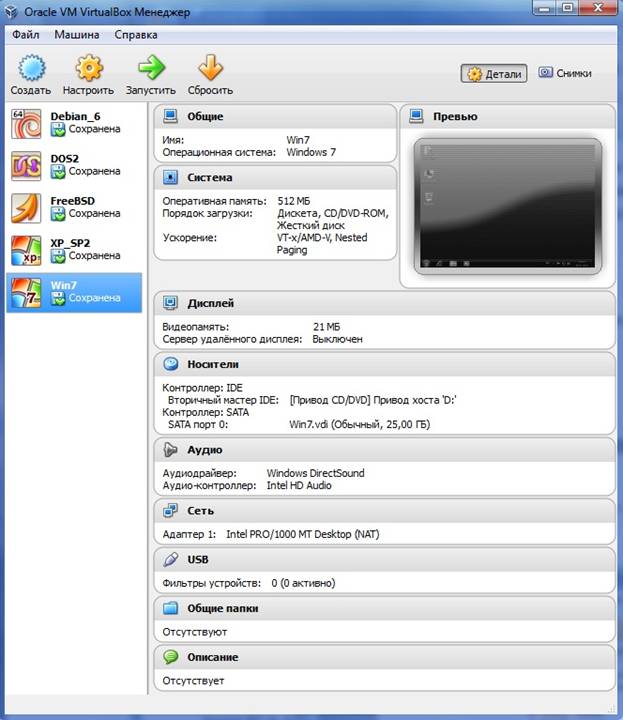
Рисунок 9 – Окно после установки нескольких VM
Настройка аппаратной части виртуальной машины
Каждую виртуальную машину можно настроить с учетом особенностей ее использования. Кликом по кнопке "Настроить" открываем окно "Имя_ВМ – Настройки".
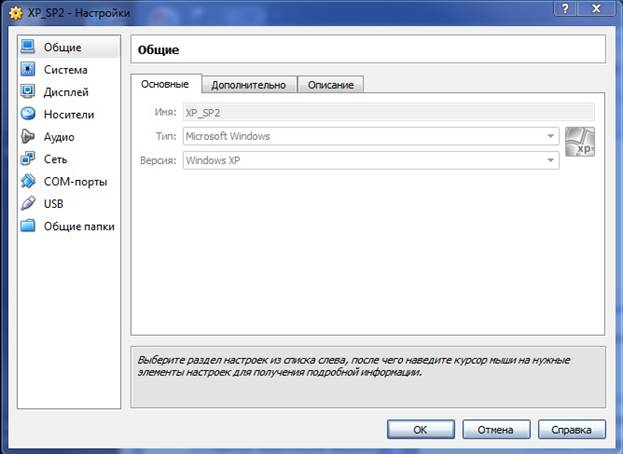
Рисунок 10 – Окно для изменения параметров ВМ
Левая панель напоминает диспетчер устройств. Правая панель содержит наборы вкладок, соответствующие активному пункту левой панели. В нижней части правой панели – интерактивная справка. Разберем каждую вкладку отдельно.
- Вкладка "Общие. Основные" содержит значения основных параметров нашей виртуальной машины. Вкладка "Общие. Дополнительно" содержит следующие параметры:
- «Папка для снимков» принимает значение пути для снимков ВМ. Снимки ВМ – это файловые снимки состояния, данных диска и конфигурации ВМ в определенный момент времени. На одну ВМ можно создать несколько снимков, содержащих отличные друг от друга настройки и установленные приложения. «Общий буфер обмена» и "Drag'n'Drop" могут принимать четыре значения: «выключено», «только из гостевой ОС в основную», «только из основной ОС в гостевую», «двунаправленный», которые определяют, как будет работать буфер обмена между Вашей host-системой и виртуальной машиной. "Сменные носители информации" может "запоминать изменения в процессе работы" (состояние CD\DVD-приводов, рекомендуется) либо нет. «Мини тулбар» – это небольшая консоль, содержащая элементы управления виртуальной машиной, рекомендуется использовать в полноэкранных режимах, "расположить снизу экрана" по умолчанию.
- о размере оперативной памяти; о порядке загрузки; о наборе микросхем, используемой ВМ; о значениях других параметров, описанных в интерактивном меню.
- включение сетевого адаптера; тип подключения
- Не подключен NAT (Network Address Translation) обеспечивает подключение к внешнему миру (просмотр Web, загрузки файлов и просмотра сообщений электронной почты/text/category/programmnoe_obespechenie/" rel="bookmark">программного обеспечения на основе сети, которая видна выбранной ВМ, а не приложений, запущенных на хосте или с внешним миром. Виртуальный адаптер хоста может быть использован для создания сети, содержащей хозяина и множество виртуальных машин, без необходимости физического сетевого интерфейса хоста. Вместо этого, виртуальный сетевой интерфейс (похожий на интерфейс обратной связи) создается на хосте, обеспечивая связь между виртуальными машинами и хостом. Универсальный драйвер – редко используемый режим и тот же общий сетевой интерфейс, позволяет пользователю выбрать драйвер, который может быть включен в VirtualBox или распределен в расширении пакета.
Выбор "Общие папки" на левой панели позволит подключить папки хоста с регулируемыми параметрами доступа.
Порядок выполнения работы
Изучить теоретическую часть. Запустить программу VirtualBox. Создать новую виртуальную машину. Использовать типичную конфигурацию для виртуальной машины. Установить тип операционной системы – Windows / Linux. Установить путь к создаваемым файла ВМ. При настройке сети – не использовать сетевые подключения. Установить размер виртуального диска – 1 GB. Оформить отчет.
Содержание отчета
Описание хода выполнения работы. Результаты выполнения работы. Выводы по работе.
Контрольные вопросы
Опишите этапы создания виртуальной машины. Опишите этапы подключения жесткого диска.
Лабораторная работа №13
УСТАНОВКА ОПЕРАЦИОННОЙ СИСТЕМЫ WINDOWS
Цель работы: получить навыки установки операционной системы Windows.
Общие сведения
Подготовка дискового пространства
Реальными параметрами при установке Windows XP является процессор с частотой не менее 300 Мгц и объем оперативной памяти не менее 128 мегабайт.
Немаловажным этапом окажется и предварительная подготовка жесткого диска перед установкой. Если имеется операционная система линейки Win9x/ME, оптимальным вариантом будет создание дополнительного раздела для ХР, которая, как и Windows 2000, "умеет" загружаться с логического диска. При отсутствии необходимого программного инструментария для работы с дисковыми разделами (Paragon Partition Manager, Acronis Partiton Expert): в процессе установки Windows XP предложит услуги по созданию нового раздела. Необходимо учесть, что для нужд этой системы придется выделить 1,5 гигабайта на жестком диске.
Выбор файловой системы NTFS или FAT32
Кроме этого, ХР позволяет осуществлять форматирование созданного или имеющегося разделов в файловые системы FAT32 или NTFS. Впрочем, конвертация FAT32 в NTFS осуществляется без потери информации посредством встроенной утилиты convert, достаточно открыть меню Выполнить кнопки Пуск, где ввести команду CONVERT Х: /FS:NTFS (в данном случае Х: является разделом с установленной Windows XP).
Безусловным преимуществом FAT32 является тот факт, что эта файловая система быстрее и требует меньше памяти для работы. Если система работает только с FAT32, то в память не грузятся драйверы и сервисы, необходимые для NTFS. Еще одно преимущество FAT32 - доступ к диску посредством загрузочной дискеты, созданной средствами Windows 9x/ME. Проблема доступа к NTFS-разделу также решается при помощи соответствующих приложений (пример - российская разработка "NTFS for Win98" от компании Парагон).Однако, главным доводом в пользу NTFS является устойчивость этой файловой системы:
NTFS содержит две копии аналога FAT, именуемые MFT (Master File Table). В отличие от FAT, MFT больше напоминает таблицу базы данных. Если оригинал MFT повреждён в случае аппаратной ошибки (bad-сектор), то система при следующей загрузке использует копию MFT, и автоматически создаёт новый оригинал, но уже с учётом повреждений. Помимо этого, NTFS обладает встроенными средствами шифрования файлов, что обеспечивает определённую уверенность в сохранности данных (если система не будет переустанавливаться). Кроме того: в NTFS возможно сжатие отдельных каталогов и файлов, в отличие от DriveSpace, который позволял сжимать только диски целиком. Очень удобная возможность: компрессия "на лету", например, больших графических BMP-файлов, с целью экономии дискового пространства, причём для пользователя этот процесс будет абсолютно "прозрачным".

|
Из за большого объема этот материал размещен на нескольких страницах:
1 2 3 4 5 6 7 8 9 10 11 12 13 14 15 |
