


Партнерка на США и Канаду по недвижимости, выплаты в крипто
- 30% recurring commission
- Выплаты в USDT
- Вывод каждую неделю
- Комиссия до 5 лет за каждого referral
Информацию об аппаратной конфигурации компьютера можно получить с помощью утилиты ОС Windows Сведения о системе. Для этого необходимо выполнить: Пуск -> Программы -> Стандартные -> Служебные -> Сведения о системе. Другой способ запуска утилиты – с помощью команды msinfo32. Для операционных систем Windows Vista или Windows 7 команду msinfo32 можно сразу ввести в поле Поиск.
Для идентификации конфигурации компьютера, его системных ресурсов, а также для его диагностики и оценки его относительной производительности используются специальные тестовые программы. Тестовые программы можно разделить на две группы.
Специализированные продукты, ориентированные на анализ какой-либо одной подсистемы компьютера (например, программы для оценки производительности процессоров, жестких дисков и т. п.). Универсальные программы, позволяющие выполнять комплексный анализ всех подсистем компьютера.К программным продуктам, относящимся к первой группе, можно отнести программу CPU-Z. Окно программы имеет шесть вкладок по основным параметрам центрального процессора и памяти компьютера.
Порядок выполнения работы
Изучить теоретическую часть. Проверить память тестового компьютера на наличие ошибок. Определить конфигурацию ПК, используя встроенную утилиту Сведения о системе и программы CPU-Z и AIDA64. Информацию занести в таблицы 1-5. Оформить отчет.
Таблица 1 – Характеристики процессора
Характеристика процессора | Значение характеристики | |
Утилита | Программа CPU-Z | Программа AIDA64 |
Изготовитель | ||
Тип | ||
Семейство | ||
Количество ядер | ||
Частота ядра | ||
Физические параметры (тип корпуса, размеры корпуса) |
Таблица 2 – Характеристики системной платы
Характеристика системной платы | Значение характеристики | |
Утилита Сведения о системе | Программа CPU-Z | Программа AIDA64 |
Название, фирма-изготовитель | ||
Свойства шины памяти | ||
Название чипсета | ||
Физическая информация (форм-фактор, габаритные размеры, тип разъёмов ОЗУ, тип сокета для процессора) |
Таблица 3 – Характеристики оперативной и кэш-памяти
Характеристика оперативной и кэш-памяти | Значение характеристики | |
Утилита Сведения о системе | Программа CPU-Z | Программа AIDA64 |
Объем кэша L1/ Скорость передачи кэша L1 | ||
Объем кэша L2/ Скорость передачи кэша L2 | ||
Объем оперативной памяти | ||
Тип оперативной памяти | ||
Скорость передачи оперативной памяти |
Таблица 4 – Характеристики жесткого диска
Характеристика жесткого диска | Значение характеристики | |
Утилита Сведения о системе | Программа CPU-Z | Программа AIDA64 |
Название жесткого диска, производитель | ||
Емкость | ||
Быстродействие | ||
Интерфейс подключения | ||
Физические параметры (форм-фактор, количество пластин, вес, скорость вращения) | ||
Логические диски |
Таблица 5 – Характеристики отдельных узлов персонального компьютера
Узел ПК | Инф | эормация об узле ПК |
Утилита Сведения о системе | Программа CPU-Z | Программа AIDA64 |
Клавиатура | ||
Мышь | ||
Видеоадаптер/ объем видеопамяти | ||
Монитор | ||
Принтер | ||
Звуковой адаптер | ||
Сетевой адаптер | ||
Последовательный порт (тип/количество) | ||
Параллельный порт (тип/количество) |
Содержание отчета
Описание хода выполнения работы. Результаты выполнения работы. Выводы по работе.
Контрольные вопросы
Что входит в понятие «конфигурация персонального компьютера»? Назовите способы определения конфигурации ПК. Назовите основные компоненты, входящие в состав ПК. Дайте краткую характеристику программам определения конфигурации ПК, рассмотренным в рамках лабораторной работы. Перечислите основные параметры и характеристики процессора ПК. Перечислите основные параметры и характеристики оперативной памяти ПК. Перечислите основные параметры и характеристики жесткого диска ПК.
Лабораторная работа №8
ПРОГРАММЫ ДИАГНОСТИКИ ПЕРСОНАЛЬНОГО КОМПЬЮТЕРА
Цель работы: ознакомиться с различными программами диагностики персонального компьютера и изучить порядок тестирования оперативной памяти и жесткого диска на наличие ошибок.
Общие сведения
Для диагностики неисправности оперативной памяти служит программа "Memtest86 +". Оригинальное название "Memtest86" (обратите внимание на знак "+"). Порядок работы с этой программой следующий:
1. Записать загрузочный образ на диск (дискету, флешку).
2. Выключить компьютер.
3. Извлечь все модули RAM, кроме одного. Рекомендуется тестировать по одному модулю памяти за раз. Если тестировать несколько модулей одновременно, то будет непонятно какой из них неисправен.
4. Запустить компьютер и убедиться, что он загружается с записанного образа, а не с жесткого диска (порядок загрузки носителей выставляется в биосе).
5. После загрузки появится следующий экран:
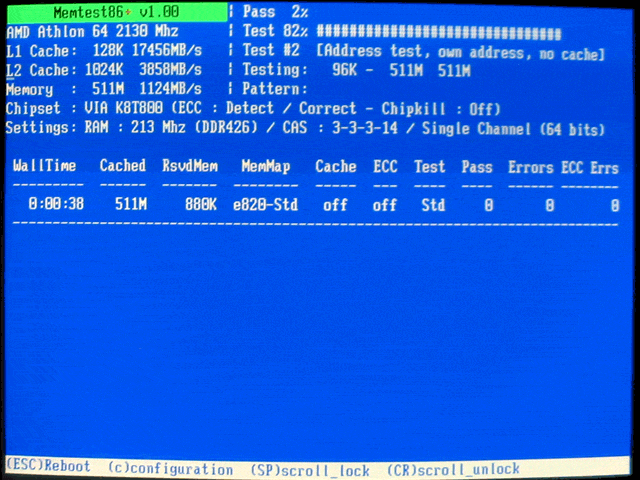
6. Тест будет работать до тех пор, пока вы его не остановите. Рекомендуется дождаться хотя бы одного полного испытания. Таким образом протестируйте все оставшиеся модули памяти.
Если в процессе теста будут выявлены ошибки, то в нижней половине экрана будут появляться красные строки сообщений об ошибках:

Для того чтобы проверить жесткий диск на наличие ошибок, нужно:
1. Запустить Windows.
2. Открыть папку Компьютер.
3. Щелкнуть правой кнопкой мыши на жестком диске, который требуется проверить, и выбрать пункт Свойства.
4. На вкладке Программы в группе Проверка диска нажать кнопку Выполнить проверку. При появлении запроса пароля администратора или подтверждения ввести пароль или предоставить подтверждение.
Для автоматического исправления обнаруженных при сканировании неполадок с файлами и папками надо выбрать Автоматически исправлять системные ошибки. В противном случае проверка диска будет только сообщать о неполадках, но не исправлять их.
Для выполнения тщательной проверки диска выбрать Проверять и восстанавливать поврежденные сектора. Это сканирование пытается найти и исправить физические ошибки на самом жестком диске, для чего может потребоваться гораздо больше времени.
Для проверки и файловых, и физических ошибок выберите и Автоматически исправлять системные ошибки, и Проверять и восстанавливать поврежденные сектора.
5. Нажать кнопку Проверить.
В зависимости от размера жесткого диска для этого может потребоваться несколько минут. Для получения наилучших результатов не следует использовать компьютер для выполнения других задач во время проверки диска.
Порядок выполнения работы
Изучить теоретическую часть. Проверить память тестового компьютера на наличие ошибок. Проверить жесткий диск на наличие ошибок. Оформить отчет.
Содержание отчета
Описание хода выполнения работы. Результаты выполнения работы. Выводы по работе.
Контрольные вопросы
Каков порядок тестирования оперативной памяти? Как протестировать жесткий диск на наличие ошибок?
Лабораторная работа №9
РАЗРАБОТКА ПРОГРАММ ПОЛЬЗОВАТЕЛЯ ДЛЯ ДИАГНОСТИКИ НЕКОТОРЫХ ПАРАМЕТРОВ ПЕРСОНАЛЬНОГО КОМПЬЮТЕРА
Цель работы: ознакомиться со средой программирования, научиться писать и отлаживать консольные приложения для диагностики некоторых параметров персонального компьютера.
Общие сведения
Основными характеристиками ОЗУ являются время доступа (быстродействие), емкость. Время доступа - это промежуток времени, за который может быть записано или прочитано содержимое ячейки памяти после подачи ее адреса и соответствующего управляющего сигнала. Емкость определяет количество ячеек или битов в устройстве памяти.
По сравнению со статическими, динамические ОЗУ имеют более высокую удельную емкость и меньшую стоимость, но большее энергопотребление и меньшее быстродействие. ОЗУ имеют модульную структуру. Увеличение емкости ОЗУ производится установкой дополнительных модулей. Время доступа к модулям DRAM составляет 60-70 нс.

|
Из за большого объема этот материал размещен на нескольких страницах:
1 2 3 4 5 6 7 8 9 10 11 12 13 14 15 |
