


Партнерка на США и Канаду по недвижимости, выплаты в крипто
- 30% recurring commission
- Выплаты в USDT
- Вывод каждую неделю
- Комиссия до 5 лет за каждого referral
При выполнении заданий секции используйте следующие инструкции:
- перенесите последовательность выполняемых действий по каждому из пунктов 1-8 в отчет (возможно приведение графических фрагментов, сделанных с экрана, в качестве демонстрационного материала), результаты ознакомления с возможностями системного модуля «Диспетчер задач» занесите в табл. 2 и 3. сделайте вывод о проделанной работе и запишите его в отчет.
Таблица 2 – Результаты ознакомления с «Диспетчером задач»
№ и/п. | Общая системная информация | Количество |
1. | Работающих приложений: | |
2. | Активных процессов: | |
3. | Активных потоков: | |
4. | Дескрипторов: |
Таблица 3 – Результаты ознакомления с «Диспетчером задач»
№ и/п. | Частная системная информация | ||||
Имя образа, .ехе | Пик. память, Кб | Вирт. память, Кб | Базовый приори тет | Значение приори тета | Пото ков |
1. | Taskmgr | ||||
2. | HelpCtr | ||||
3. | Dxdiag |
Содержание отчета
Описание хода выполнения работы. Результаты выполнения работы. Выводы по работе.
Контрольные вопросы
Поясните, для чего может быть использован процесс упорядочивания «Избранного» консоли администрирования? В чём назначения модуля Msconfig. exe?
Лабораторная работа №16
РАБОТА С РЕЕСТРОМ ОС WINDOWS
Цель работы: ознакомиться со структурой и возможностями реестра Windows, изучить основных возможности его редактирования, изменения значений параметров его ключей, а также создания резервных копий с целью его дальнейшего восстановления.
Общие сведения
Реестр является основополагающим элементом ОС Windows. Он содержит конфигурационные данные, которые позволяют ОС корректно функционировать. При этом конфигурационные данные организуются в реестре особым образом, а его организационная структура не может быть воспроизведена в каком-либо другом механизме или файле ОС, кроме самого реестра.
Все декларированные, а также не декларированные возможности ОС, в том числе, те из них, которые не могут быть настроены с использованием графического пользовательского интерфейса (GUI), могут быть конфигурированы посредством реестра. Любое запускаемое в системе приложение не может быть выполнено без обращения к реестру, поскольку именно там находятся все его параметры.
Физически реестр ОС Windows представляет собой иерархическую базу данных, в которой содержатся важные сведения о системном оборудовании, установленных программах и их параметрах, а также профилях каждой из учетных записей пользователей компьютера. Все приложения и сама ОС постоянно обращаются к этим сведениям для своей работы. Эта база данных хранится в системных файлах ОС, в частности, system. dat и ntuser. dat.
Основными элементами структуры реестра ОС являются ключи. Каждый ключ может иметь набор параметров, каждому из которых соответствует определенное значение, а также подключи - подчиненные ключи более низкого уровня. По отношению к друг другу ключи и подключи организуются в системном реестре в соответствии с отношением вида «предок-потомок».
Иерархическая структура реестра ОС представляет собой дерево ключей, организованное в виде ветвей (каждый из которых является двоичным файлом, называемым файлом ветви), напоминающей структуру файлов и папок файловой системы (ФС). Корневой ключ (вершина дерева) и подключи по аналогии с ФС можно считать папками, а параметры реестра - файлами, соответственно.
каждый ключ содержит как минимум одно значение какого-либо параметра. Как у любого файла в ФС, у параметра значения имеется имя, в то время как расширение файла похоже на его тип. Данные значения по аналогии с ФС похожи на конкретное содержимое файла. Из сказанного следует, что каждый ключ или подключ имеет одно или более значений, в свою очередь, каждое из которых характеризуется именем соответствующего параметра, типом и хранимыми в нем данными.
Имя параметра значения (или просто имя значения) представляет собой строку, содержащую до 512 символов в кодировке ANSI (или 256 символов в кодировке Unicode), за исключением символов, зарегистрированных для имен ОС Windows. Всего для значений предусмотрено пятнадцать различных типов, три из которых: REG_BINARY, REG_DWORD и REG_SZ являются основными и описывают большинство всех значений в реестре ОС. Двоичные данные значений типа REGBINARY, записанные в шестнадцатеричном виде, представляют собой строку байтов произвольной длины. Их обычно применяют в том случае, когда параметр должен хранить набор данных определенной структуры. Значения типа REG_DWORD имеют длину данных в два машинных слова (четыре байта) и записываются в десятичной или шестнадцатеричной форме. Многие значения в реестре принадлежат этому типу и используются в качестве логических флагов: 0 или 1, да или нет, истина или ложь; иногда значения этого типа встречаются в миллисекундах (1000 равно 1 секунде), описывающих время. Наконец, значение типа REG_SZ представляет собой текст постоянной длины в виде строки символов, например, «Microsoft Windows 8». Каждая строка заканчивается символом null. Приложения не преобразуют значения этого типа, а транслируют и отображают их «как есть».
Основным инструментом, наиболее простым в использовании и доступным сразу же после инсталляции ОС Windows, является служебный модуль «Редактор реестра» (Registry Editor). По существу, этой системной утилиты вполне достаточно для выполнения функций редактирования реестра ОС.
Другим дополнительным инструментом, поддерживающим большинство возможностей реестра, является консольная системная утилита Reg. exe, работающая из командной строки ОС. Ее особенность состоит в том, что она может быть востребована при написании пакетных файлов и использована как любая другая системная команда ОС Windows.
Порядок выполнения работы
Изучить теоретическую часть. Загрузить Windows и активировать справочное меню (Пуск | Справка и поддержка); Ознакомиться с описанием реестра и возможностями его применения; Ознакомиться с описанием и возможностями служебного программного средства «Редактор реестра» (Regedit), изучив справочный материал по данному приложению, находящийся в системном каталоге С:\Windows\Help\ в одноименном файле с расширением. chm; Воспользовавшись ключом /?, ознакомиться с описанием и возможностями консольной утилиты Reg. ехе для работы с реестром ОС, доступной из командной строки. Выполнить приведенное ниже задание. Оформить отчет.
Задание
1. Откройте «Редактор реестра», одновременно нажав клавиши «WIN» (на ней изображен флаг-логотип MS Windows) + «R», введя в появившемся окне «Выполнить» строку Regedit и нажав Enter для подтверждения ввода.
Альтернативный способ запуска приложения состоит в следующем:
- нажмите Пуск | Выполнить, наберите в появившемся окне Regedit. exe (или просто Regedit), нажмите Enter для ввода.
2. В появившемся окне «Редактора реестра» (рис. 1), обратите внимание на то, что с левой стороны окна расположена панель ключей, а с правой стороны – панель значений. Панель ключей отображает корневые ключи и подключи реестра. Щелкая манипулятором мышь по корневым ключам реестра, отобразите слева его иерархию. Панель значений справа демонстрирует настройки, содержащиеся в каждом из подключей. Щелкните по одному из них на панели ключей и найдите его значения на панели значений.
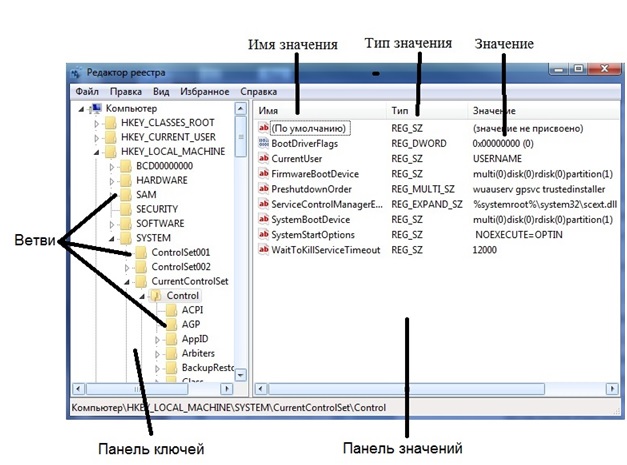
Рисунок 1 – Окно редактора реестра
Термин «Ветвь» на рисунке 1 указывает на ключ и все его подключи. Разворачивать и сворачивать ключи и подключи также можно, щелкая манипулятором мышь на значках узла с соответствующим символом «+» или «-». На панели ключей выберите ветвь реестра, изображенную на рис. 6.1 и разверните ее, щелкнув на узле с символом «+». На панели значений найдите параметр с именем CmdLine и определите строку данных этого значения.
3. Самостоятельно выберите в реестре ОС какой-либо ключ (с соответствующими подключами), содержащий одновременно значения с основными системными типами REG_BINARY, REG_DWORD и REG_SZ. Обратите внимание на имеющуюся в редакторе возможность представления данных выбранного значения в двоичном виде (команда «Вывод двоичных данных» в меню «Вид»). Полученные данные перенесите в отчет.
4. На практике, иногда становится необходимым удаление из реестра данных различных значений. Некорректно деинсталлированное приложение оставляет в реестре «следы», которые иногда не позволяют повторно инсталлировать это приложение более поздней версии и, что не редкость, замедляют обращение к реестру и, как следствие, всю систему в целом. В частности, данное утверждение верно по отношению к широко известному пакету Nero, предназначенному для записи данных на оптические носители. Оставшиеся в реестре ОС записи о данном программном продукте могут быть удалены из него вручную, но это кропотливая и сопряженная с опасностью процедура. Поэтому для безопасного удаления оставшихся в реестре записей рекомендуется применять утилиту Nero General Clean Tool.
Однако, очень часто подобных утилит для специализированной чистки ненужных приложений не существует. Необходимо ручное вмешательство в реестр ОС. Для этой цели в служебном модуле «Редактор реестра» используются команды «Найти», «Найти далее» и «Удалить» меню «Правка».
Посредством имеющейся возможности поиска в реестре можно осуществлять поиск
- имен ключей, имен значений, строковых данных
с частичным или точным совпадением. При этом важно помнить о возможных последствиях, в случае ошибочного удаления нужного системного значения, и заранее создать резервную копию реестра ОС.

|
Из за большого объема этот материал размещен на нескольких страницах:
1 2 3 4 5 6 7 8 9 10 11 12 13 14 15 |
