


Партнерка на США и Канаду по недвижимости, выплаты в крипто
- 30% recurring commission
- Выплаты в USDT
- Вывод каждую неделю
- Комиссия до 5 лет за каждого referral
Установка Windows XP
Не стоит бояться установки Windows XP: на самом деле все гораздо проще, чем думают некоторые пользователи.
Ниже приведены несколько скриншотов с пояснениями для тех, кто впервые устанавливает Windows XP. Для начала следует задать в BIOS приоритет загрузки с CD-ROM, и поместить диск с дистрибутивом ХР в лоток привода.
На первом этапе программа установки появится сообщение о начальном копировании необходимых файлов, причем, этот процесс может длиться довольно долго – несколько минут.
Далее нажимаем ENTER для начала процесса инсталляции системы. Следующий шаг принятие Лицензионного Соглашения, (нажатие клавиши F8).
Далее необходимо выбрать раздел для установки (можно и на ЛОГИЧЕСКИЙ диск, поскольку Windows 2000/XP загружаются из таких разделов) с последующим форматированием в файловые системы FAT32 или NTFS.
Процесс форматирования довольно длителен, после чего наступает шаг для еще одного копирования файлов, но гораздо большего объема.
По окончании копирования файлов программа установки предложит перегрузить машину – не забудьте вновь зайти в настройки BIOS или вынуть CD-диск из CD-привода.
После перезагрузки ОС начинается следующая фаза – графическая фаза установки Windows XP с рекламой и возможностями.
Процесс установки длится более получаса, после этого выходит окно, приглашающее определиться с региональными и языковыми настройками (рис. 1). В первой секции этого окна посредством кнопки Настроить выбираются необходимые региональные параметры, и язык для программ, не поддерживающих UNICODE - задав параметр РУССКИЙ, обеспечивается работа с русскими программами в англоязычной системе. Вторая секция (Языки ввода) позволяет выбрать необходимые языки для раскладки клавиатуры (рис. 2).
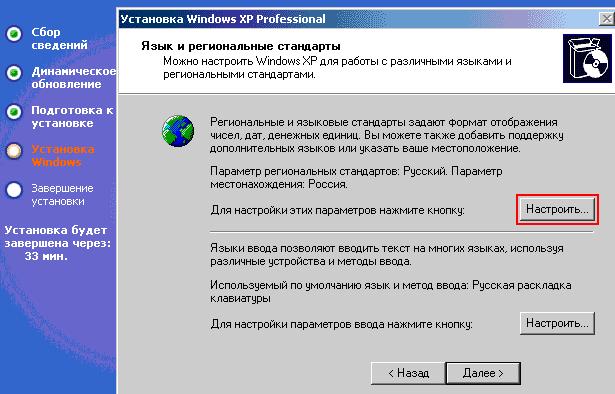
Рисунок 1 – Региональные и языковые настройки
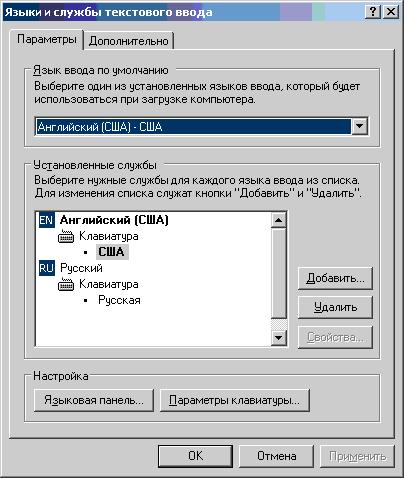
Рисунок 2 – Выбор языков для раскладки клавиатуры
Далее задается имя для компьютера (по умолчанию программа установки предлагает свое сгенерированное имя) и, при желании, задать пароль администратора.
Затем следует определиться с сетевыми параметрами: типичные или особые. Для домашних условий не важно, что вы выберите - "Особые" параметры установятся те же самые, что и "Обычные" по умолчанию.
Остается указать имя рабочей группы (или оставить по умолчанию WORKGROUP), после чего система продолжит копирование файлов, а участие пользователя сведется к перезагрузке машины и заполнению полей учетной записи пользователя (или нескольких таких записей, если на компьютере будет работать не один человек).
Порядок выполнения работы
Изучить теоретическую часть. Установить предложенную преподавателем операционную систему на виртуальную машину. Законспектировать основные этапы установки ОС. Оформить отчет.
Содержание отчета
Описание хода выполнения работы. Результаты выполнения работы. Выводы по работе.
Контрольные вопросы
Что такое виртуальная машина? Что означает термин «гостевая операционная система»? Что такое образ установочного диска?
Лабораторная работа №14
ОРГАНИЗАЦИЯ ПАКЕТНЫХ ФАЙЛОВ И СЦЕНАРИЕВ В ОС WINDOWS
Цель работы: изучить специальные команды, необходимые при формировании пакетных командных файлов, приобрести навыки создания пакетных файлов и работы с ними.
Общие сведения
Часто в процессе работы на компьютере приходится повторять одни и те же команды DOS (возможно с небольшими изменениями). MS-DOS позволяет записать нужную последовательность команд в специальный файл, называемый командным файлом, и запустить его на выполнение.
Все командные файлы должны иметь расширение .bat (от англ. batch - пакетный).
Запуск. bat файла осуществляется следующим образом:
диск[:][путь]имя файла[.bat][параметры_команды]
Пакетный командный файл - это неформатированный текстовый файл (в кодах ASCII), содержащий одну или несколько команд MS-DOS, обращений к исполнимым программам или специальных команд.
Рассмотрим специальные команды, которые могут быть использованы в пакетных командных файлах.
1. CALL (вызов) - вызывает один командный файл из другого.
Формат команды:
CALL [диск:][путь]имя файла [параметры],
где [диск:][путь]имя файла - имя вызываемого файла;
[параметры] - указывают любую информацию командной строки,
необходимую для командного файла, включая имена файлов и ключи.
После выполнения происходит возврат управления в исходный командный файл.
Внутри командного файла могут быть команды с заменяемыми
параметрами, которые обозначаются как %1 - %9. %1 - соответствует первому параметру, %2 - соответствует второму параметру и т. д.
Всего может быть использовано до девяти параметров. Если в командной строке при вызове пакетного файла меньше девяти параметров, то лишние символы из %1 - %9 заменяются пустыми строками, а если больше девяти, то работает команда SHIFT (см. ниже). Если указан %0, то это имя выполняемого командного файла.
2. CHOICE (выбор) - приостанавливает выполнение программы,
предлагает сделать выбор.
Эта команда включена в язык командных файлов, начиная с MS-DOS 6.0, и служит для разработки интерактивных командных файлов, в которых одна из возможных ветвей выбирается по указанию пользователя, введенному с клавиатуры. Назначение этой команды: выдача кода возврата в зависимости от символа, введенного с клавиатуры пользователем.
Формат команды:
CHOICE[.com] [/C[:]строка][/N] [/S] [/T[:]key, nn] [текст]
Команда CHOICE отображает на экране заданный текст и приглашения с вариантами ответа пользователя. Затем команда переходит в состояние ожидания ответа. После ввода ответа команда идентифицирует его и генерирует соответствующий ему код возврата ERRORLEVEL. Этот код может быть проанализирован серией команд IF, в результате чего в командном файле будут организованы альтернативные ветви его выполнения.
Параметр [текст] - символьная строка (строка запроса), которая будет отображаться при выполнении команды CHOICE непосредственно перед приглашением.
Ключи:
/С[:]строка - формирует приглашение из символов, образующих строку и отображает приглашение вслед за параметром.
В строку могут входить только алфавитно-цифровые символы, т. е. буквы, цифры и специальные символы.
В приглашении, выдаваемом на экран, символы из строки перечисляются в том же порядке, через запятые, и заключаются в квадратные скобки.
Пусть /С:ABC, на экране приглашение [A, B,C]?. Пользователь может набрать в ответ на приглашение один из символов, в нем указанных, а порядковый номер символа в приглашении однозначно определяет код возврата. Если ключ /C не задан, то по умолчанию предполагается /C:YN.
В примере /C:ABC ответ А приведет к выдаче кода возврата равного 1, ответ B к 2, а C к 3.
Если на приглашение команды CHOICE, пользователь ввел недопустимый ответ(символ), то раздастся звуковой сигнал, и ожидание правильного ответа будет продолжено.
Данная команда генерирует код возврата 255, если при выполнении команды произошла какая-либо ошибка.
/N - не выводит строку и знак? в конце строки приглашения (делает приглашение невидимым).
/S - задает чувствительность к выбору верхнего/нижнего регистра, т. е. не отождествляет строчные и прописные буквы; если этот ключ не задан, то такие буквы считаются одинаковыми.
/T[:]key, nn - определяет выбор значения "key" после задержки в "nn" секунд. Если пользователь в течение nn секунд не выдал ответ на приглашение, то будет принят ответ, заданный символом "key". Символ "key" должен принадлежать строке в ключе /С. Число nn должно быть в диапазоне от 1 до 99. Если ключ /T не задан, то ответ на приглашение будет ожидаться сколь угодно долго, что эквивалентно заданию /Т:key,0.
Следует заметить, что обработка кода возврата (значения переменной ERRORLEVEL) после команды choice в команде IF производится в порядке убывания значений кода (сначала проверяется самое большое значение).
Например,
а) choice /c:ync Выбор режима
Результат на экране: Выбор режима [Y, N,C]?
б) choice /c:ync /t:y,5
Если в течение пяти секунд не будет сделан выбор по сообщению [Y, N,C]?, то автоматически будет выбрано Y, и параметру ERRORLEVEL присвоено значение 1. Затем можно будет воспользоваться этим значением для организации циклов и переходов.
3.ECHO - выводит сообщения или включает/выключает эхо-воспроизведение вводимой информации.
Формат команды:
ECHO [ON | OFF]
ON - включает режим вывода на экран;
OFF - выключает режим вывода на экран;
ECHO без параметров отображает текущую установку команды ECHO;
ECHO сообщение - определяет текст сообщения, выводимого на экран.
Использование символа @ в начале командной строки подавляет вывод сообщения на экран.
В сообщении нельзя использовать знаки (>) и (<).
ECHO. - выводит пустую строку.
4. GOTO - передает управление в строку, помеченную меткой в командном файле.
Формат команды:
GOTO метка
Любая строка командного файла, которая начинается с : (двоеточия), интерпретируется как метка. Имя метки определяется набором символов, стоящих за : до первого пробела или конца строки.

|
Из за большого объема этот материал размещен на нескольких страницах:
1 2 3 4 5 6 7 8 9 10 11 12 13 14 15 |
