


Партнерка на США и Канаду по недвижимости, выплаты в крипто
- 30% recurring commission
- Выплаты в USDT
- Вывод каждую неделю
- Комиссия до 5 лет за каждого referral
Быстрое форматирование – это способ форматирования, при котором выполняется только очистка корневого каталога и таблицы размещения файлов. Например, в файловой системе FAT32 обнуляется корневая директория, в файловой системе NTFS – область MFT. У остальных областей диска не происходит никаких изменений и проверок. Быстрое форматирование занимает значительно меньше времени, чем обычное форматирование, при котором происходит полное стирание всей информации жесткого диска.
Для форматирования диска необходимо выполнить Пуск —> Мой компьютер, далее выбрать диск и выбрать правой клавишей мыши требуемый диск. В появившемся контекстном меню необходимо выбрать пункт Форматировать... В появившемся окне указывается объём диска, файловая система и размер кластера для диска (рекомендуется использовать установки, заданные по умолчанию). При установке флажка Быстрое (очистка оглавления) будет выполнено быстрое форматирование.
Даже при обычной работе на жестком диске постоянно появляется большое число временных файлов. Как правило, такие файлы используются Windows или установленными программами и удаляются по мере надобности. Однако в некоторых случаях программа может «забыть» удалить временные файлы в результате сбоя или некорректного завершения работы. Такие «забытые» временные файлы, накапливаясь, могут занимать существенный объем на диске. Другим источником временных файлов является браузер. Во время просмотра Web-страниц браузер сохраняет на диске (кеширует) Web-страницы целиком или отдельные их элементы, чтобы ускорить их загрузку в следующий раз. Со временем кэш может разрастаться до существенных размеров.
Утилита Очистка диска (для её вызова необходимо выполнить Пуск —> Все программы —> Стандартные —> Служебные —> Очистка диска) позволяет очистить диск от различных временных файлов. Непосредственно после запуска утилита предложит выбрать диск для очистки, а затем утилита проведет поиск ненужных файлов по выбранному диску.
Дефрагментация жесткого диска
При записи файла на диск операционная система находит свободные кластеры и помечает их как занятые записываемым файлом. При этом даже если в сектор будет записано не 512 байт, а, например, 200 байт информации, он все равно будет весь помечен как занятый.
В процессе работы пользователь и сама операционная система вносят в файлы и папки изменения, создаёт новые и удаляет старые. При этом новые данные могут быть записаны в новое место даже на другой конец жесткого диска, т. к. сектора рядом могут быть уже заняты. В таких случаях говорят, что файл фрагментирован, т. е. его части находятся не в рядом расположенных секторах, а разбросаны по диску.
Поскольку операции чтения и записи в разбросанные части жёсткого диска при работе с фрагментированными файлами отнимают гораздо больше времени, диск и система в целом работают медленнее.
Программа дефрагментации диска производит упорядочение фрагментированной информации таким образом, чтобы все файлы хранились в последовательных секторах для более эффективной работы накопителей.
Для выполнения дефрагментации в операционной системе Windows существует специальная утилита. Для запуска утилиты необходимо выполнить Пуск —> Все программы —> Стандартные —> Служебные —> Дефрагментация диска. После открытия утилиты необходимо выполнить анализ требуемого диска, выбрав диск и выбрав кнопку Анализ. Если диск фрагментирован более чем на 10 %, операционная система предложит выполнить дефрагментацию.
Для дефрагментации дисков могут использоваться также специальные программы, например, Piriform Defraggler или Auslogics Disk Defrag.
Порядок выполнения работы
Отформатировать тестовый диск двумя способами. Скопировать файлы во вновь созданные подкаталоги на этом диске. Проверить состояние диска и вывести информацию о состоянии в файл сообщений. Установить новую метку и вывести метку и номер тома на экран. Отформатировать диск, используя режим быстрого форматирования. Оформить отчет.
Содержание отчета
Описание хода выполнения работы. Результаты выполнения работы. Выводы по работе.
Контрольные вопросы
Что такое форматирование диска? Что делает команда CHKDSK? Какова польза от дефрагментации жесткого диска? Дайте определение термину «быстрое форматирование». Поясните назначение утилиты Очистки диска. В результате чего на диске могут появиться временные файлы?
Лабораторная работа №12
УСТАНОВКА И ИСПОЛЬЗОВАНИЕ ORACLE VM VIRTUALBOX
Цель работы: изучить понятие виртуальной машины, ознакомиться с виртуальной машиной VirtualBox.
Общие сведения
Технология виртуализации предназначена для осуществления возможности одновременного запуска на одном компьютере нескольких (в том числе, различных) ОС.
VirtualBox:
- является кросс платформенным приложением виртуализации и работает на компьютерах с процессорами Intel или AMD под управлением операционных систем Windows, Mac, Linux или Solaris; расширяет возможности вашего компьютера тем, что позволяет работать множеству операционных систем одновременно (внутри виртуальных машин); позволяет установить и запустить виртуальных машин столько, сколько вам нужно – ваша фантазия ограничивается только размером свободного дискового пространства и памяти.
В ОС, реализованной на виртуальной машине, имеется возможность выполнять различные малоизученные или потенциально опасные для нее операции, не беспокоясь о последствиях: поскольку система является виртуальной, ее крах или частичное повреждение не скажется на работе реальной ОС.
Основные преимущества такого подхода состоят в следующем:
- появляется возможность инсталляции на одном компьютере нескольких ОС без необходимости соответствующего конфигурирования физических жестких дисков; возможно осуществлять работу с несколькими ОС одновременно с динамическим переключением между ними без перезагрузки реальной системы; сокращается время изменения состава и конфигурации установленных виртуальных ОС; осуществляется изоляция реального оборудования от нежелательного воздействия программного обеспечения, работающего в среде виртуальной ОС; появляется возможность моделирования вычислительной сети на единственном автономном компьютере.
Задачи, которые можно решать без перезагрузки системы и без опасения нанести ей какой-либо ущерб:
- освоение новой, альтернативной ОС; запуск специализированных приложений, предназначенных для работы в среде конкретной ОС; тестирование одного приложения под управлением различных ОС; установка и удаление оценочных или демонстрационных версий новых приложений; тестирование потенциально опасного программного обеспечения, относительно которого имеется подозрение на вирусное заражение; управление правами доступа пользователей к данным и программам в пределах виртуальной среды.
Основная терминология
Операционная система хоста (ОС хоста, host OS) – это операционная система физического компьютера, в которой установлен VirtualBox.
Гостевая операционная система (Гостевая ОС, guest OS) – это операционная система работающая внутри виртуальной машине.
Теоретически, в VirtualBox могут работать операционные системы DOS, Windows, OS/2, FreeBSD, OpenBSD.
Виртуальная машина (ВМ, VM) – это специальная среда которую VirtualBox создает для работы гостевой операционной системы.
Обычно, ВМ существует в виде окна на рабочем столе вашего компьютера, но в зависимости от используемого интерфейса она может занимать весь ваш экран или отображаться на экране другого компьютера.
VirtualBox воспринимает ВМ как множество параметров, которые определяют ее поведение. Эти параметры включают:
- аппаратные настройки (размер памяти выделенной для ВМ, типы жестких дисков, подключенные CD и т. д.); текущее состояние (ВМ работает, сохранена и т. п.).
Эти настройки представлены в окне менеджера VirtualBox, а также могут управляться через программу командной строки VBoxManage. Гостевые дополнения (Guest Additions) – это пакет программных продуктов, поставляемых с VirtualBox и разработанных для установки внутри ВМ, способствующих улучшению производительности гостевой ОС и предоставления дополнительной функциональности.
Руководство по установке Oracle VM VirtualBox
Дистрибутив Oracle VM VirtualBox (установочный файл) можно найти по адресу:
https://www. virtualbox. org/wiki/Downloads/
Выберете дистрибутив, соответствующий операционной системе хоста. Например, VirtualBox-4.2.6-82870-Win. exe, размера 92,9 МБ для Windows hosts x86/amd64. После запуска дистрибутива следуйте инструкциям, размещенным в диалоговых окнах.
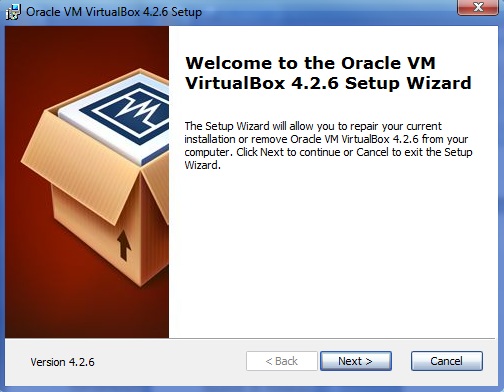
Рисунок 1 – Диалоговое окно запуска дистрибутива
При первом запуске VirtualBox должно появиться следующее окно:
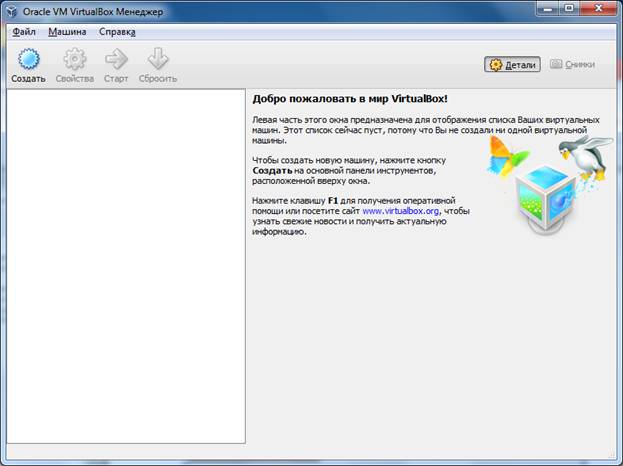
Рисунок 2 – Окно с заголовком " Oracle VM VirtualBox Manager" при первом запуске Oracle VM VirtualBox
Панель слева предназначена для списка установленных виртуальных машин. Поскольку виртуальные машины не установлены, то этот список пуст. Правая панель предназначена для отображения свойств выбранной виртуальной машины. Поскольку виртуальные машины не установлены, то в панели отображается приветственное сообщение.
Создание виртуальной машин
После клика по кнопке "Создать" появится диалоговое окно
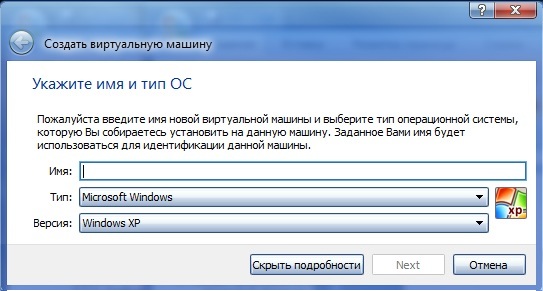
Рисунок 3 – Диалоговое окно создания виртуальной машины
Следуйте подсказкам в диалоговом окне. И все же:
- Имя ВМ будет позже отображаться в списке ВМ, также оно будет использоваться для имени файла настроек ВМ. Полезнее использовать информативные имена, например, " XP_SP2". Тип выберете из спискаоперационных систем. Если вы хотите установить, что-то другое, что не перечислено в списке, выберете "Other". Версия выбирается из предложенного списка и должна точно соответствовать имеющемуся дистрибутиву ОС.
В следующем окне будет предложение выбора размера оперативной памяти, которую VirtualBox будет выделять виртуальной машине при каждом запуске. Объем памяти указанный здесь будет не доступен для хоста и выделен гостевой операционной системе.

|
Из за большого объема этот материал размещен на нескольких страницах:
1 2 3 4 5 6 7 8 9 10 11 12 13 14 15 |
