

Партнерка на США и Канаду по недвижимости, выплаты в крипто
- 30% recurring commission
- Выплаты в USDT
- Вывод каждую неделю
- Комиссия до 5 лет за каждого referral
Все имена файлов и папок только ЛАТИНИЦА!!!
Импорт геометрии ПП в ANSYS IcePack из P-CAD и Altium Designer (используются файлы форматов IDF и ODB++)
Экспорт IDF и ODB++ из P-CAD
Экспортируем IDF из P-CAD. Файлы формата ODB++- если при анализе в ANSYS IcePack требуется учитывать переходные отверстия, то необходимо экспортировать ПП в Altium Designer и уже из него получить формат ODB++ если при анализе в ANSYS Ice Pack не требуется учитывать переходные отверстия, то получаем ODB++ напрямую из P-CAD.
Импорт в IcePack файлов IDF и ODB++ (для P-CAD)
Открываем программу IcePack и в предложенном меню выбираем NEW
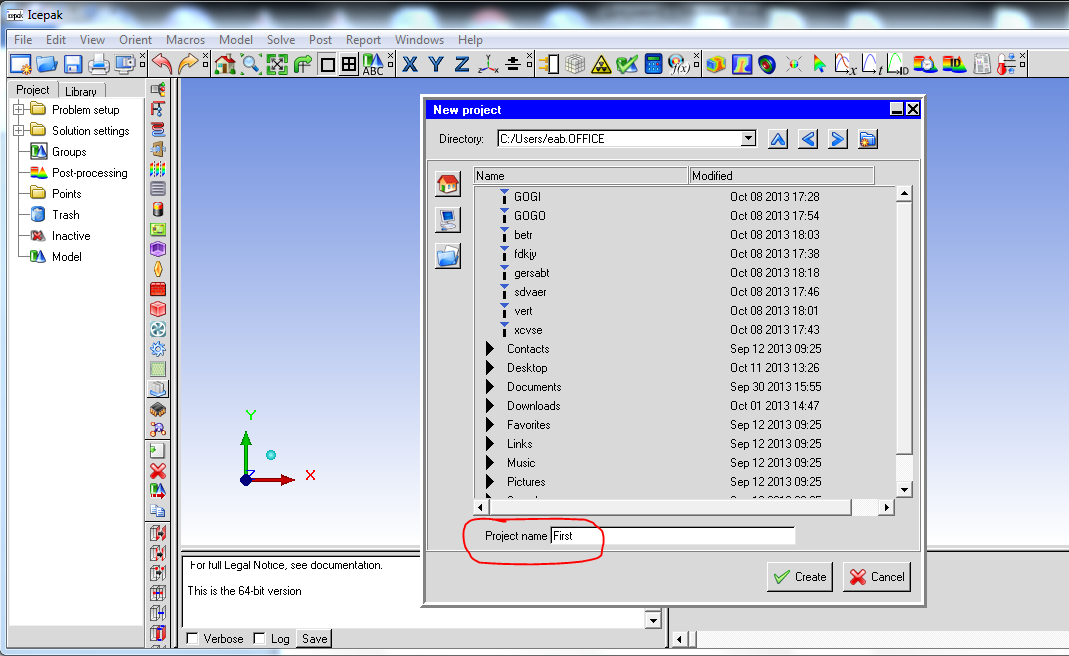
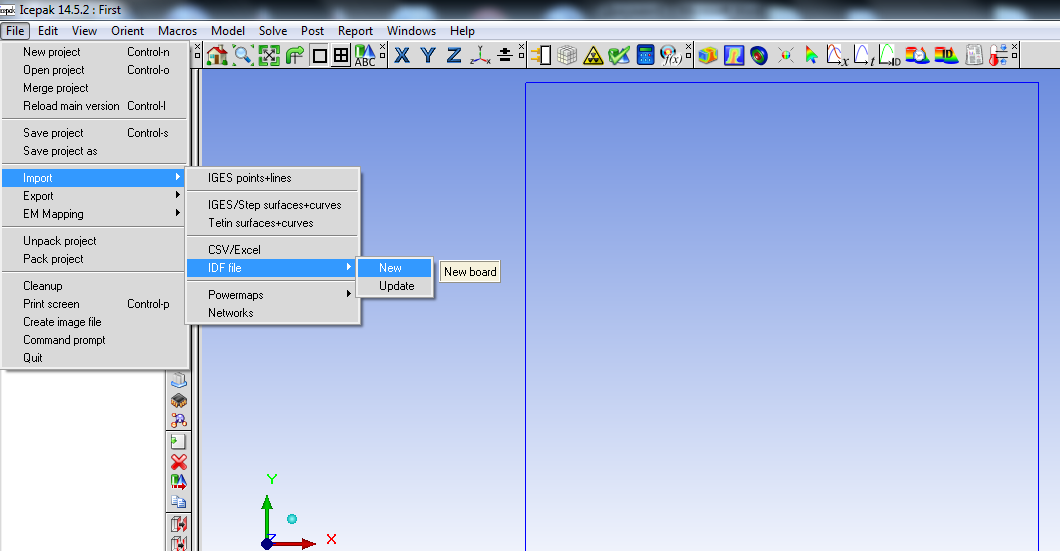

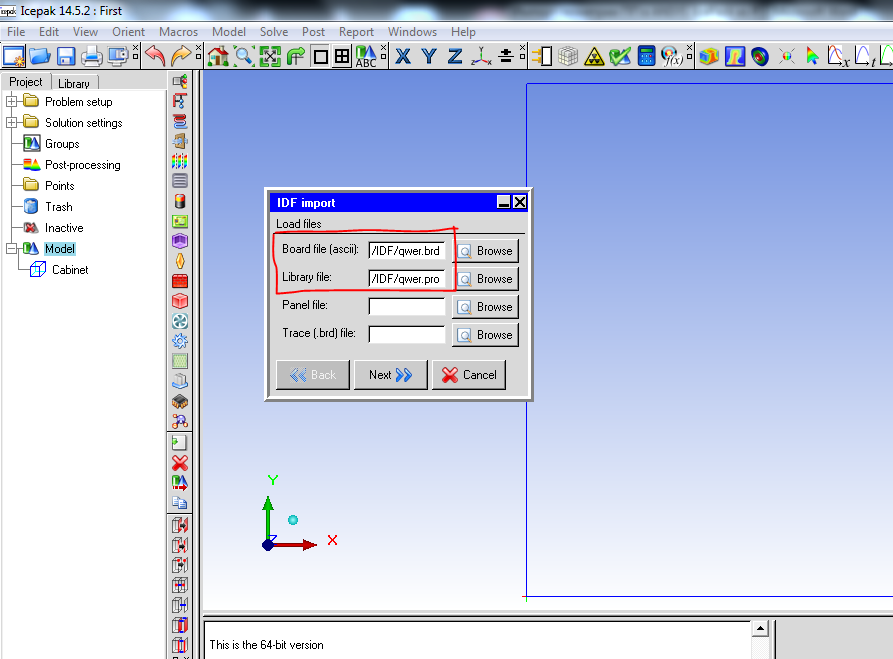
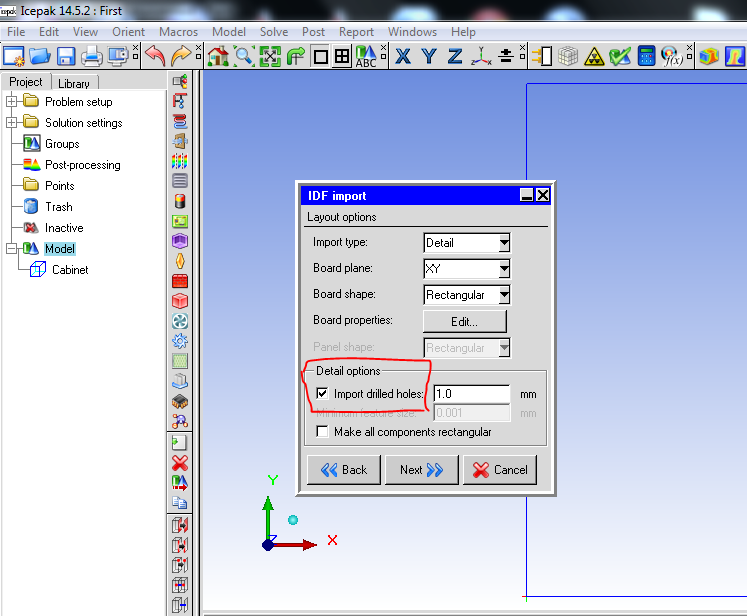
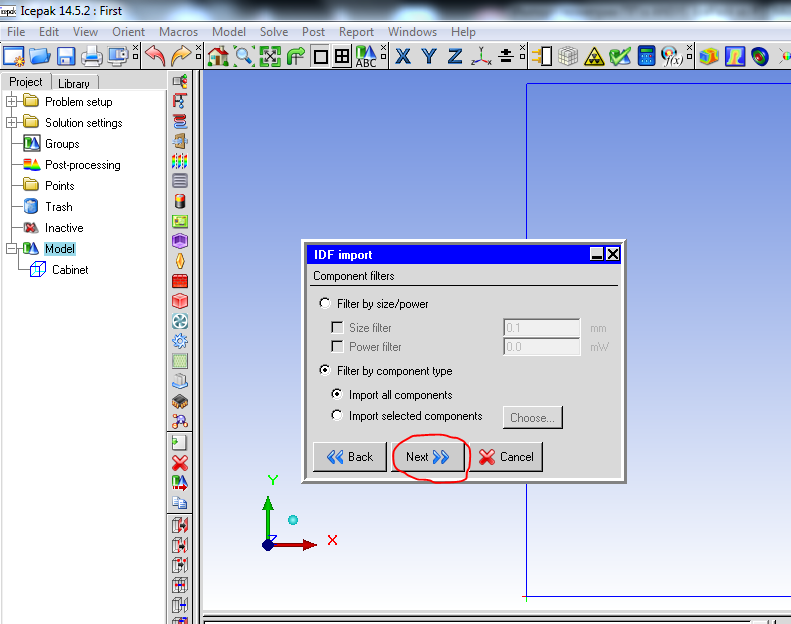
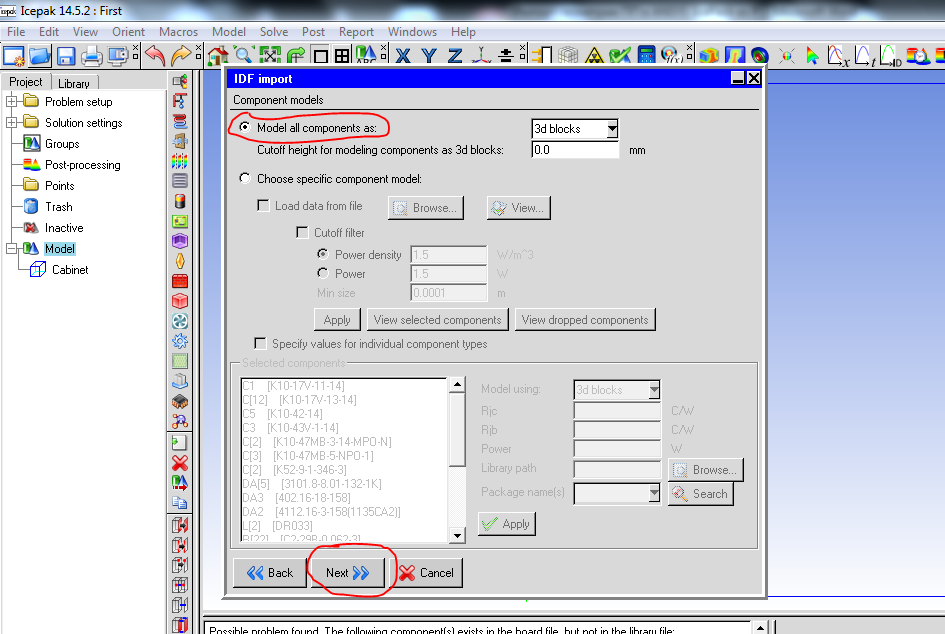
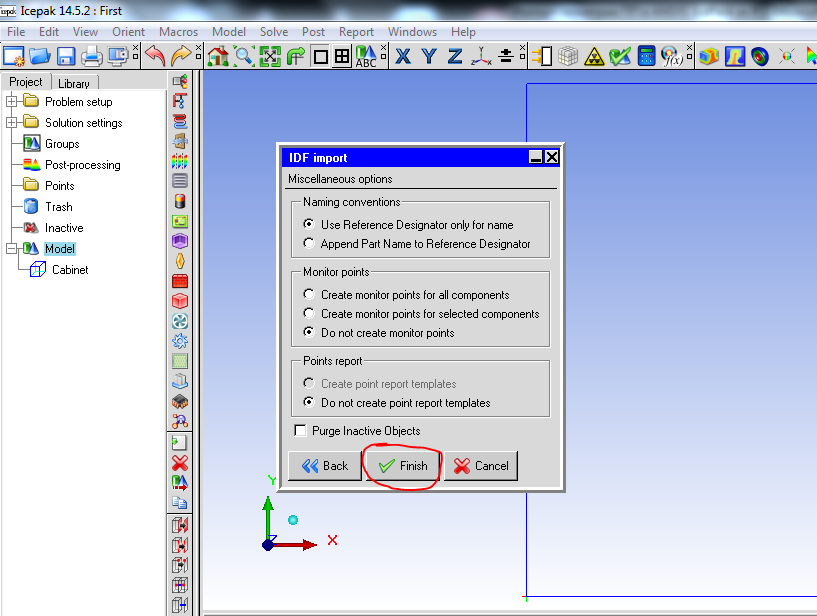
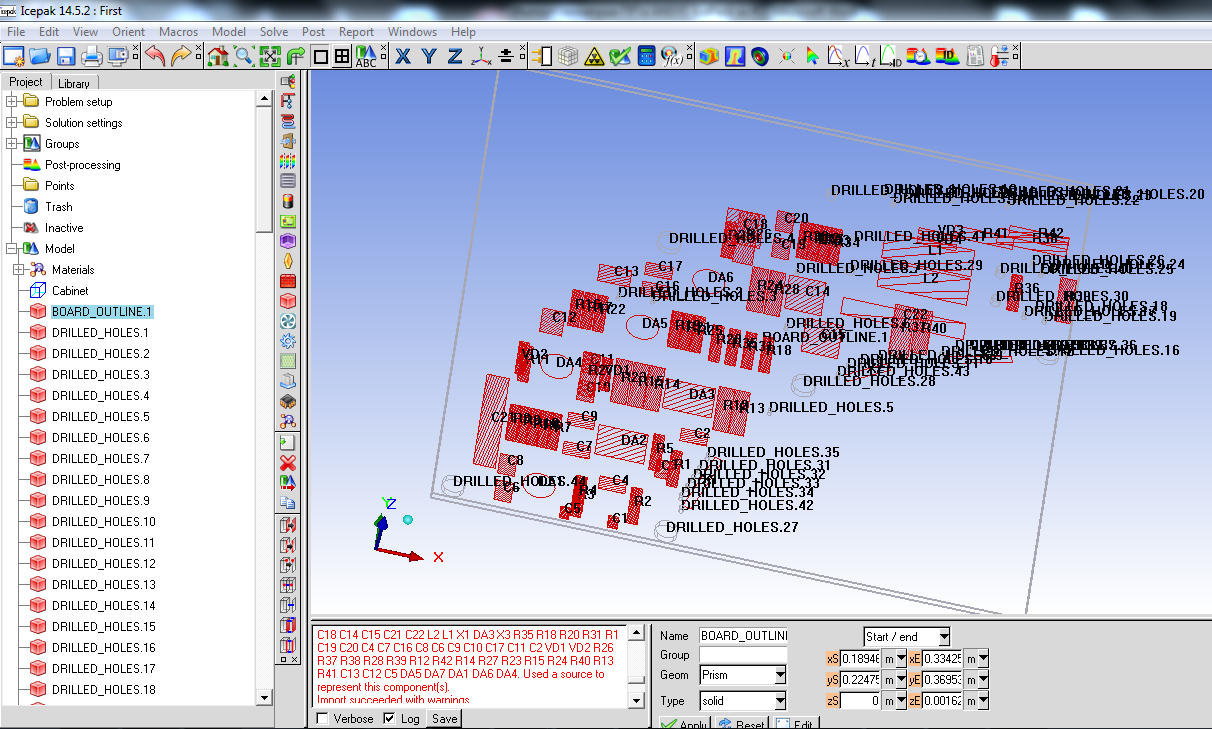
Остальные шаги повторяем без изменения до 9 шага включительно!
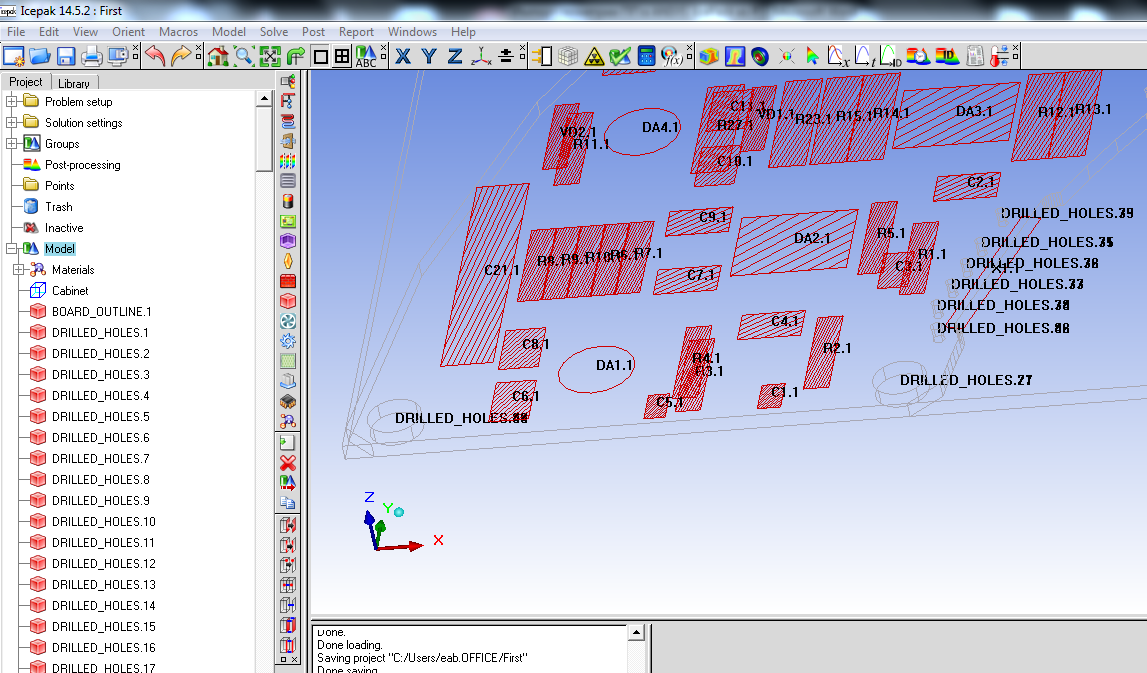
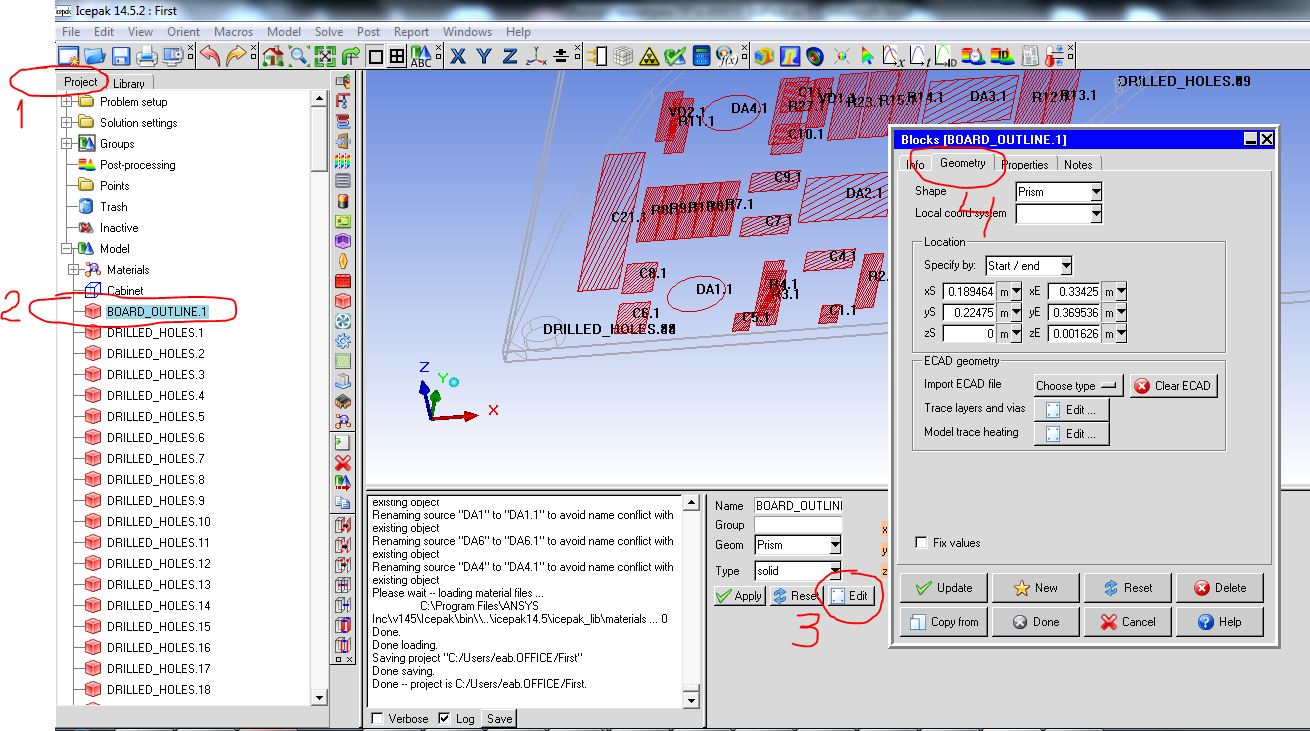
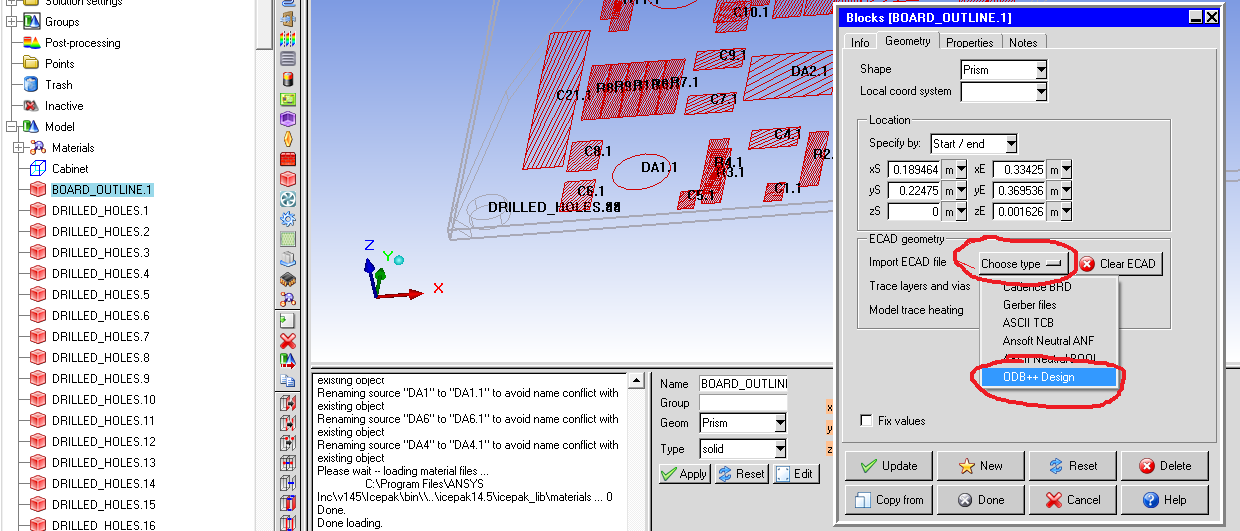
Далее в окне Project выбираем Board_Outline, нажимаем Edit и в появившемся меню выбираем подменю Geometry

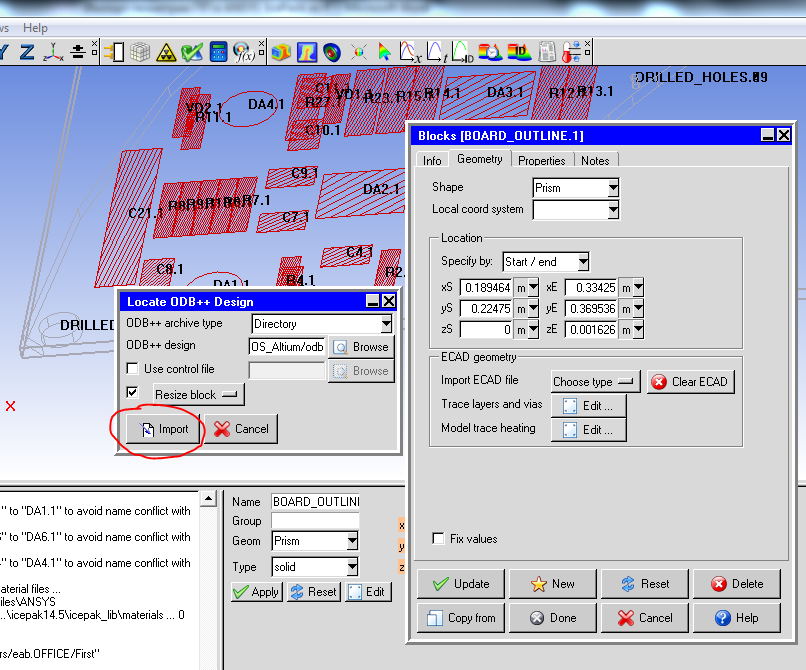
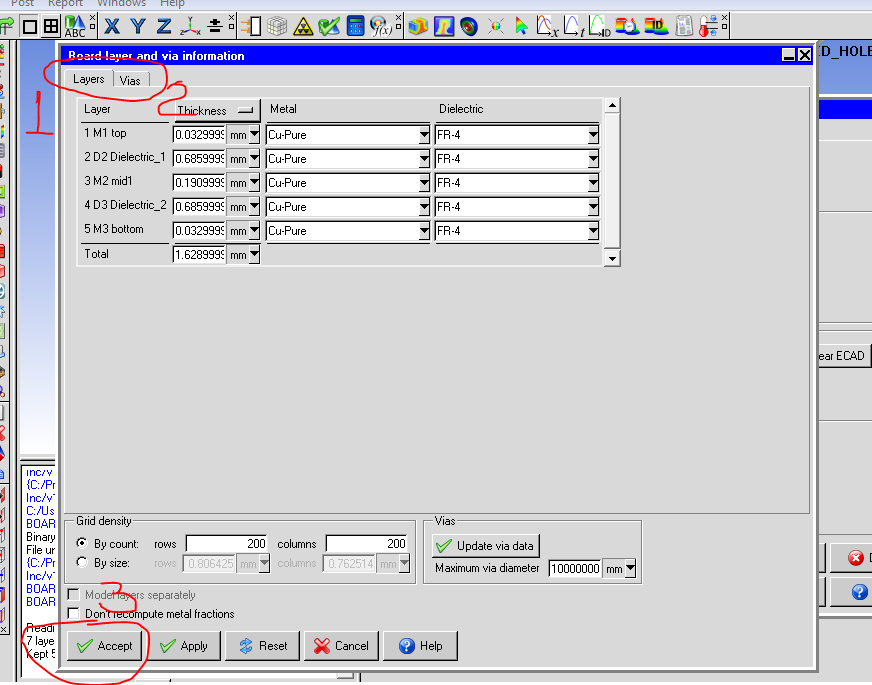

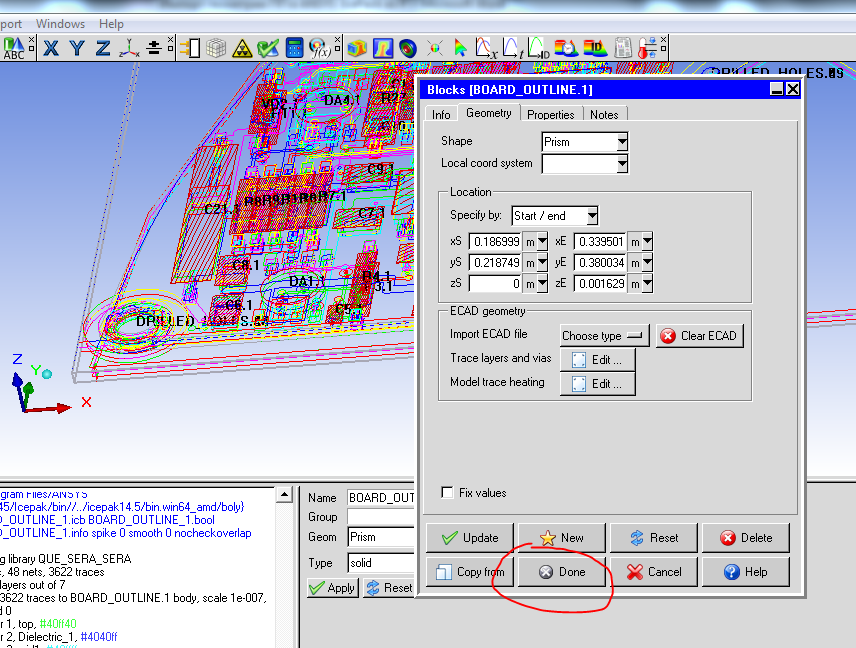
Экспорт IDF и ODB++ из Altium Designer
Экспортируем IDF и ODB++Импорт в IcePack файлов IDF и ODB++ (для Altium Designer)
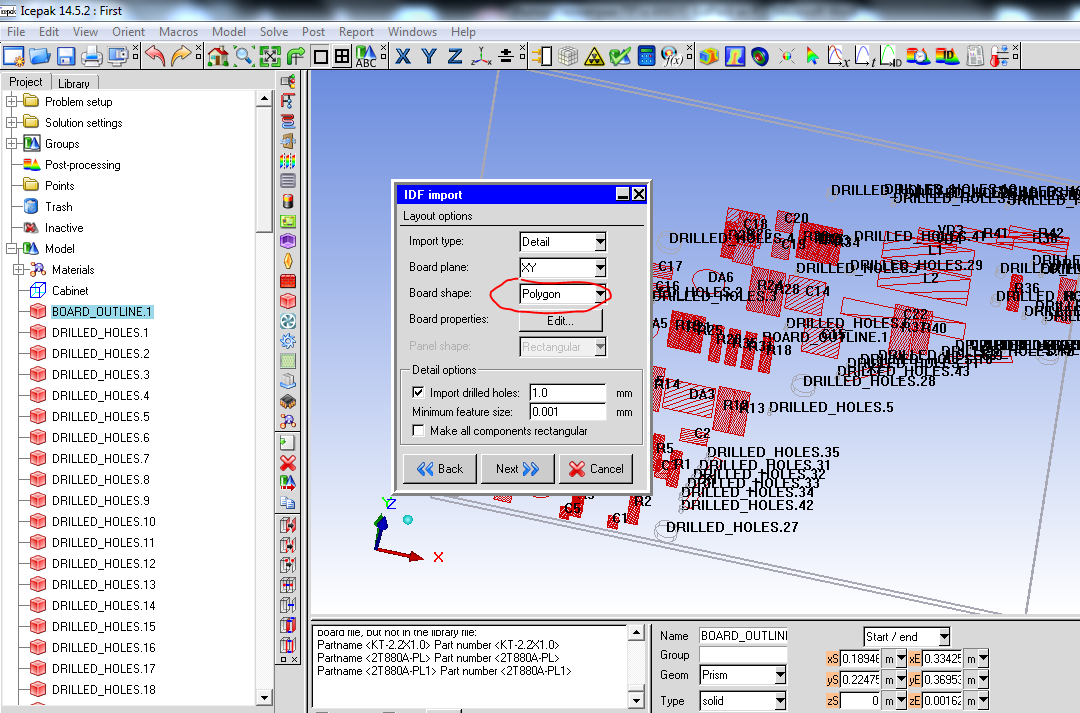
Повторите все шаги с 1-го по 19-ый, в шаге № 6 выбираем СРАЗУ Board Shape: Polygon и игнорируем шаг № 11.
