


- 36. Пункт меню «На согласовании (Мое)»
 (Согласовать). В открывшемся окне «Согласование» в поле «Комментарий» при необходимости указать дополнительную информацию и нажать на кнопку «Согласовать» (рис. 36).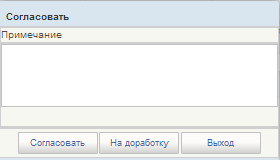
- 37. Окно «Согласование»
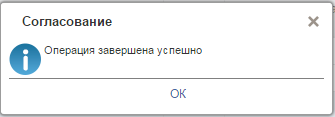
- 38. Информационное сообщение
Документ перейдёт на статус «На утверждении» (рис. 39).
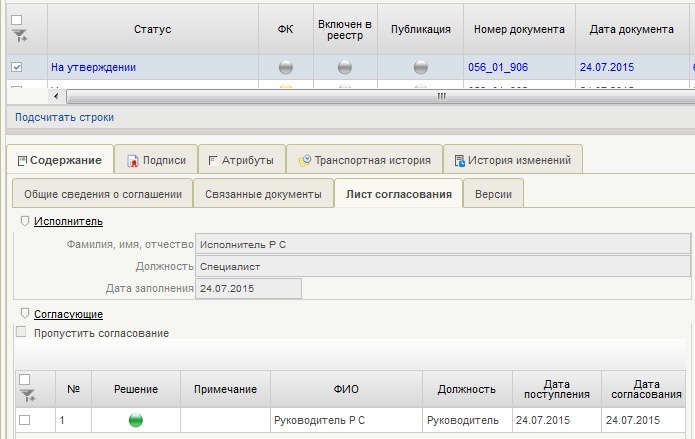
- 39. Экземпляр формуляра «Сведения о соглашении и БО/об изменении соглашения и БО» на статусе «На утверждении»
В случае отказа согласовать документ «Сведения о соглашении и БО/об изменении соглашения и БО» согласующему необходимо нажать кнопку «На доработку» (рис. 37), при этом необходимо обязательно указать причину отклонения в поле «Комментарий».
В результате выполнения операции «На доработку» согласующим, документ изменит свой статус на «Не согласован» (рис. 40), а в документе на вкладке «Лист согласования» будет указана причина отклонения документа.
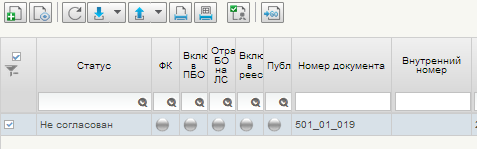
- 40. Экземпляр формуляра «Сведения о соглашении и БО/об изменении соглашения и БО» на статусе «Не согласован»
Для того, чтобы поправить документ и продолжить работу с ним необходимо:
Найти документ на статусе «Не согласован» в пункте меню «Требуют доработки (Мое)» или «Все документы» («Навигатор – Управление расходами – Реестр соглашений – Сведения о соглашении и БО /об изменении соглашения и БО») Нажать на кнопку (Взять в работу). Взять в работу документ сможет Исполнитель, т. е. пользователь ролью «Ответственный исполнитель». После взятия в работу документ перейдет в статус «Новый» и его можно будет редактировать, нажав
  (Открыть документ на редактирование). Далее необходимо будет опять отправить документ на согласование/утверждение.
 Утверждение руководителем документа «Сведения о соглашении и БО /об изменении соглашения и БО»
Для утверждения экземпляра формуляра «Сведения о соглашении и БО /об изменении соглашения и БО» руководителю необходимо выполнить следующие действия:
 (Утвердить). В открывшемся окне утверждения в поле «Примечание» в случае необходимости указать дополнительную информацию и нажать на кнопку «Утвердить» (рис. 42).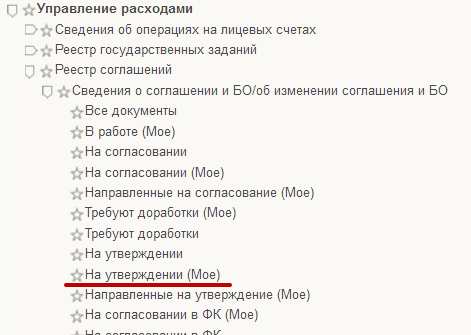
- 41 Пункт меню «На утверждении (Мое)»
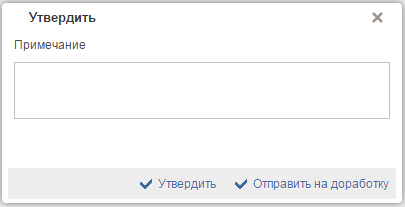
- 42. Окно «Утвердить»

- 43. Окно «Документ на подпись:»
В окне «Выбор сертификата пользователя» выбрать сертификат, ввести пароль и нажать кнопку «ОК» (рис. 44).
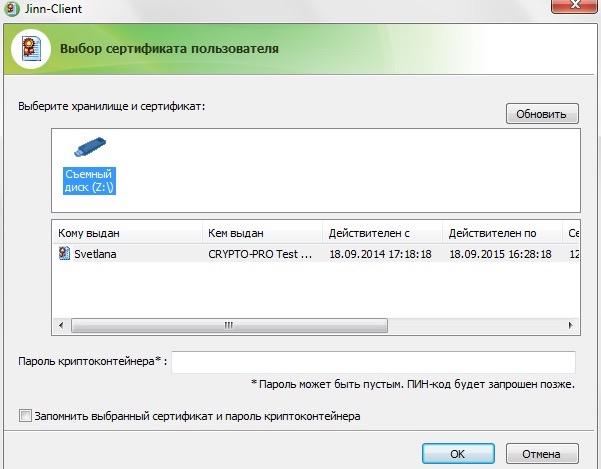
- 44. Окно «Выбор сертификата пользователя»
В результате выполнения операции статус документа примет значение «Утвержден» (рис. 46). При этом в колонке «ФК» индикатор изменит цвет с серого на желтый.

- 46. Экземпляр формуляра « Сведения о соглашении и БО/об изменении соглашения и БО» на статусе «Утвержден»
Отправка на доработку документа «Сведения о соглашении и БО/об изменении соглашения и БО» со статуса «На утверждении» и его дальнейшая обработка
В случае отказа утверждать документ «Сведения о соглашении и БО/об изменении соглашения и БО» утверждающему необходимо нажать кнопку «На доработку» (рис. 42), при этом необходимо обязательно указать причину отклонения в поле «Примечание».
В результате выполнения операции «На доработку» документ изменит свой статус на «Требует доработки» (рис.47), а в документе на вкладке «Лист согласования» будет указана причина отклонения документа.
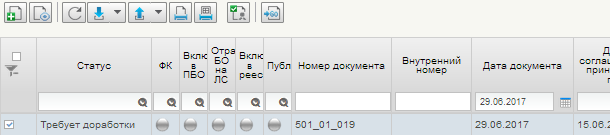
- 47 Экземпляр формуляра « Сведения о соглашении и БО/об изменении соглашения и БО» на статусе «Требует доработки»
Для того, чтобы поправить документ и продолжить работу с ним необходимо:
Найти документ на статусе «Требует доработки» в пункте меню «Требуют доработки (Мое)» или «Все документы» («Навигатор – Управление расходами – Реестр соглашений – Сведения о соглашении и БО /об изменении соглашения и БО») Нажать на кнопку (Взять в работу). Взять в работу документ сможет Исполнитель, т. е. пользователь ролью «Ответственный исполнитель». После взятия в работу документ перейдет в статус «Новый» и его можно будет редактировать, нажав
  (Открыть документ на редактирование). Далее необходимо будет опять отправить документ на согласование/утверждение. Печать документа «Сведения о соглашении и БО /об изменении соглашения и БО»
 Для печати документа необходимо открыть документ и нажать кнопку  (Печать) на панели инструментов. Пример печатной формы документа приведен на рисунках 48, 49, 50.
Для печати всего списка документов необходимо, не выделяя документы в списковой форме, на кнопку  (Печать списка) на панели инструментов.
Для печати документа «Сведения о соглашении и БО /об изменении соглашения и БО» и «Сведения о БО» необходимо нажать на кнопку  (Печать РСС и СБО) на панели инструментов.
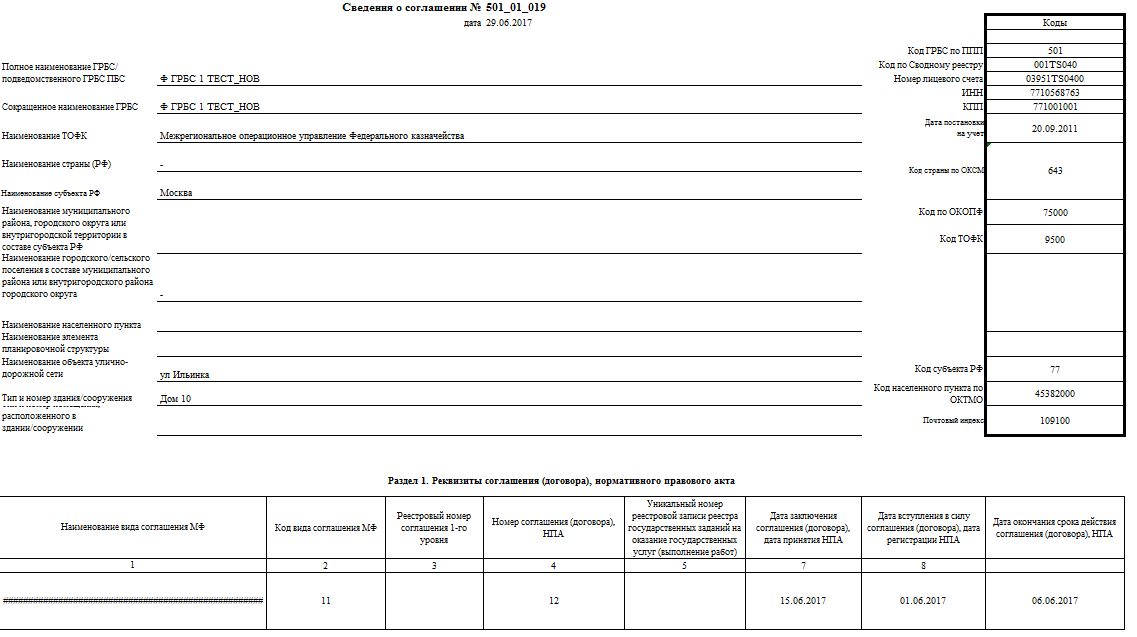
- 48. Печатная форма документа «Сведения о соглашении и БО /об изменении соглашения и БО» вкладка «Основная информация»
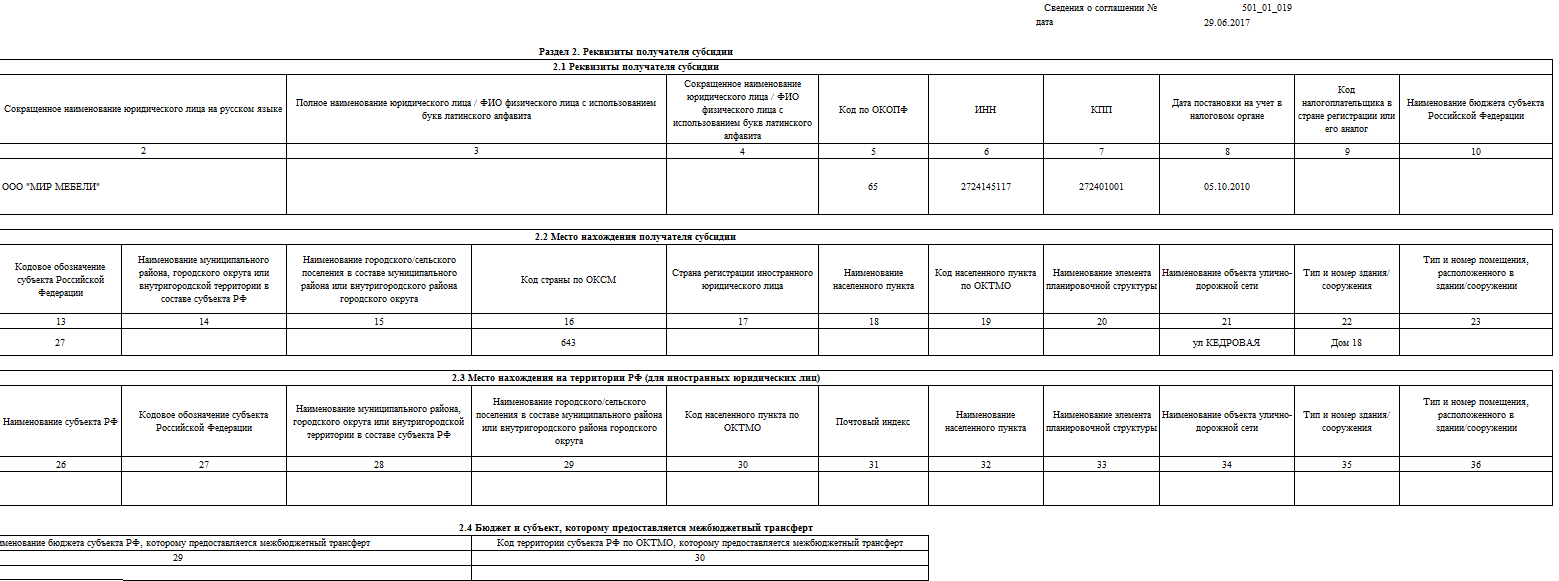
- 49. Печатная форма документа «Сведения о соглашении и БО /об вкладка «Реквизиты получателя»
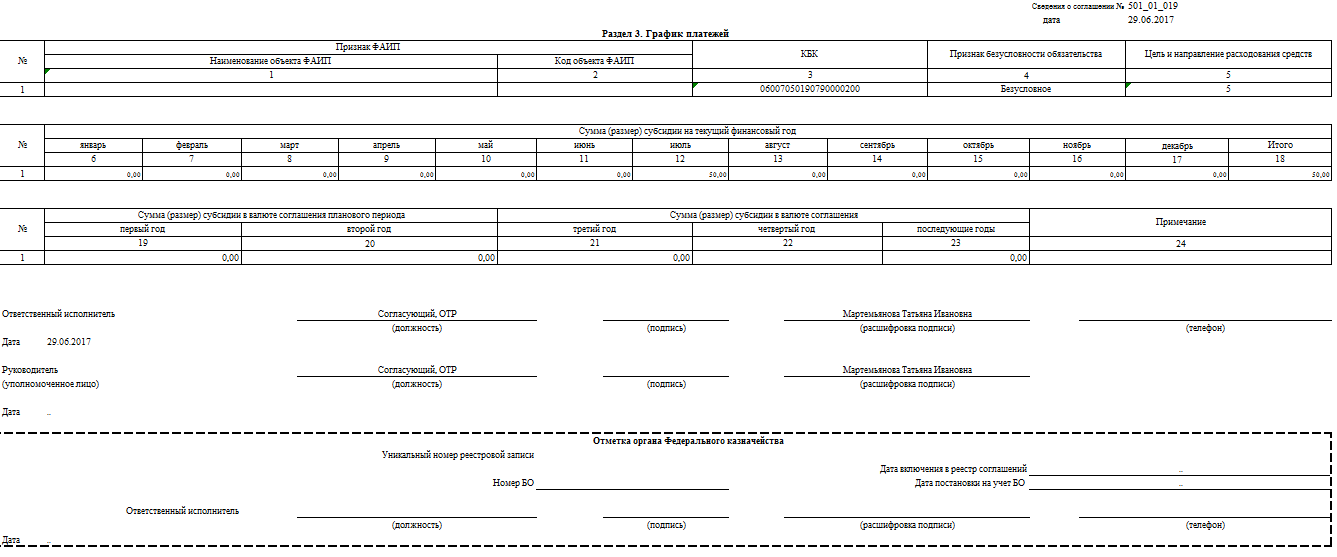
- 50. Печатная форма документа «Сведения о соглашении и БО /об изменении соглашения и БО» вкладки «График платежей» и «Отметка органа Федерального казначейства»
Для выгрузки документа в формате XML или текстового файла, необходимо выбрать интересующий документ и нажать кнопку  (Экспорт) (рис. 51).
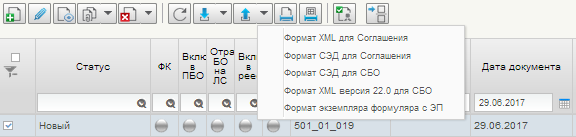
- 51. Выбор формата экспорта документа « Сведения о соглашении и БО/об изменении соглашения и БО»
В результате операции «Экспорт» будет сформирован файл документа.
Работа с документами «Сведения о соглашении и БО/об изменении соглашения и БО» после их согласования в Федеральном казначействе РФДокументы, прошедшие этап согласования в Федеральном казначействе РФ, отражаются у пользователя. Экземпляр формуляра «Сведения о соглашении и БО/об изменении соглашения и БО» может быть согласован или не согласован в ФК.
В случае несогласования в ФК, индикаторы фонарной группы изменят цвета: либо в колонке «ФК» будет отражаться красный фонарь, остальные индикаторы будут серыми, либо в колонке «ФК», «Включено в ПБО», «Отражение на ЛС», «Включен в реестр» будут отражаться красные фонари, а индикатор «Публикация» будет иметь серый цвет (рис. 52).
В случае отказа на формуляр "Сведение о соглашении и БО/об изменении соглашения и БО" придет "Протокол" с указанием причины отказа (подробнее о работе с Протоколом описано в п. 5.5 текущего руководства пользователя)
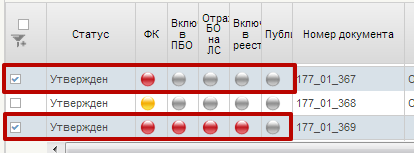
- 52. Документ не согласован в ФК
Если документ согласован в ФК, то в колонке «ФК», «Включено в ПБО», «Отражение БО на ЛС», «Включен в реестр» будет отражаться зеленый фонарь. Это значит, что информация включена в реестр соглашений, присвоен уникальный номер реестровой записи, включена в Перечень БО, присвоен Учетный номер БО и отражена на лицевом счете. Результатом обработки формуляра "Сведения о соглашении и БО/об изменении соглашения и БО" является "Извещение о постановке на учет БО" (подробнее о работе с Извещением описано в п. 5.4 текущего руководства пользователя)

|
Из за большого объема этот материал размещен на нескольких страницах:
1 2 3 4 5 6 7 8 9 10 11 12 13 |
