


В результате выполнения операции «На доработку» документ изменит свой статус на «Требует доработки» (Рисунок 67), а в документе на вкладке «Лист согласования» будет указана причина отклонения документа.
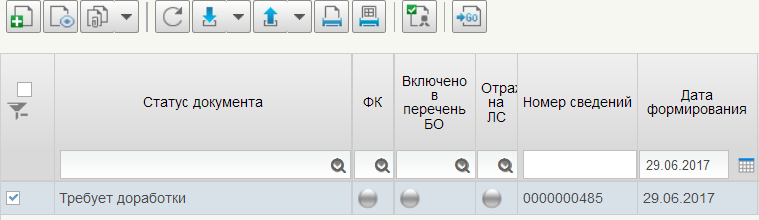
Рисунок 67. Экземпляр формуляра «Сведения БО» на статусе «Требует доработки»
Для того, чтобы поправить документ и продолжить работу с ним необходимо:
Найти документ на статусе «Требуют доработки» в пункте меню «Требуют доработки (Мое)» или «Все документы» («Навигатор – Управление расходами – Реестр соглашений – Сведения о соглашении и БО /об изменении соглашения и БО») Нажать на кнопку (Взять в работу). Взять в работу документ сможет Исполнитель, т. е. пользователь ролью «Ответственный исполнитель». После взятия в работу документ перейдет в статус «Новый» и его можно будет редактировать, нажав
  (Открыть документ на редактирование). Далее необходимо будет опять отправить документ на согласование/утверждение.
 Утверждение руководителем документа «Сведения о БО»
Для утверждения экземпляра формуляра «Сведения о БО» руководителю необходимо выполнить следующие действия:
Выбрать пункт меню «На утверждении (Мое)» (рис. 68).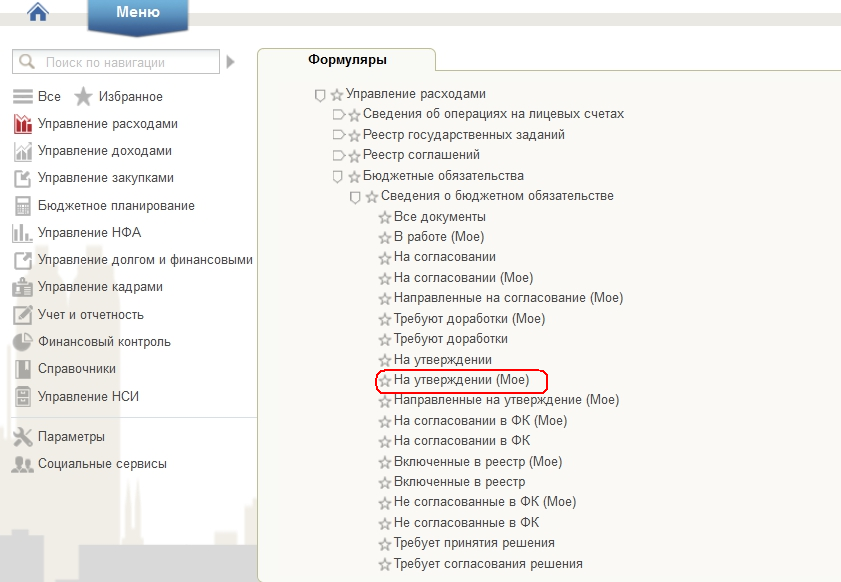
- 68. Пункт меню «На утверждении (Мое)»
 (Утвердить). В открывшемся окне утверждения в поле «Примечание» указать дополнительную информацию и нажать на кнопку «Утвердить» (рис. 69).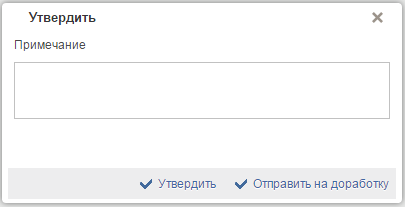
- 69. Окно «Утвердить»
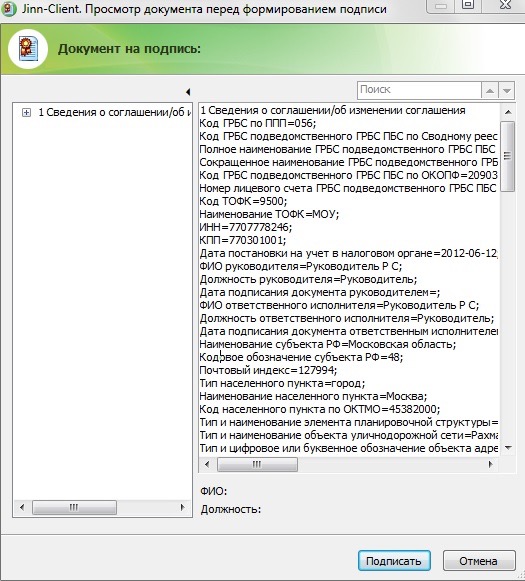
Рисунок 70. Окно «Документ на подпись»
В окне «Выбор сертификата пользователя» выбрать сертификат, ввести пароль и нажать кнопку «ОК» (рис. 71).
- 71. Окно «Выбор сертификата пользователя»
В результате выполнения операции статус документа примет значение «Утвержден».
У руководителя также имеется возможность вернуть документ «Сведения о БО» на доработку.
Отправка на доработку документа «Сведения о БО» со статуса «На утверждении» и его дальнейшая обработкаВ случае отказа утверждать документ «Сведения о БО» утверждающему необходимо нажать кнопку «Отправить на доработку» (рис. 69), при этом необходимо обязательно указать причину отклонения в поле «Примечание».
В результате выполнения операции «Отправить на доработку» документ изменит свой статус на «Требует доработки», а в документе на вкладке «Лист согласования» будет указана причина отклонения документа.
Создание в Подсистеме новой версии экземпляра формуляра «Сведения о БО» с типом «Изменение»
Для создания новой версии документа необходимо выполнить следующую последовательность действий:
Выбрать в пункте меню «Все документы» документ на статусе «Утвержден», в который необходимо внести изменения (рис. 72).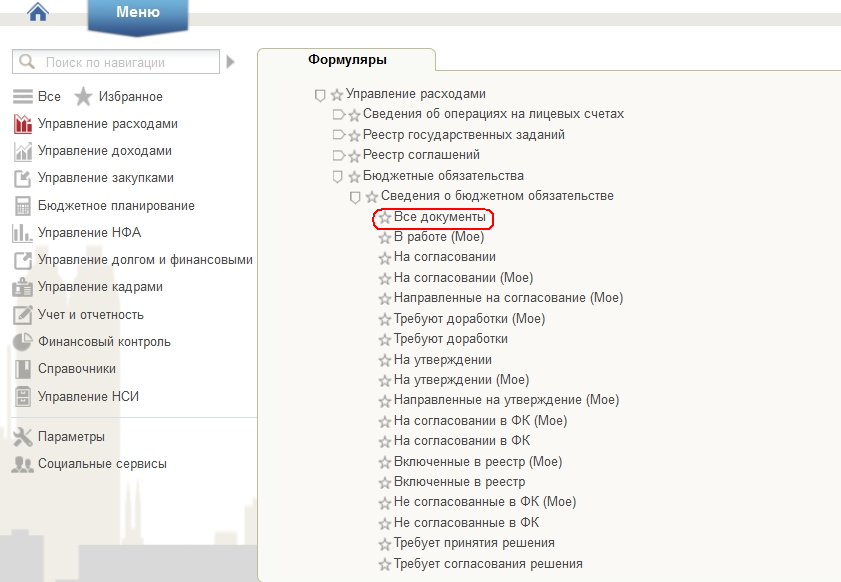
- 72. Пункт меню «Все документы»
Создать экземпляр формуляра «Сведение о БО» с типом «Изменение» можно одним из следующих способов (статус «Новый»):
- Нажатием на кнопку «Создать новый документ», Копированием, Импортом, Созданием новой версии документа.
Создание экземпляра формуляра «Сведение о и БО» с типом «Изменение» с использованием интерфейса системы Электронный бюджет по кнопке «Создать новый документ»
Нажать кнопку  (Создать новый документ).
Для создания документа с типом «Изменение» необходимо будет на визуальной форме выбрать из выпадающего списка Тип сведений «Изменение» и далее выбрать из справочника «Бюджетное обязательство» запись, на которую необходимо создать изменение (Рисунок 73).

Рисунок 73. Создание нового документа «Сведения о БО» с типом Изменение по кнопке «Создать новый документ»
Внести вручную необходимые изменения.
Создание экземпляра формуляра «Сведение о БО» с типом «Изменение» копированием
Нажать на кнопку  (Копировать).
Выбрать «Копировать документ с вложениями» или «Копировать документ без вложений».
Создание экземпляра формуляра «Сведения о БО» с типом «Изменение» импортом по форматам ФКНажать на кнопку  (Импорт).
В открывшемся окне выбрать файл (или файлы) с расширением *.BN*, который требуется загрузить и нажать кнопку «Сохранить».
Создание экземпляра формуляра «Сведение о и БО» с типом «Изменение» с использованием интерфейса системы Электронный бюджет по кнопке «Создать новую версию документа»Выбрать документ, утвержденный в организации (согласованный или не согласованный в ФК), нажать кнопку  (Создать новую версию документа)
Примечание. Описание процесса создания новой версии документа описано в 5.3.8.
Создание экземпляра формуляра «Сведения о БО» по кнопке «Создать новый документ»Создание новой версии документа может потребоваться для документа, не прошедшего согласование в ФК, либо при необходимости внести изменения в информацию, включенную в Перечень БО.
Для создания новой версии документа необходимо выполнить следующие действия:
 (Создать новую версию документа).
 Будет создан новый формуляр на статусе «Новый». В документе будет проставлена связь с предыдущей версией формуляра. Для документа, созданного на основании формуляра, включённого в реестр, значение реквизита «Тип документа» будет установлено на «Изменение».
С формуляра предыдущей версии будет снят атрибут актуальности, неактуальная версия документа будет перенесена в архив. Актуальным документом будет новая версия формуляра.
Внести вручную необходимые изменения, либо нажать кнопку  (Импорт). В открывшемся окне выбрать файл с расширением *.BN*, который требуется загрузить, и нажать кнопку «Сохранить». Для создания новой версии на основании формуляра «Бюджетное обязательство», по которому в Подсистеме отсутствует формуляр «Сведения о бюджетном обязательстве», необходимо выполнить следующие действия:
 (Создать новый документ) в пункте меню «Все документы» («Навигатор – Управление расходами – Бюджетное обязательство – Сведения о бюджетном обязательстве»). Будет создан новый формуляр на статусе «Черновик». Выбрать в реквизите «Тип документа» значение «Изменение», нажать кнопку
  справа от реквизита «Тип документа», выбрать документ, в который необходимо внести изменение. В документе будет проставлена связь с предыдущей версией формуляра. Актуальным документом будет новая версия формуляра. Внести вручную необходимые изменения либо нажать кнопку
  (Импорт). В открывшемся окне выбрать файл с расширением *.BN*, который требуется загрузить и нажать кнопку «Сохранить». Работа с документами «Сведения о БО» после их согласования в Федеральном казначействе РФ
 Документы, прошедшие этап согласования в Федеральном Казначействе РФ, отражаются у пользователя. Экземпляр формуляра «Сведения о БО» может быть согласован или не согласован в ФК. В случае несогласования в ФК, в колонке «ФК» будет отражаться красный фонарь (рис. 74).
Если документ согласован в ФК, то в колонке «ФК» будет отражаться зеленый фонарь.
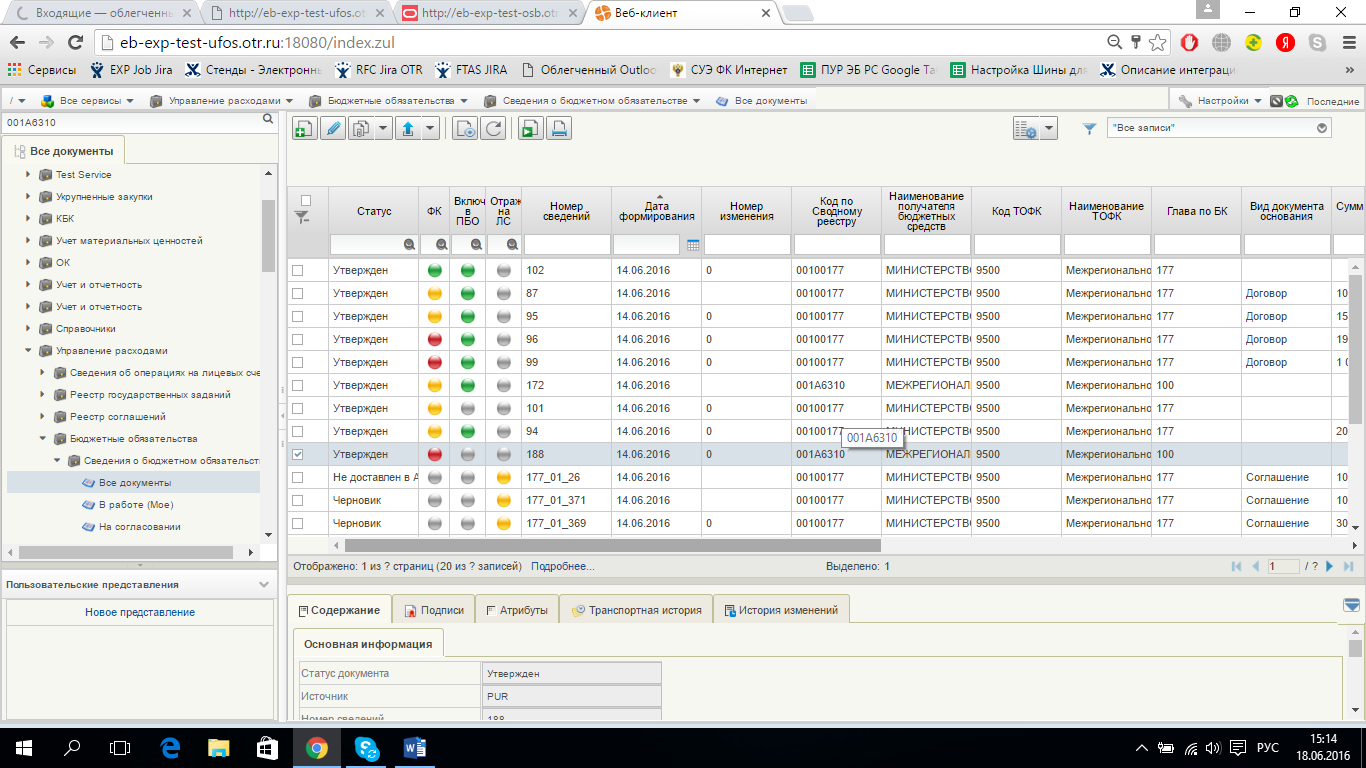
- 74. Документ не согласован в ФК
После отражения БО на лицевом счете в колонке «Отражение БО на ЛС» отразится зеленый фонарь. Информация о БО заполняется автоматически в экземпляре формуляра «Сведения о БО» на вкладке «Отметка органа Федерального казначейства о приеме на учет бюджетного обязательства» (рис. 75).
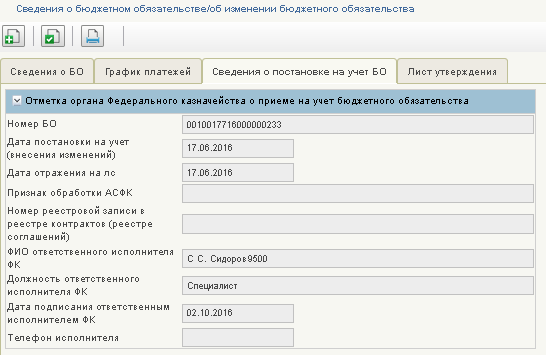
- 75. Автозаполнение вкладки «Отметка органа ФК»
Просмотр записи в Перечне БО Условия выполнения операции
Для выполнения операции необходимо соблюдение следующего условия:
- в Подсистеме, при постановке на учет документа «Сведения о БО» формируется запись в перечне БО, автоматически создался формуляр «Бюджетное обязательство». Фонарная группа «ФК» и «Включен в ПБО» горит зеленым цветом.
Последовательность действий1. Перейти в главное меню, выбрать подсистему «Управление расходами», развернуть ветку «Бюджетные обязательства» выбрать фильтр-папку «Перечень БО» (Рисунок 76).
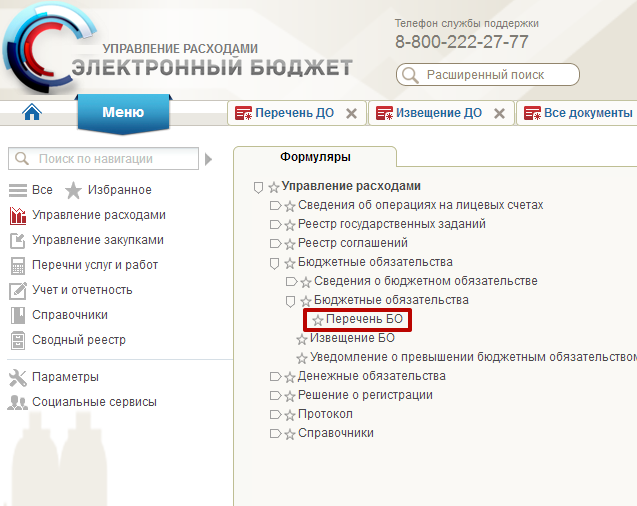
Рисунок 76. Пункт меню «Перечень БО»
2. Появится новый экземпляр формуляра «Бюджетное обязательство» в статусе «Актуален», присвоен учетный номер БО. Информация о БО включена в перечень БО (Рисунок 77).
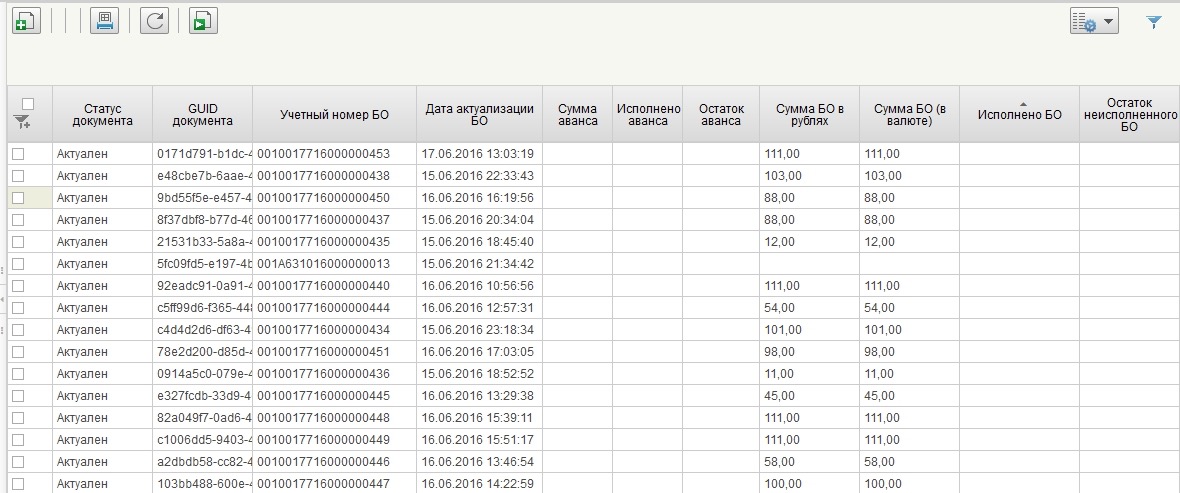
Рисунок 77. Экземпляр формуляра «Бюджетное обязательство» в статусе «Актуален»
Просмотр экземпляра формуляра «Извещение о постановке на учет БО» Условия выполнения операцииДля выполнения операции необходимо соблюдение следующего условия:
- в Подсистеме, при формировании записи в перечне БО с датой отражения на ЛС, автоматически создался и зарегистрирован пользователем ФК формуляр «Извещение о постановке на учет БО». Фонарная группа «ФК», «Включен в ПБО», «Отражение на ЛС» горит зеленым цветом.
Для просмотра экземпляра формуляра «Извещение о постановке на учет БО» необходимо выполнить следующие действия:
1. Выбрать пункт меню «Извещение» (Рисунок 78).
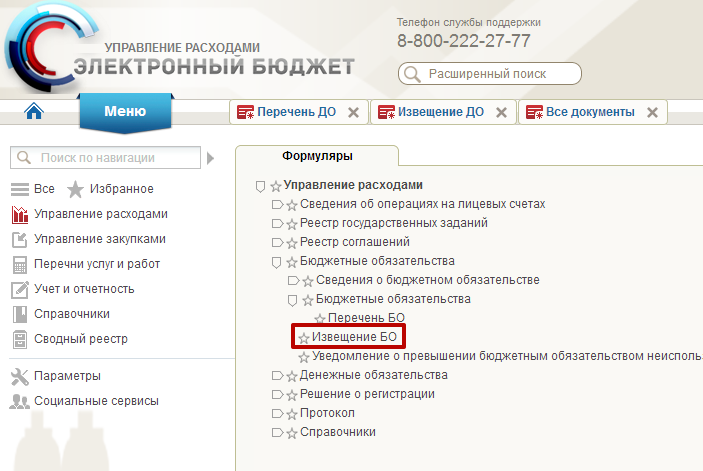
Рисунок 78. Пункт меню «Извещение»
2. На списковой форме присутствует новый экземпляр формуляра «Извещение о постановке на учет БО». Выбрать строку с нужным экземпляром формуляра «Извещение о постановке на учет БО» (Рисунок 79).
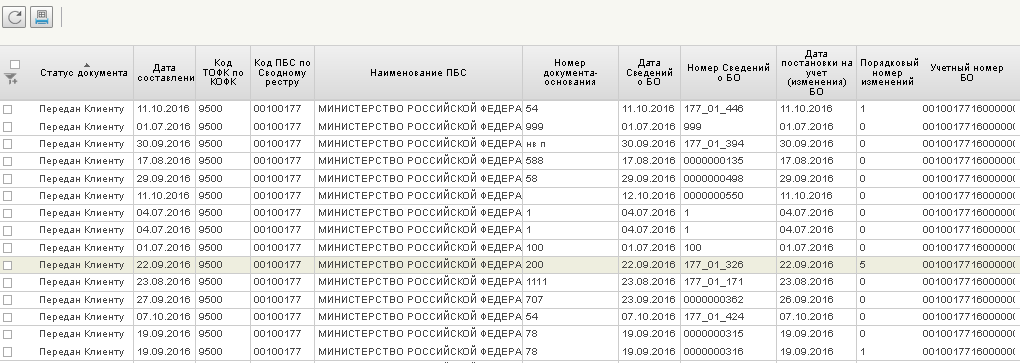
Рисунок 79. Списковая форма «Извещение»
Присвоенные номера записи реестра соглашений и БО отражены в формуляре «Извещение о постановке на учет БО».
Просмотр экземпляра формуляра «Протокол» Условия выполнения операцииДля выполнения операции необходимо соблюдение следующих условий:
- Ранее направленный на согласование в ФК экземпляры формуляра «Сведения о БО» отказаны. Фонарная группа «ФК» горит красным цветом. Создался и зарегистрирован пользователем ФК формуляр «Протокол».
1. Выбрать пункт меню «Протокол» (Рисунок 80).
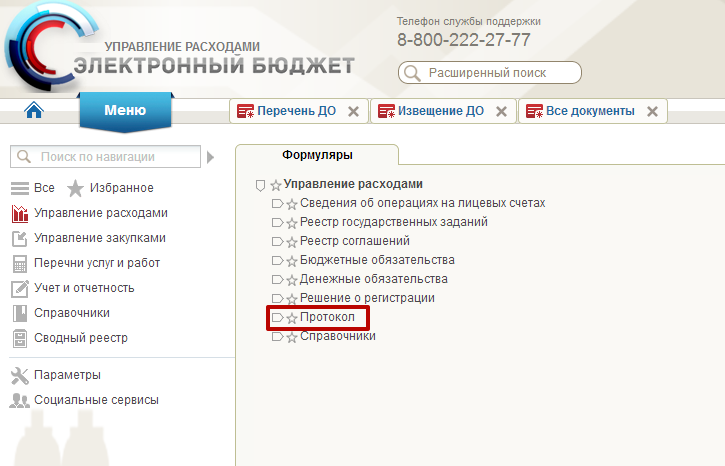
Рисунок 80. Пункт меню «Протокол»
2. На списковой форме присутствует новый экземпляр формуляра «Протокол». Выбрать строку с нужным экземпляром формуляра «Протокол» (Рисунок 81) в которой содержится причина отказа документа «Сведение о БО».
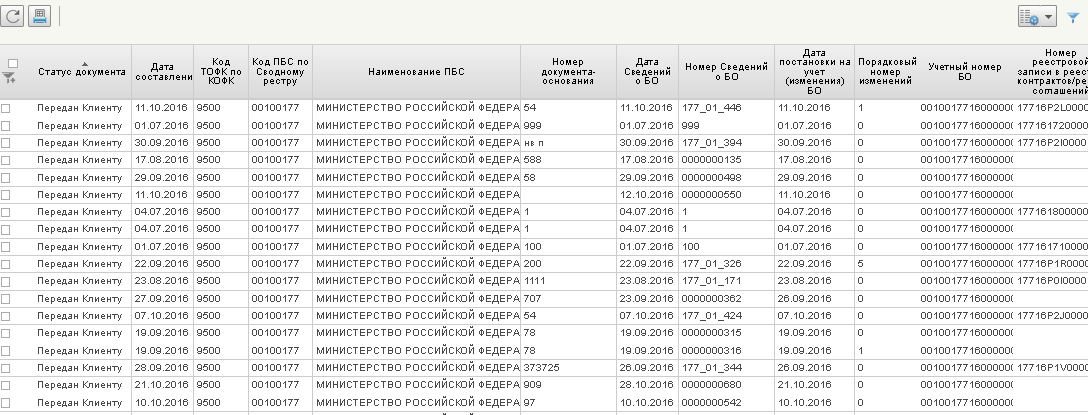
Рисунок 81. Рисунок Списковая форма «Протокол

|
Из за большого объема этот материал размещен на нескольких страницах:
1 2 3 4 5 6 7 8 9 10 11 12 13 |
