


На вкладке «График платежей» необходимо нажать на кнопку  (Добавить новую строку). Описание заполнения полей на вкладке приведено в таблице 15.
- 15. Описание заполнения полей на вкладке «График платежей»
Наименование поля | Описание поля |
№ строки п/п | Заполняется автоматически. |
Код объекта ФАИП | Выбор значения из справочника ФАИП. |
Наименование объекта ФАИП | Заполняется автоматически. |
Вид средств | Выбор значения из справочника. |
КБК | Выбор значения из справочника КБК. |
Тип КБК | Автоматическое заполнение, при необходимости заполнить вручную. |
Признак безусловности платежа | Выбор значения из справочника. |
Сумма исполненного обязательства прошлых лет | Ввод вручную. |
Сумма неисполненного обязательства прошлых лет | Ввод вручную. |
Сумма на январь-декабрь в валюте соглашения | Ввод вручную. |
Сумма (размер) субсидии на текущий финансовый год | Заполняется автоматически. |
Сумма (размер) субсидии в валюте соглашения на первый год планового периода | Ввод вручную. |
Сумма (размер) субсидии в валюте соглашения на второй год планового периода | Ввод вручную. |
Сумма (размер) субсидии в валюте соглашения на третий год планового периода | Ввод вручную. |
Сумма (размер) субсидии в валюте соглашения на последующие годы | Ввод вручную. |
Дата выплаты по исполнительному документу | Указывается при периодических платежах. Заполняется календарный день месяца без указания месяца и года |
Аналитический код | Заполняется автоматически. |
Примечание | Ввод вручную. |
Пример заполнения вкладки «Реквизиты получателя субсидии» представлен на рисунке 58.
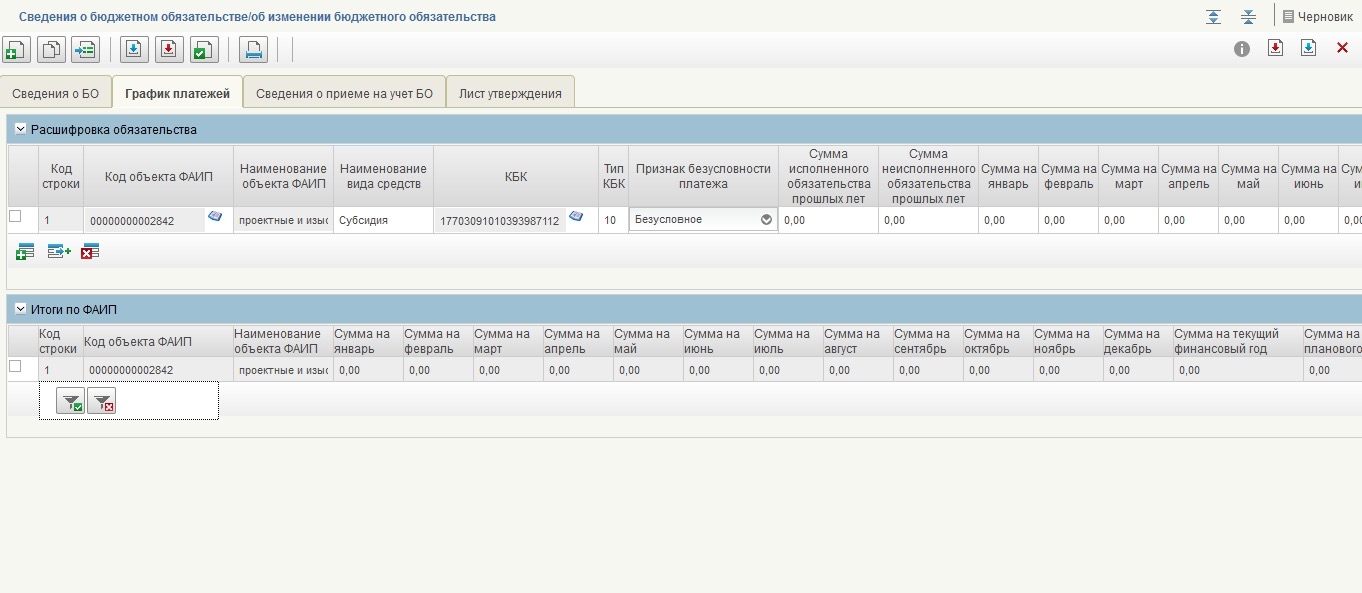
- 58. Экземпляр формуляра «Сведения о БО», вкладка «График платежей»
Вкладка «Сведения о постановке на учет БО»
Реквизиты в разделе «Сведения о постановке на учет БО» должны заполниться автоматически после проверки документа в ФК (рис. 59).
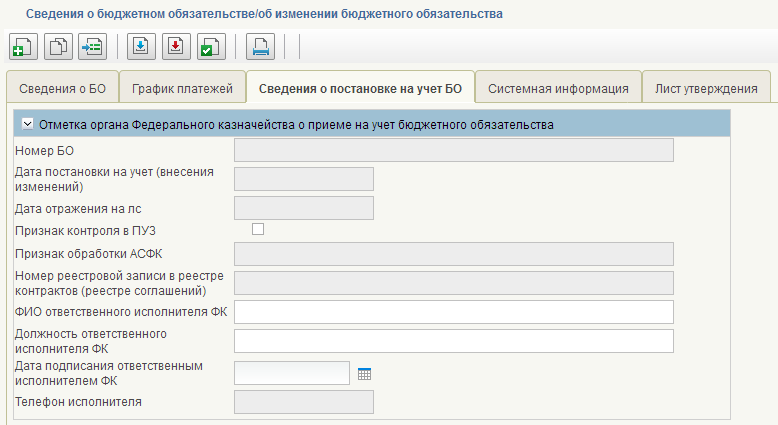
- 59. Экземпляр формуляра «Сведения о БО», вкладка «Сведения о приеме на учет БО»
Вкладка «Лист утверждения»
Описание полей документа «Сведения о БО», вкладки «Лист утверждения» приведено в таблице 16.
- 16. Описание полей документа «Сведения о БО», вкладки «Лист утверждения»
Наименование поля | Описание правила заполнения поля |
Фамилия, Имя, Отчество | Заполняется автоматически. |
Должность | Заполняется автоматически. |
Дата заполнения | Заполняется автоматически. |
Пример заполнения вкладки «Лист утверждения» представлен на рисунке 60.
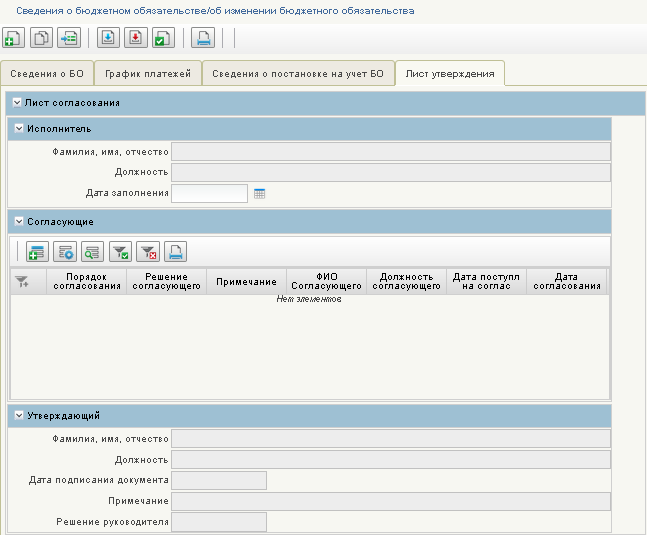
- 60. Экземпляр формуляра «Сведения о БО», вкладка «Лист согласования»
Нажать на кнопку  (Копировать) и выбрать «Копировать документ с вложениями» или «Копировать документ без вложений».
Нажать на кнопку  (Импорт) (Рисунок 61).
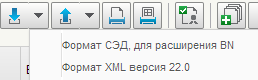
Рисунок 61. Создание нового документа «Сведения о БО» импортом
В открывшемся окне выбрать файл (или файлы) с расширением *.BN*, который требуется загрузить и нажать кнопку «Сохранить» (рис. 62).
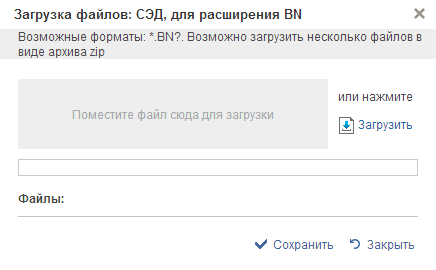
- 62. Окно импорта документа «Сведения о БО»
После заполнения в документе всех необходимых полей документ необходимо осуществить следующие действия:
 (Проверить документ). Откроется окно с результатом прохождения контролей. После прохождения всех контролей необходимо сохранить экземпляр формуляра «Сведения о БО», нажав на кнопку «Сохранить» окна «Результаты проверки». Далее необходимо закрыть экземпляр формуляра «Сведения о БО», нажав на кнопку
  (Закрыть окно редактирования) в верхнем правом углу. На списковой форме появился новый документ Сведений о БО в статусе «Новый». Далее необходимо заполнить «Лист согласования» для этого необходимо нажать на кнопку
  (Направить на согласование). В открывшемся окне «Сформировать лист согласований» (рис. 55) заполнить сведения о согласующих и утверждающих лицах. Для этого с помощью кнопки
  выбрать соответствующие данные из списка возможных значений. Если задано несколько согласующих лиц, то необходимо установить порядок согласования. Для этого в поле «Порядок» требуется указать соответствующий порядку согласования номер. Так же можно пропустить этап согласования, для этого в поле «Пропустить этап согласования» необходимо установить чекбокс.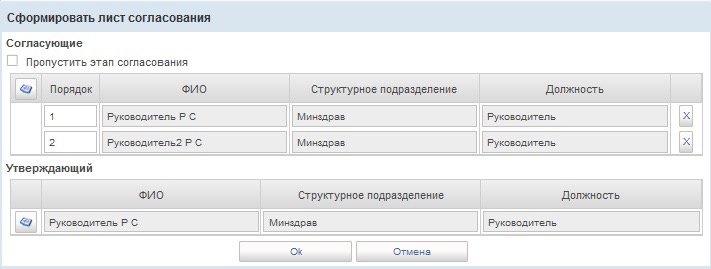
- 60. Окно «Сформировать лист согласований»
Успешным результатом выполнения операции «Направить на согласование» является смена статуса документа «Сведения о БО» на «На согласовании».
Также в списковой форме пользователю доступны следующие действия:
Открыть документ на редактирование (редактирование возможно только в статусе «Новый»). Открыть документ на просмотр
  . Печать документа
  . Обновить список документов
  . Экспорт документа
  в формате ТФФ доступен со статуса документа «Включен в перечень». Создать копию документа
  . Со статуса «Новый» доступно удаление документа
  . Редактировать лист согласования
  . Редактирование листа согласования документа «Сведения о БО»
 Редактирование листа согласования документа «Сведения о БО» аналогично Редактированию листа согласования документа «Сведения о соглашении и БО/об изменении соглашения и БО»:
Если необходимо изменить согласующего и/или утверждающего, то необходимо нажать на кнопку  (Редактировать лист согласования).
Можно выполнить следующие действия:
Добавить согласующих, удалить согласующих, нажав , поменять порядок согласования, поставить галку в чекбоксе «Пропустить этап согласования». Изменить утверждающего (удалить утверждающего нельзя, он обязательно должен быть).
 Согласование пользователями ПБС в Подсистеме экземпляра формуляра «Сведения о БО»
Для согласования направленного экземпляра формуляра «Сведения о БО» пользователю, наделенному соответствующими полномочиями, необходимо выполнить следующие действия:
Выбрать в пункте меню «На согласовании Мое» (рис. 64).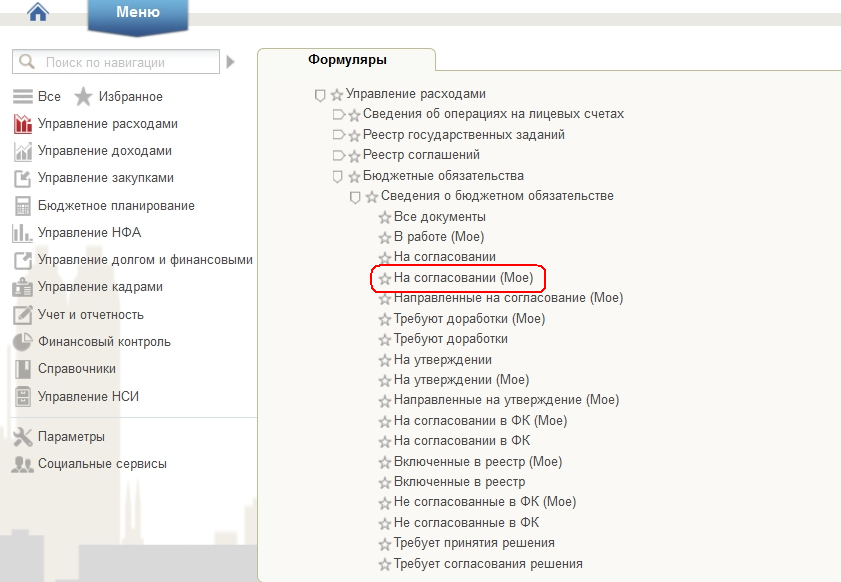
- 64. Пункт меню «На согласовании (Мое)»
 (Согласовать). В открывшемся окне «Согласовать» в поле «Примечание» при необходимости указать дополнительную информацию и нажать на кнопку «Согласовать» (рис. 65).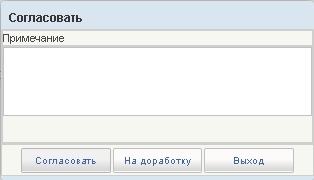
- 65. Окно «Согласовать»
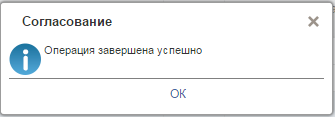
- 66. Информационное сообщение
Документ перейдёт на статус «На утверждении».
Отправка на доработку документа «Сведения о БО» со статуса «На согласовании» и его дальнейшая обработкаВ случае отказа согласовать документ «Сведения о БО» согласующему лицу необходимо нажать кнопку «На доработку» (рис.65), при этом необходимо обязательно указать причину отклонения в поле «Комментарий».

|
Из за большого объема этот материал размещен на нескольких страницах:
1 2 3 4 5 6 7 8 9 10 11 12 13 |
