


- 5. Переход к списковой форме документов
Списковая форма содержит перечень экземпляров документов данного типа, доступных пользователю (см. рис. 6). Набор полей списковой формы зависит от атрибутов формируемых документов и может быть различным в зависимости от выбранного справочника или документа.
Набор отображаемых столбцов в табличной части можно изменить, используя инструмент настройки списка. Для этого нужно нажать правой кнопкой мыши на шапке таблицы списковой формы, перейти в «Выбор колонок». Появится окно со перечнем колонок: те реквизиты, рядом с которыми стоит галочка, отображаются в списковой форме (см. рис. 7).

- 6. Списковая форма документов «Сведения о соглашении/об изменении соглашения»
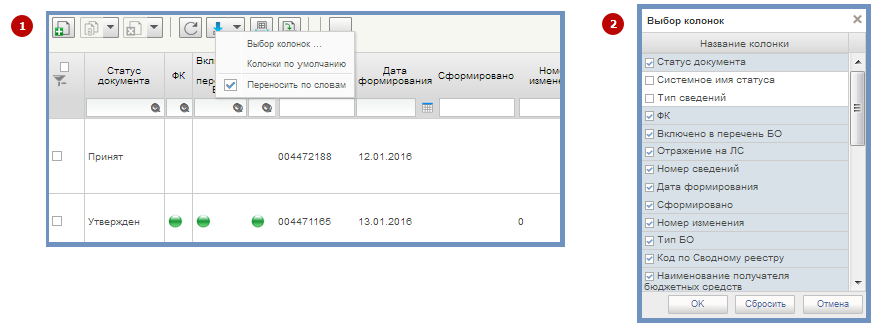
- 7. Выбор колонок списковой формы
Перечень полей, присутствующих в списковой форме «Сведения о соглашении и БО/об изменении соглашения и БО»:
- Статус документа; Системное имя статуса; ФК; Включено в ПБО; Отражение БО на ЛС; Включен в реестр; Публикация; Номер документа; Внутренний номер; Дата документа; Номер сведений о БО; Номер соглашения/договора/нормативного правого акта; Дата заключения соглашения/договора/дата принятия нормативного правого акта; Наименование нормативного правого акта; Сумма субсидии в рублях; Система-получатель; Номер БО; Сведения о БО; Извещение; Протокол; Дата включения в реестр; Уникальный номер реестровой записи; Код ТОФК; Наименование ТОФК; Тип документа; Полное наименование ГРБС Код ГРБС по классификации расходов федерального бюджета; Дата отражения на ЛС.
Перечень полей, присутствующих в списковой форме «Сведения о БО»:
- Статус документа; Системное имя статуса; Тип сведений; ФК; Включено в перечень БО; Отражение на ЛС; Номер сведений; Дата формирования; Сформировано; Номер изменения; Тип БО; Код по Сводному реестру; Наименование получателя бюджетных средств; Номер лицевого счета; Код ТОФК; Учетный номер реестровой записи в реестре контрактов/реестре соглашений; Наименование ТОФК; Глава по БК; Вид документа основания; Номер документа основания; Сумма в валюте РФ; Система получатель; Учетный номер БО; Дата отражения на ЛС; Признак контроля ПУЗ; Признак обработки АСФК; Сведения о соглашении; Бюджетное обязательство; Извещение; Протокол.
Для более оперативной работы в дереве навигации вкладки «Формуляры» реализованы «Фильтр-папки», которые позволяют фильтровать документы по различным условиям (рис. 5). Для документа «Сведения о соглашении/об изменении соглашения» фильтрация по папкам выполняется по условиям, описанным в таблице 3.
- 3. Фильтр-папки документа «Сведения о соглашении/об изменении соглашения»
№ п/п | Наименование папки | Условия фильтрации |
Все документы | Отображаются все актуальные экземпляры документов «Сведения о соглашении/об изменении соглашения» | |
В работе (Мое) | Отображаются экземпляры документов в статусе «Черновик», ответственным исполнителем в которых является текущий пользователь. | |
На согласовании | Отображаются экземпляры документов в статусе «На согласовании». | |
На согласовании (Мое) | Отображаются экземпляры документов в статусе «На согласовании», ответственным за согласование которых на текущем этапе в соответствии с порядком согласования является текущий пользователь. | |
Направленные на согласование (Мое) | Отображаются экземпляры документов в статусе «На согласовании», созданные текущим пользователем. | |
Требуют доработки (Мое) | Отображаются экземпляры документов в статусе «Требует доработки», ответственным исполнителем в которых является текущий пользователь. | |
Требуют доработки | Отображаются экземпляры документов в статусе «Требует доработки». | |
На утверждении | Отображаются экземпляры документов в статусе «На утверждении». | |
На утверждении (Мое) | Отображаются экземпляры документов в статусе «На утверждении», ответственным за утверждение которых является текущий пользователь. | |
Направленные на утверждение (Мое) | Отображаются экземпляры документов в статусе «На утверждении», созданные текущим пользователем. | |
На согласовании в ФК (Мое) | Отображаются экземпляры документов на статусе «Утвержден» и созданные текущим пользователем. | |
На согласовании в ФК | Отображаются экземпляры документов на статусе «Утвержден». | |
Включенные в реестр (Мое) | Отображаются экземпляры документов в статусе «Утвержден», для которых в фонарной группе «Включено в ПБО» отражается зелёный сигнал. | |
Включенные в реестр | Отображаются экземпляры документов в статусе «Утвержден» и созданные текущим пользователем, для которых в фонарной группе «Включено в ПБО» отражается зелёный сигнал. | |
Не согласованные в ФК (Мое) | Отображаются экземпляры документов на статусе «Утвержден» и созданные текущим пользователем, для которых в фонарной группе «ФК» отражается красный сигнал. | |
Не согласованные в ФК | Отображаются экземпляры документов на статусе «Утвержден», для которых в фонарной группе «ФК» отражается красный сигнал. | |
Требует принятия решения | Отображаются экземпляры документов на статусе «Утвержден», для которых в фонарной группе «ФК» отражается желтый сигнал и связанный экземпляр формуляра «Решение о регистрации» на статусе Пусто. | |
Требует согласования решения | Отображаются экземпляры документов на статусе «Утвержден», для которых в фонарной группе «ФК» отражается желтый сигнал и связанный экземпляр формуляра «Решение о регистрации» на статусе На согласовании. | |
Требует утверждения решения | Отображаются экземпляры документов на статусе «Утвержден», для которых в фонарной группе «ФК» отражается желтый сигнал и связанный экземпляр формуляра «Решение о регистрации» на статусе На утверждении. | |
Решение принято | ||
Архив | Отображаются все экземпляры документов, в том числе неактуальные. |
На панели инструментов списковой формы находится набор функций (кнопок), вызывающих доступные действия над экземплярами документов, и элементы настройки формы. Описание кнопок панели инструментов представлено в таблице 4.
- 4. Описание функциональных кнопок
Вид кнопки на интерфейсе | Значение кнопки (действия, функции) |
| Создать новый документ – при нажатии на кнопку открывается окно с активными полями для ввода данных. |
| Открыть документ на редактирование – при нажатии на кнопку открывается окно для просмотра введенных данных. |
| Открыть документ на просмотр – при нажатии на кнопку открывается окно для просмотра введенных данных без возможности редактирования. |
| Удалить – удаление документа из Системы. В корзину – удаление документа в корзину |
| Печать списка – вывод на печать выбранных документов. |
| Пользовательский фильтр – вызывает окно для задания параметров поиска по документам. |
| Обновить список документов – обновление списка документов на интерфейсе. |
| Применить фильтр. |
| Сбросить фильтр (находится справа от элемента «Пользовательский фильтр»). |
| Печать документа. |
| Экспорт – выгрузка документа в формате текстового файла или XML-файла в утвержденных форматах ТФФ версии Альбома 22.0. |
| Импорт – загрузка файла в текстовом формате или XML-файла в Систему в утвержденных форматах ТФФ версии Альбома 22.0. |
| Копия с вложениями – создать новый документ с данными, скопированными из выбранного документа. |
| Подписать – наложение на документ электронной подписи. |
| Проверка подписи – проверка наличия электронной подписи у документа. |
| Удаление подписи – удаление наложенной ранее на документ электронной подписи. |
| «Направить на согласование» – при нажатии на кнопку открывается диалоговое окно заполнения сведений по согласующим и утверждающим документ пользователям. |
| «Согласовать» – при нажатии на кнопку открывается диалоговое окно с вариантами решения. «Утвердить» – при нажатии на кнопку открывается диалоговое окно с вариантами решения. «Взять в работу» – при нажатии на кнопку документ на статусе «Не согласован» переводится в статус «Черновик». «Создать новую версию документа» - при нажатии на кнопку текущему документу проставляется флаг актуальности «Не актуален», создаётся новый документ на основе текущего с флагом актуальности «Актуален». |
| Редактировать лист согласования– при нажатии на кнопку открывается окно для указания Согласующего и Утверждающего. |
| Настройки списковой формы – при нажатии на кнопку открывается окно для задания параметров списковой формы. |





Аварийные ситуации
С целью оперативного уведомления службы сопровождения о возникающих сбоях и инцидентах в работе системы используется функция отправки пользователем сообщения о возникшей проблеме в систему управления эксплуатации ФК. На основании полученного сообщения о нештатном функционировании системы СУЭ автоматически зарегистрирует инцидент в системе учета. Доставка сообщения в СУЭ осуществляется по протоколу электронной почты SMTP. Адрес электронной почты получателя сообщения о проблеме указывается в настройках системы, доступных администратору портала. Тема электронного письма будет содержать следующий текст: «[EB Portal] Личный кабинет ЭБ – Постановка на сопровождение».

|
Из за большого объема этот материал размещен на нескольких страницах:
1 2 3 4 5 6 7 8 9 10 11 12 13 |
