

Партнерка на США и Канаду по недвижимости, выплаты в крипто
- 30% recurring commission
- Выплаты в USDT
- Вывод каждую неделю
- Комиссия до 5 лет за каждого referral
Ориентирование прибора. Точка стояния → Точка ориентирования.
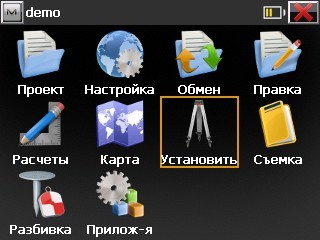
| В основном меню MAGNET Field нажимаем стилусом или пальцем на иконку “Станция (Установить)”. |
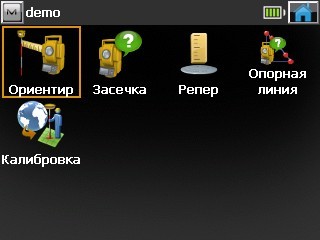
| Выбираем “Ориентир”. |
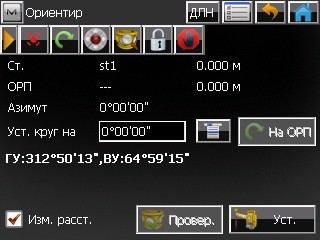
| Станция – текущая точка стояния прибора. В поле (Если в проекте уже имеются точки с координатами, то их можно выбрать нажатием на нужную точку на карте В поле Точка ОРП – ориентирный пункт. Выбор нужной функции происходит нажатием на иконку (Если координаты ориентирного пункта известны, то выбираем “Точка” после чего можно ввести имя точки ОРП и её координаты или выбрать из списка или карты. Если работаем в локальной системе координат, то ориентируем прибор по азимуту на произвольную точку или точку ОРП). В поле По завершению всех настроек нажимаем “Далее >>”. |
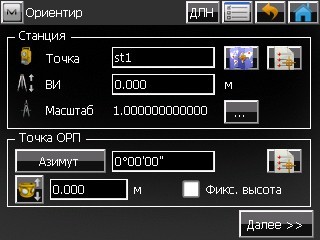
 указываем имя станции.
 или выбрать из списка
  .)
.) вводится измеренная высота инструмента.
 или
или  .
. вводится высота наблюдаемой цели (высота вехи до центра призмы).
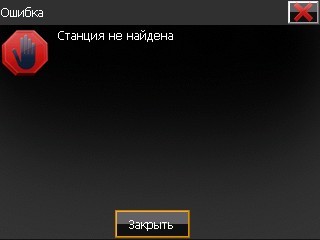
| В появившемся окне сообщается, что “Станция не найдена” так как в данном проекте нет станции с таким именем. Нажимаем “Закрыть”. |
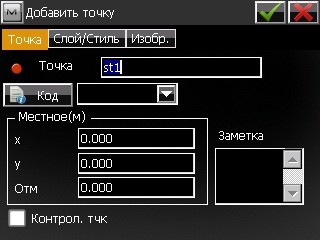
| В меню “Добавить точку” вбиваем координаты текущей станции. Так же мы можем задать имя станции, присвоить код, слой, изображение и т. д. По завершении настроек нажимаем на |
| Если поставить галку на Наводимся на точку ОРП (например: на станцию 2) и нажимаем “Уст.” |
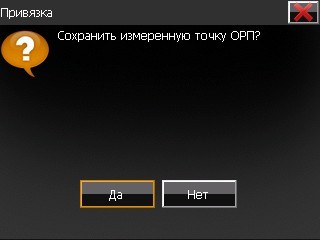
| По завершению измерений высвечивается окно с вопросом – “Сохранить измеренную точку ОРП”, нажимаем “Да”. |
 .
.
 , то на ориентирный пункт будет измерено расстояние.
 .
.
| Так как в предыдущем меню была поставлена галка на Задаём имя точки ОРП (например: st2) и нажимаем |
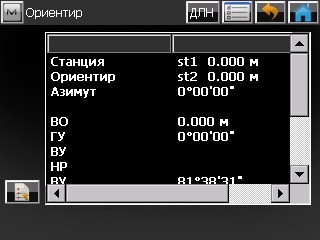
| Появится окно с информацией об ориентировании. Прибор сориентирован и готов к работе. Для возвращения в основное меню нажимаем на Далее, в зависимости от вида работ выбираем нужное меню (например: “Съёмка” или “Разбивка”). |
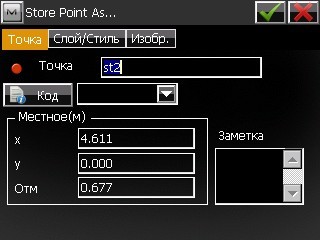
 , программа вычислила координаты точки ОРП относительно координаты текущей точки стояния прибора.
 .
.
 .
.Засечка (Линейно-угловая засечка).
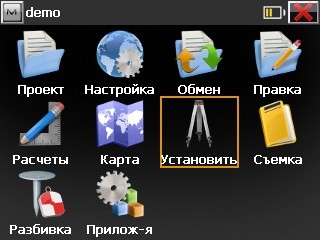
| В основном меню MAGNET Field нажимаем стилусом или пальцем на иконку “Станция (Установить)”. |
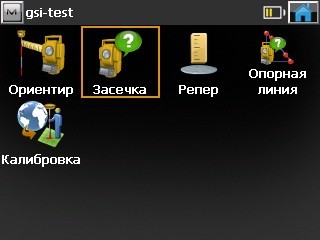
| Выбираем “Засечка”. |
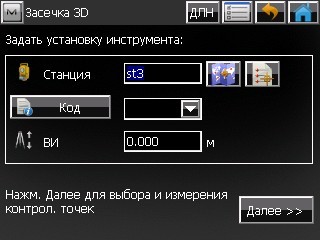
| В данном меню вводится имя станции, координаты которой будут определены после измерений (например: st3) и нажимаем “Далее >>”. |
| Шаг 1. В меню “Засечка 3D” выбираем из списка |
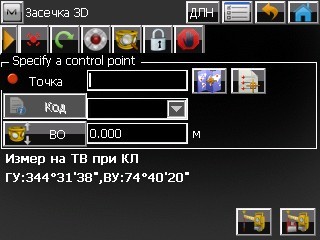
 контрольные точки
  (например: m1), наводимся на точку и нажимаем
  . Точка будет измерена и сохранена. Далее выбираем следующую контрольную точку (например: m2), наводимся на точку и нажимаем
  .
.
| Шаг 2. После измерения двух контрольных точек (это минимум для линейно-угловой засечки) программа автоматически вычислит координаты точки стояния прибора.
Вы можете добавить дополнительные контрольные точки, нажав на клавишу |
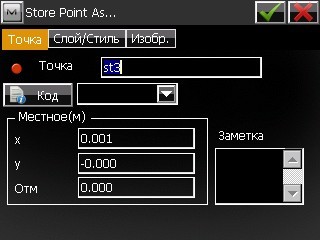
| Шаг 3 Появится окно с вычисленными координатами точки. Нажимаем на |
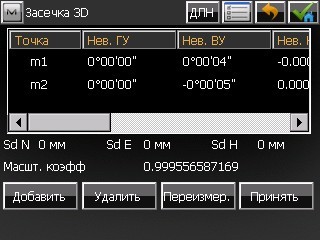
 - точность определения координат точки стояния прибора относительно измеренных контрольных точек.
 . Если была допущена ошибка при измерении, то его можно удалить или перемерить. Если полученный результат Вас устраивает, то нажимаем
  .
.
 .
.Реперная высота.
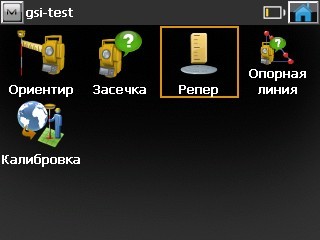
| В основном меню MAGNET Field нажимаем стилусом или пальцем на иконку “Станция (Установить)”. |
| Выбираем “Репер”. |
| В данном меню вводится имя станции, высота которой будет определена после измерений (например: st4) и нажимаем “Далее >>”. |
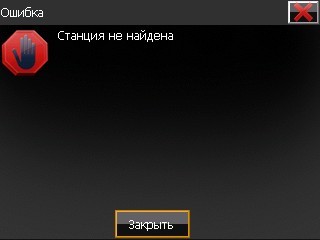
| В появившемся окне сообщается, что “Станция не найдена” так как в данном проекте нет станции с таким именем. Нажимаем “Закрыть”. |
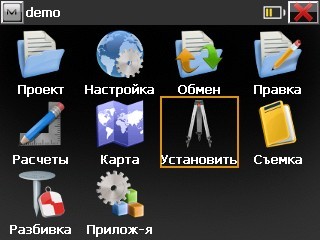

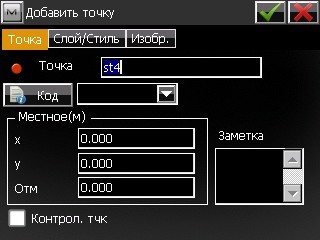
| В меню “Добавить точку” вбиваем координаты текущей станции. Так же мы можем задать имя станции, присвоить код, слой, изображение и т. д. По завершении настроек нажимаем на зелёную галку |
| В меню “Известная отметка” выбираем Наводимся на репер и нажимаем |
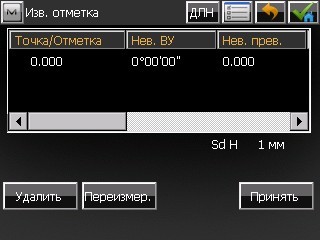
| В данном меню отображается информация по измерению. Нажимаем “Принять”. |
| Появится окно с координатами текущей точки стояния прибора с перевычисленой высотой прибора относительно исходной реперной высоты. Нажимаем на |
 .
.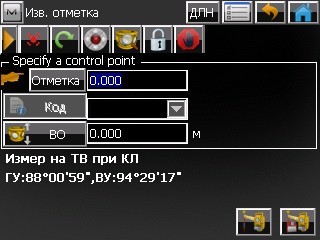
 и вбиваем высоту реперной точки или если исходная точка есть в проекте, то выбираем её и из списка или карты
  .
. .
.
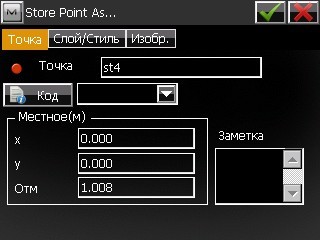
 .
.
| Так как точка с именем st4 уже существует в проекте, программное обеспечение предлагает следующие действия:
В данном случае выбираем “Заменить?” и нажимаем на |
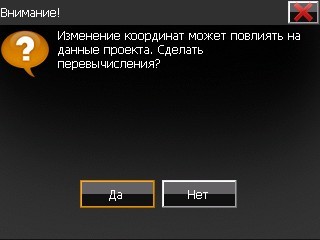
| Появится окно с вопросом – “Сделать перевычисления?” нажимаем “Да”. Так как высота прибора была вычислена заново и если с данной точки стояния были сделаны ранее измерения, то высота их будет перевычислена. |
| Информационное окно о завершении перевычисления. Нажимаем “Закрыть”. |
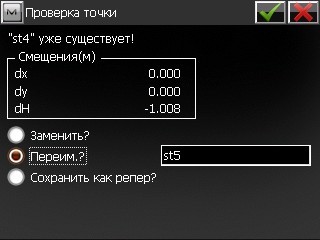
 .
.

Опорная линия.

|
Из за большого объема этот материал размещен на нескольких страницах:
1 2 3 4 5 |
