

Партнерка на США и Канаду по недвижимости, выплаты в крипто
- 30% recurring commission
- Выплаты в USDT
- Вывод каждую неделю
- Комиссия до 5 лет за каждого referral
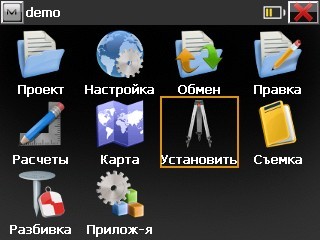
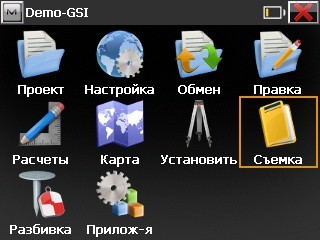
| В основном меню MAGNET Field нажимаем стилусом или пальцем на иконку “Станция (Установить)”. |
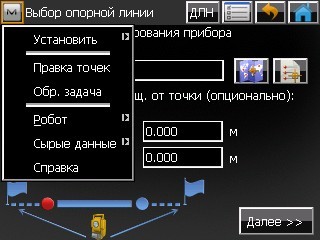
| Выбираем “Опорная линия”. |
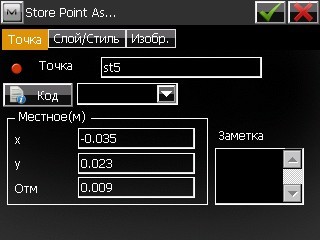
| В данном меню вводится имя станции, координаты которой будут определены после измерений (например: st5), если требуется ввести высоту инструмента, то вводим её в ячейку |
| Появится окно с вопросом – “Вы уверены, что высота инструмента верна?”, если ввели правильную высоту, то нажимаем “Да”, если была допущена ошибка, то нажимаем “Нет” и вы будете возвращены на предыдущее меню для исправления. |

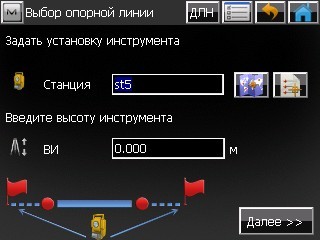
 и нажимаем “Далее >>”.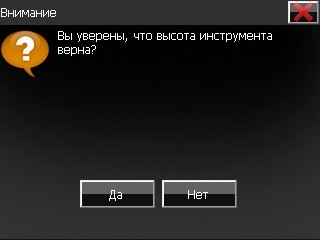
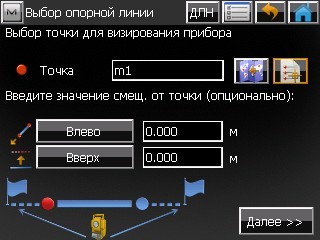
| Шаг 1. В данном меню выбираем первую точку базовой линии из списка или на карте. Если требуется ввести смещения от точки, то водим их в соответствующее поле. По завершению нажимаем “Далее >>”. Важно! Координаты точек опорной линии должны быть сохранены в проекте. Если данных нет, то их необходимо добавить к текущему проекту. Как добавить новые точки в проект смотрите на стр. 21-22. |
| В поле |
| Шаг 2. После измерения, программное обеспечение предлагает выбрать втору точку опорной линии. Выбираем вторую точку и нажимаем “Далее >>”. |
| В поле |

 водится высота отражателя (если требуется). Наводимся на первую точку и нажимаем на
  .
.
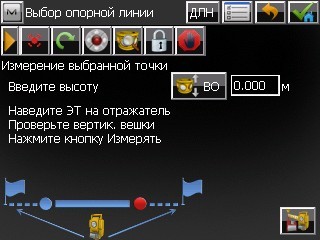
 водится высота отражателя (если требуется). Наводимся на вторую точку и нажимаем на
  .
.
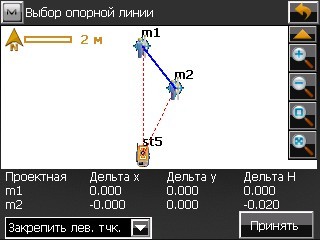
| После второго измерения появится окно со схемой точки стояния прибора относительно опорной линии и точностью определения координат точки стояния прибора относительно координат базовой линии. Если точность определения координат станции вас устраивает, нажимаем |
| Появится меню с вычисленными координатами точки стояния прибора. Нажимаем |
Добавление новых точек в проект. | |
| Чтобы добавить новые точки в проект необходимо выполнить следующие действия:
 в верхнем левом углу. Выбираем “Правка точек”. в верхнем левом углу. Выбираем “Правка точек”. |
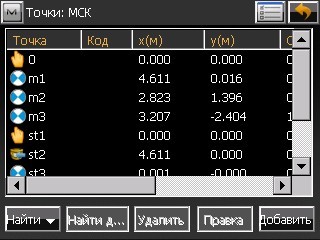
| Появится окно с точками, которые уже имеются в проете.
 |
 .
.
 .
.
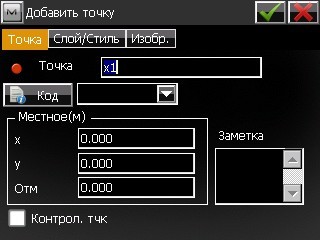
| В данном меню вбиваем имя точки, код (если работаете в кодах) и координаты. По завершению нажимаем |
| Созданная точка будет выделена в списке всех точек, которые существуют в данном проекте. Выше описан один из способов добавления новых точек в проект. |
 .
.
2. Съемка.
Точка.
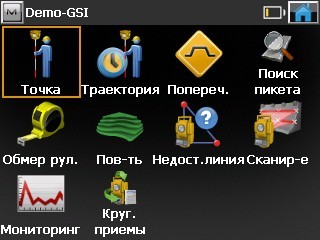
В данном режиме Вы можете производить линейно-угловые измерения на характерные точки. Оптимальный режим для топографических, фасадных и исполнительных съемок.
Важно! Прежде, чем приступить к съемке пикетов, необходимо создать проект (см. пункт Подготовка к работе), сориентировать прибор (см. пункт Установка станции), только после вышеописанных действий переходим в меню “Съемка”→“Точка”.
| В основном меню ПО MAGNET Field нажимаем пальцем или стилусом на иконку “Съемка”. |
| Выбираем “Точка”. |
| Пикет-КЛ – метод измерений углов – Круг Лево. При необходимости в настройках проекта можно установить режим КЛ/КП.
Так как, электронные тахеометры серии DX оснащены функцией автоматического наведения на центр призмы, то достаточно прибор повернуть в сторону призмы по визиру и нажать на боковую кнопку измерения. Прибор автоматически произведёт поиск центра призмы, выполнит измерения на неё и сохранит в текущем проекте.
|
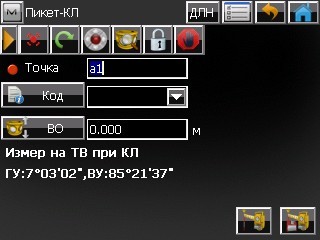
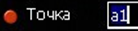 - имя пикета;
 - каждому пикету можно присвоить код;
 - высота отражателя;
 - измерить точку без сохранения в текущем проекте.
 - измерить точку и сохранить в текущем проекте.
 - вкл./откл. лазерной указки;
 - Открывает экран “Разворот”, который позволяет тахеометру повернуться на различные углы или точки. (точки можно указать на карте или выбрать из списка);
 - ручное управление поворотом прибора при помощи контролера по беспроводной технологии LongLinkTM ;
 - выполняет поиск центра отражателя по силе сигнала;
 - захватывает отраженный сигнал от призмы и отслеживает его;
 - останавливает отслеживание отражателя и переводит тахеометр в режим ожидания;
 - выпадающее меню доступных опций в текущем окне настроек;
 - выбор режима измерения расстояния, а также вкл./откл. лазерной указки и створоуказателя;
 - настройки текущего проекта;
 - вернуться в предыдущее меню;
 - перейти в основное меню ПО MAGNET Field.
| В процессе съемки пикетов вы можете воспользоваться функциями смещений. Для этого нажимаем на иконку Краткое описание смещений: Смещение по ГУ - определяет точку по горизонтальному углу, измеренному на одной точке и расстоянию до другой. Смещение по ГУ/ВУ - определяет точку по горизонтальному и вертикальному углам. Смещ. по расстоянию - определяет точку, позволяющую пользователю прибавлять или вычитать расстояния в плане и по высоте. Недоступ. точка - определяет точку на местности с помощью наклонной вехи, касающейся точки на земле. Пересечение 2-х линий - определяет точку как точку пересечения двух прямых. Каждая прямая задается парой точек или парой измерений. Линия и угол - определяет точку на углу, используя линию, задаваемую парой точек. Линия и смещение - определяет точку, смещенную относительно прямой. задаваемой парой точек. На плоскости - определяет точку (угол) по плоскости, задаваемой тремя точками, и угловому измерению. |
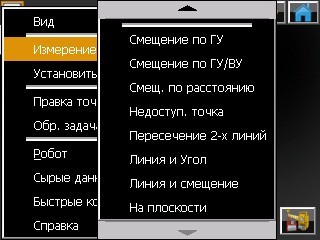
 и в выпадающем меню выбираем “Измерение”→ появится окно со смещениями.
Траектория.

|
Из за большого объема этот материал размещен на нескольких страницах:
1 2 3 4 5 |
