

Партнерка на США и Канаду по недвижимости, выплаты в крипто
- 30% recurring commission
- Выплаты в USDT
- Вывод каждую неделю
- Комиссия до 5 лет за каждого referral
В данном режиме Вы можете производить линейно-угловые измерения по времени или расстоянию. Для того, чтобы данная функция работала по призме, необходим модуль AC+. Данный модуль активирует функцию слежения за призмой.
Важно! Прежде, чем приступить к съемке пикетов, необходимо создать проект (см. пункт Подготовка к работе), сориентировать прибор (см. пункт Установка станции), только после вышеописанных действий переходим в меню “Съемка”→“Траектория”.
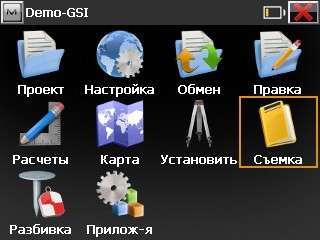
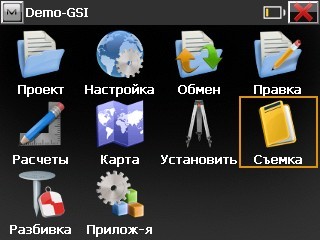
| В основном меню ПО MAGNET Field нажимаем пальцем или стилусом на иконку “Съемка”. |
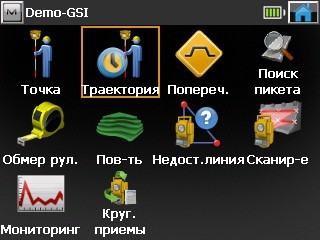
| Нажимаем на “Траектория” |
| В данном меню в поле Если съемка ведётся на призму, то по визиру наводимся в сторону отражателя и нажимаем на Далее нажимаем на иконку |
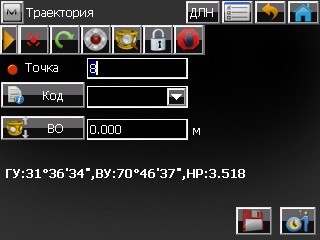
 задаётся имя пикета, если требуется точке можно присвоить в соответствующем поле код и ввести высоту отражателя.
 . Тахеометр автоматически найдет центр призмы и будет следить за её перемещением.
 и через заданный интервал времени или расстояния тахеометр автоматически будет координировать пикеты и сохранять их в памяти прибора. По завершению нажимаем на
  .
.Обмер рулеткой.
Модуль “Обмер рулеткой” позволяет вычислить периметр зданий у которых есть перпендикулярные элементы друг к другу.
| В основном меню ПО MAGNET Field нажимаем пальцем или стилусом на иконку “Съемка”. |
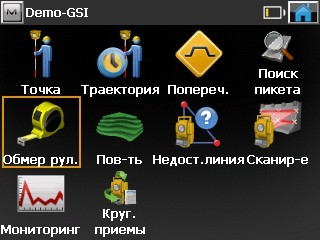
| Нажимаем на иконку “Обмер рул.”. |
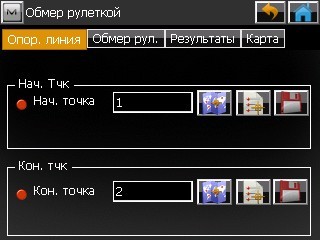
| Шаг 1 В закладке “Опор. линия” задаются 2 точки (начальная и конечная) определяющие опорную линию. Точки можно выбрать из списка, карты или измерить их по факту и сохранить в проекте. Далее переходим к закладке “Обмер рул.”. |
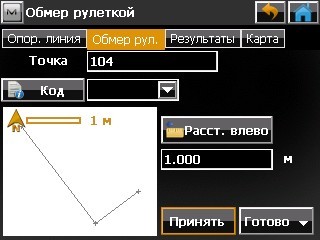
| Шаг 2 Выберите [Расст влево] или [Расст вправо], чтобы указать, с какой стороны опорной линии находится точка смещения, расстояние до которой нужно измерить рулеткой. Введите значение расстояния, измеренное рулеткой (Например: 1 метр) и нажимаем “Принять”. Для завершения обмера рулеткой нажмите “Готово” |
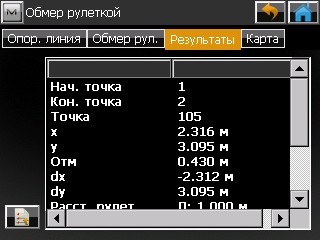
| В окне “Результаты” можно посмотреть вычисленные координаты. |
Сканирование.
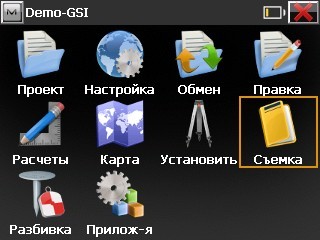
| В основном меню ПО MAGNET Field нажимаем пальцем или стилусом на иконку “Съемка”. |
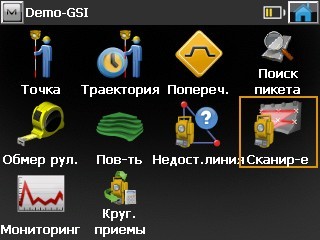
| Нажимаем на иконку “Сканир-е”. |
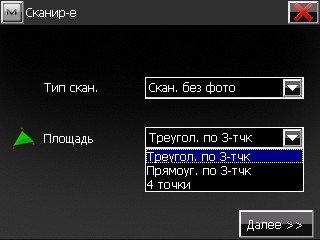
| Выбираем “Скан. без фото”. Далее выбираем способ выбора площади сканирования:
После выбора нажимаем “Далее”. |
| Точки, которые будут определять область сканирования можно измерить После выбора нажимаем “Далее”. |
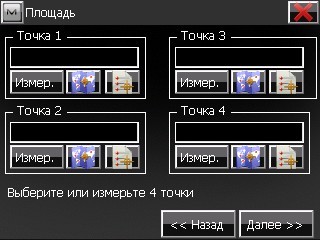
 , выбрать на карте
  или из списка
  .
.
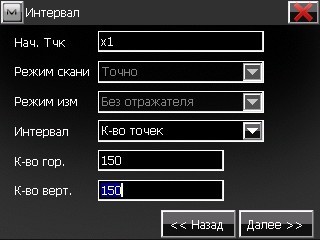
| В поле “Нач. Тчк” – вбивается имя начальной точки. В поле “Интервал” – выбирается шаг сканирования:
По завершению настроек нажимаем “Далее”. |
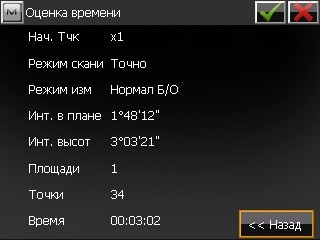
| Информационное окно о настройках сканирования, количестве точек и о времени, которое будет затрачено на сканирование. Нажимаем на |
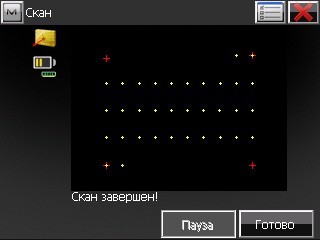
| Заданная область будет отсканирована с заданным шагом. По завершению нажимаем “Готово”. Все точки будут сохранены в памяти прибора в текущем проекте. |
 .
.
3.Разбивка.
Точки.
| В основном меню ПО MAGNET Field нажимаем пальцем или стилусом на иконку “Разбивка”. |
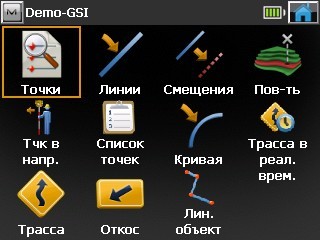
| Нажимаем на иконку “Точки”. |
| В меню “Точка разбивки” в поле “Проектная точка” В поле По завершению настроек нажимаем “Разбивка”. Если в настройках проекта в разбивке напротив поля “Пов. ЭТ на проект тчк” установить “Автомат ГУ/ВУ”, то прибор автоматически повернется на выбранную проектную точку после нажатия кнопки “Разбивка”. |

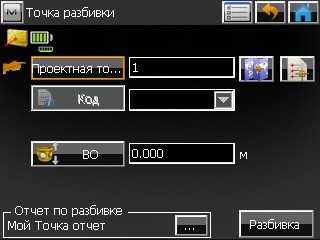
 выбираем на карте
  или из списка
  проектные точки для выноса.
 вводится высота отражателя.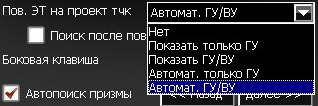
| Нажимаем на иконку |
| В поле |
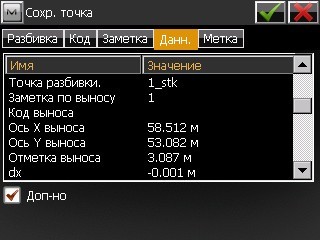
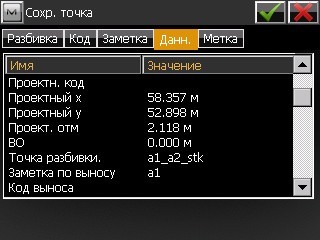
| В появившемся окне отображается вся информация о вынесенной точке. Для подтверждения сохранения нажимаем на |
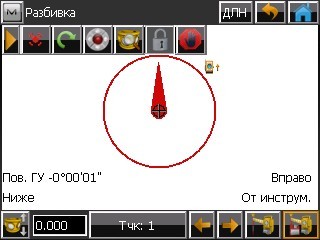
 , чтобы измерить без сохранения для оценки точности определения на местности выносимой точки.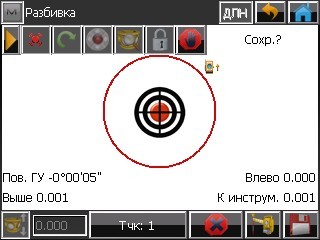
 будет отображаться точность вынесенной точки относительно точки стояния прибора. Если Вас все устраивает, нажимаем сохранить данные в проекте
  .
.
 . Прибор автоматически повернется на следующую проектную точку.
Линии.
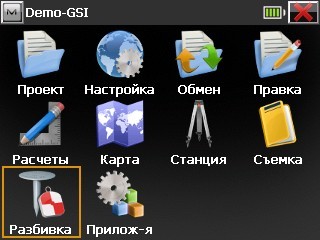
| В основном меню ПО MAGNET Field нажимаем пальцем или стилусом на иконку “Разбивка”. |
| Нажимаем на иконку “Линии”. |
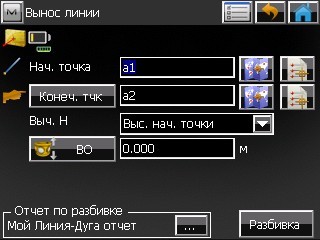
| В поле “Нач. точка” выбирается из списка или на карте начальная точка выносимой линии. В поле “Конеч. тчк” выбирается из списка или на карте конечная точка выносимой линии или можно выбрать “Азимут”. В поле “Выч. Н” выбирается тип высотных вычислений для рассчитанных точек:
В поле “ВО” вводится высота отражателя. По завершению нажимаем “Разбивка”. |
| Откроется карта с точками из текущего проекта. Вы производите измерение на отражатель и на карте будет отображаться измеренная точка и перпендикуляр на выносимой линии от измеренной точки. Условные знаки:
Для сохранения вынесенной точки нажимаем на |
| В появившемся окне отображается вся информация о вынесенной точке. Для подтверждения сохранения нажимаем на |


 - измеренная точка;
 - перпендикуляр на выносимой линии от измеренной точки;
 - расстояние от измеренной точки к выносимой линии;
 .
.
 .
.Вынос точки в направлении.

|
Из за большого объема этот материал размещен на нескольких страницах:
1 2 3 4 5 |
