

Партнерка на США и Канаду по недвижимости, выплаты в крипто
- 30% recurring commission
- Выплаты в USDT
- Вывод каждую неделю
- Комиссия до 5 лет за каждого referral
ЗАКРЫТОЕ АКЦИОНЕРНОЕ ОБЩЕСТВО
“ГЕОСТРОЙИЗЫСКАНИЯ”

КРАТКОЕ СПРАВОЧНОЕ РУКОВОДСТВО
Direct Aiming Station
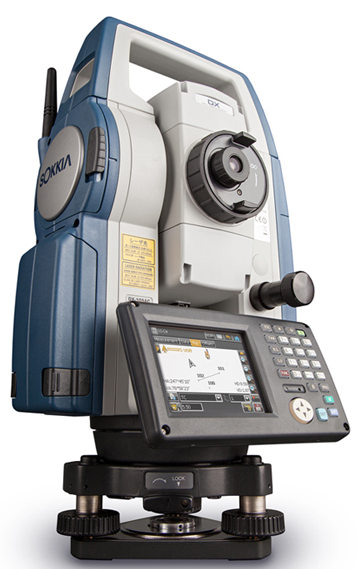
For X-pointing Technology


MAGNET Field
www. gsi. ru
2014 год.
Содержание:
Введение…………………………………………………….3
Подготовка к работе……………………………………....4-10
1. Установка станции:
Ориентирование прибора (Точка стояния – Точка ориентирования).…................................................................11-13
Линейно-угловая засечка…………………….…….….……14-15
Реперная высота……………….……………………………16-18
Опорная линия………………………….………….…....…..19-22
2. Съемка:
Точка………………………………………………………...23-25
Траектория…………………………………………………..26-
Обмер рулеткой……………………………………………..27-28
Сканирование………………………………………………..29-30
3. Разбивка:
Точки…………………………………………………………31-32
Линии…………………………………………………………33-34
Вынос точки в направлении……………………………..….35-36
Список точек…………………………………………………37-39
Импорт/Экспорт. Формыты…..…………………………..40
Экспорт точек в (*.dxf) ……………………………………...41-42
Импорт файла AutoCAD в проект……………………….….43-44
Введение.
Благодарим Вас за покупку электронного тахеометра серии DX и программного обеспечения (ПО) MAGNET Field производства компании Sokkia.
Данное руководство состоит из 3 частей:
Установка станции – описываются способы ориентирования прибора, такие как ориентирование (точка стояния – точка ориентирования), определение координат станции от известных пунктов (линейно-угловая засечка), определение высоты прибора относительно реперной абсолютной высоты и вычисление координат станции от опорной линии. Съемка – описывается, как выполнять топосъемку, прикладные расчеты и сканирование. Разбивка – описывается, как выполнять вынос в натуру и прикладные расчеты для выноса.Подготовка к работе.
Важно! Для начала работы необходимо создать проект.
В главном меню (Рис.1) нажимаем на клавиатуре кнопку “PRG” . Появится меню выбора программы (Рис.2). Нажимаем стилусом или пальцем на ярлык MAGNET Field. Запустится ПО MAGNET Field (Рис.3).
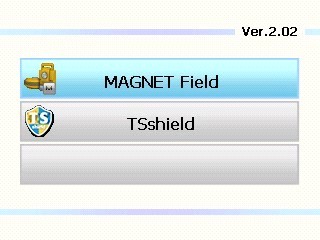
Рис.1 Рис.2
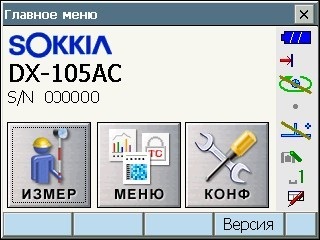

Рис.3 Рис.4
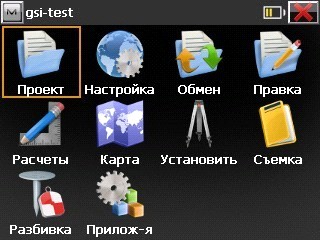
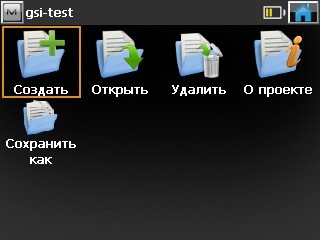
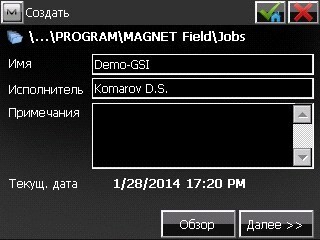
Для начала работ необходимо создать проект или выбрать его из списка, если вы его ранее создавали и хотите продолжить в нём работу. В основном меню ПО MAGNET Field выбираем “Проект” (Рис.4). Нажимаем “Создать” (Рис.5). В поле  вводится имя текущего проекта. (Рис.6). Остальные поля заполняются на ваше усмотрение. Нажимаем “Далее >>”.
Рис.5 Рис.6
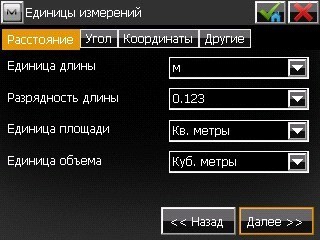
В окне “Система координат” имеется возможность выбора проекции из списка или подгруздки модели геоида (Рис.7). Если нет необходимости в данной настройке, то ничего не меняя, нажимаем “Далее >>”.
Рис.7 Рис.8
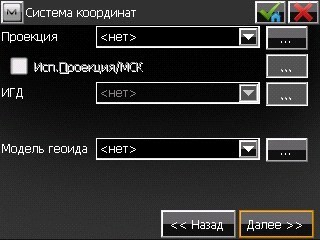
В окне “Единицы измерений” имеется возможность задать различные единицы измерения и их разрядность, чтобы MAGNET Field отображала различные числовые значения (Рис.8). По завершению настроек, нажимаем “Далее >>”.
Рис.9 Рис.10
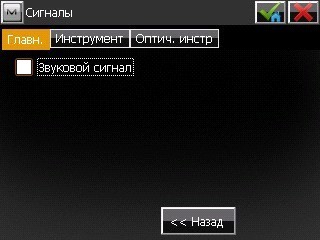
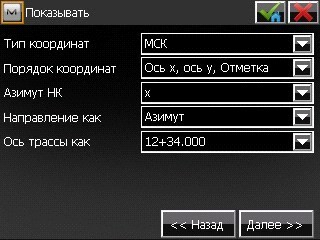
В окне “Показывать” имеется возможность сконфигурировать отображение настроек (Рис.9). Нажимаем “Далее >>” В окне “Сигналы” имеется возможность отключения или включения звуковых оповещений (Рис.10). По завершению настроек, нажимаем на  .
.
Вы только что создали новый проект!
Переходим к установке станции (см. пункт 1. Установка станции).
Описание иконок верхней части окна настроек:
 - выпадающее меню доступных опций в текущем окне настроек.
 - сохранить все изменения и вернуться в основное меню ПО MAGNET Field.
 - отмена всех настроек.
После создания проекта откроется главное меню ПО MAGNET Field. Теперь Вам доступны настройки съемки, где Вы можете установить допуски и произвести дополнительные настройки.
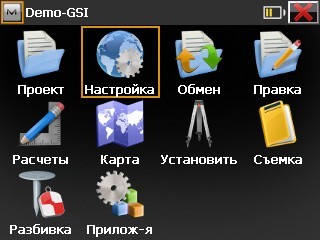
| В основном меню ПО MAGNET Field. Нажимаем на иконку “Настройка”. |
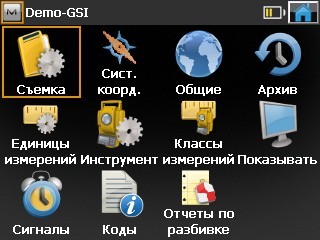
| В данном меню отображаются доступные пользователю настройки. Нажимаем на иконку “Съемка”. |
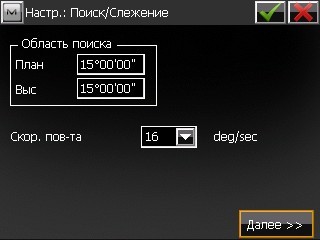
| В данном меню задается область поиска призмы в градусах, для вертикальной и горизонтальной плоскостей. (По умолчанию: 15 градусов в плане и высоте) А так же можно установить скорость поворота электронного тахеометра. Доступно 2, 4, 8, 16 и 32 градуса в секунду. (По умолчанию: 16). Нажимаем “Далее >>”. |
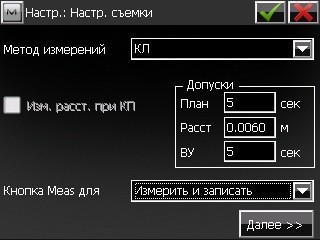
| Метод измерения: КЛ – круг лево или КЛ/КП – круг лево/круг право. (По умолчанию: КЛ). В поле “Допуски” установите допустимые значения невязок горизонтального и вертикального углов и расстояния в текущих единицах измерения. Кнопка Meas для – настройка боковой кнопки измерения. Выберете Измерить и записать. Нажимаем “Далее >>”. |
| В списке “Тип измерения” выбирается порядок и тип измерений в одном приеме, где ГУ – горизонтальный угол, ВУ – вертикальный угол, НР – наклонное расстояние, ГП – горизонтальное проложение, Прев – превышение. В списке Постоянная призмы ОРП / Постоянная призмы ТВ выберите призмы для измерений на точку ориентирования и на точку визирования. В поле “Траектория” выбирается параметры для автоматического сохранения координат в съемке. В списке “Метод” вбивается интервал между измерениями, а в списке “Интервал” вводится значение интервала.
Нажимаем “Далее >>”. |
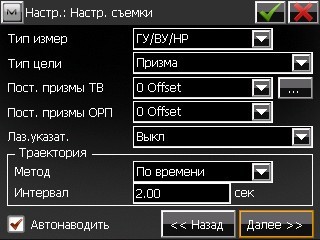
 - если установить галочку напротив “Автонаводить”, то когда выбран режим съемки на “Призма” тахеометр будет автоматически наводиться на центр призмы. Если убрать галочку, то автоматическое наведение на центр призмы, работать не будет.
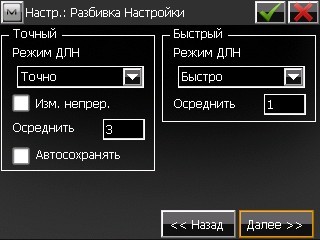
| Данные настройки будут использоваться по умолчанию во время съемки. В области “Точный” выбираем режим дальномера – “Точно”. В данном режиме точность определения расстояния будет максимальной. Если установить галку “Изм. непрер.”, то тахеометр будет постоянно производить измерения. В области “Осреднить” вводится количество требуемых измерений, перед сохранением точки. Отметьте поле “Автосохранять”, чтобы включить автоматическое сохранение точек для режима осреднения. В области «Точный» производятся настройки для клавиши В области “Быстрый” выбираем режим дальномера. В данном режиме производятся настройки для клавиши По завершению настроек, нажимаем “Далее >>” |
| Данные настройки будут использоваться в режиме разбивки. В поле “Допуск для ГП” вводится значение допуска горизонтального проложения. В поле “Пов. ЭТ на проект тчк” можно установить автоматическое наведение на точку, которую выносите по горизонтальному углу или по горизонтальному и вертикальному углам. Отметьте флажком поле “Поиск после повор”, чтобы позволить инструменту выполнять поиск призмы после автоматического поворота на следующую проектную точку. Нажимаем “Далее >>” |
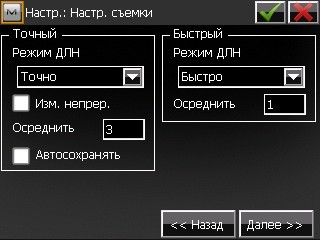
 в режиме измерений.
 в режиме измерений, а также для боковой клавиши быстрых измерений.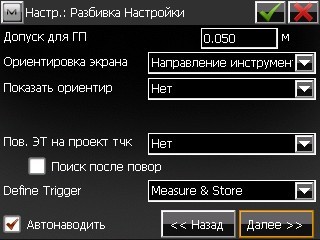
| Нажимаем “Далее >>”. |
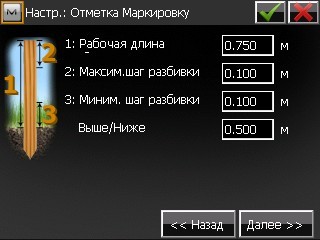
| Данные настройки относятся к разбивочным работам. Описание настроек смотрите выше. По завершению, нажимаем “Далее >>” |
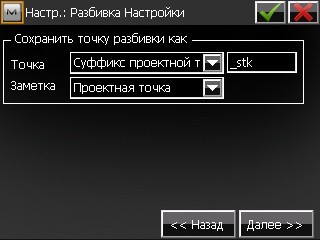
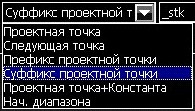
| Данные настройки относятся к разбивочным работам. После того, как проектная точка будет вынесена на местности, она автоматически сохранится в памяти проекта с тем же именем плюс суффиксом “_stk”.
Из выпадающего меню имеется возможность выбрать другие варианты. Нажимаем “Далее >>”. |
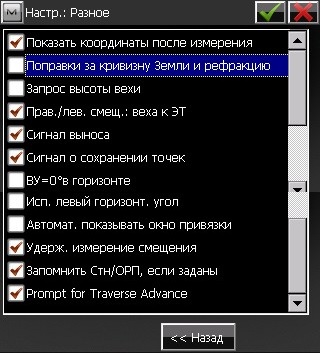
| Окно настроек “Разное” позволяет настроить пользовательский интерфейс:
По завершению настроек нажимаем на |
 и возвращаемся в меню «Настройка», для того чтобы вернуться в «Главное меню» необходимо нажать
  .
.1. Установка станции.

|
Из за большого объема этот материал размещен на нескольких страницах:
1 2 3 4 5 |
