

Партнерка на США и Канаду по недвижимости, выплаты в крипто
- 30% recurring commission
- Выплаты в USDT
- Вывод каждую неделю
- Комиссия до 5 лет за каждого referral
Вынос точки в направлении позволяет Вам выполнить вынос точки в натуру, используя известную точку, азимут и смещение от азимутной линии.
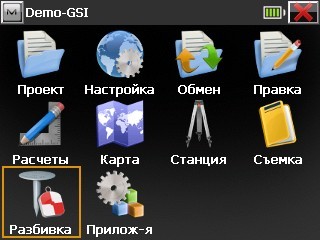
| В основном меню ПО MAGNET Field нажимаем пальцем или стилусом на иконку “Разбивка”. |
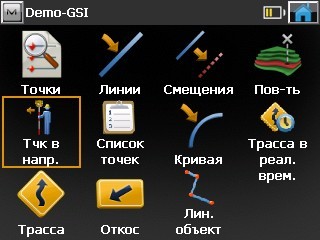
| Нажимаем на иконку “Тчк в напр.”. |
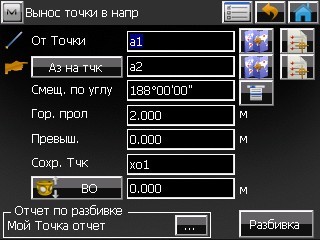
| В поле “От Точки” введите известную точку вручную или выберете ее на карте, или из списка точек проекта. Выберете “Азимут” или “Аз на тчк” . В поле “Смещ. по углу” вводится угол от линии азимута. В поле “Гор. прол” задается расстояние смещения по горизонтали вдоль линии углового смещения. В поле “Превыш.” вводится вертикальное смещение. В поле “Сохр. Тчк” вводится имя вынесенной точки. В поле “ВО” вводится высота отражателя. По завершению настроек нажимаем “Разбивка”. |
| Откроется карта с точками из текущего проекта. Вы производите измерение на отражатель и на карте будет отображаться измеренная точка и точка, которую вы выносите на местности. Условные знаки:
Для сохранения вынесенной точки нажимаем на |
| В появившемся окне отображается вся информация о вынесенной точке. Для подтверждения сохранения нажимаем на |
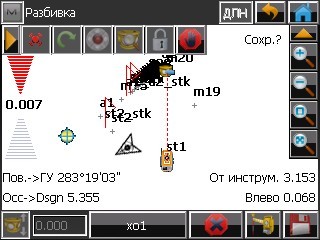
 - измеренная точка;
 - выносимая точка;
 .
.
 .
.Список точек.
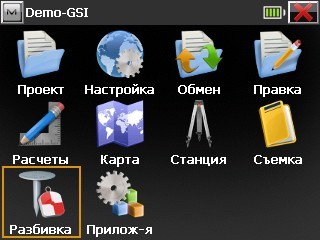
| В основном меню ПО MAGNET Field нажимаем пальцем или стилусом на иконку “Разбивка”. |
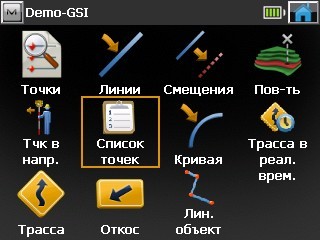
| Нажимаем на иконку “Список точек”. |
| Создаем список точек или выбираем из существующего списка. Нажимаем на иконку |
 и из выпадающего списка
 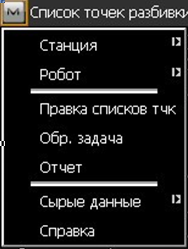 выбираем “Правка списков тчк”.
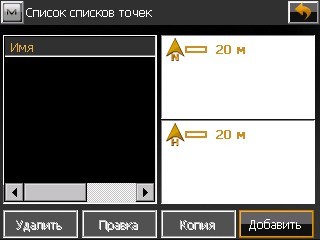
| В появившемся окне нажимаем “Добавить”. Откроется список филтров |
| Откроется список существующих точек в проекте. Выделяем точки |
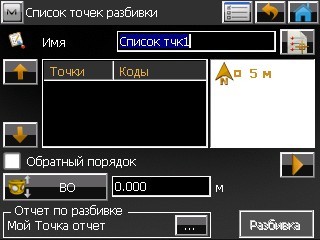
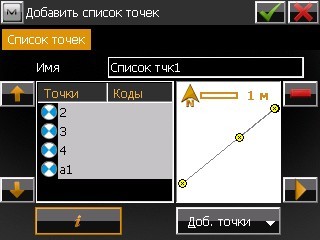
| В поле “Имя” – вводится имя текущего списка точек.
Имеется возможность добавить точки к данному списку. Когда в список добавлены все необходимые точки, нажимаем на |
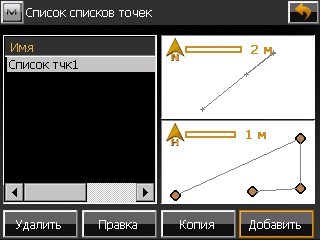
| В данном меню отображаются списки точек, которые Вы создали. Нажимаем на |
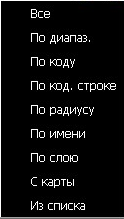 , выбираем “Из списка”.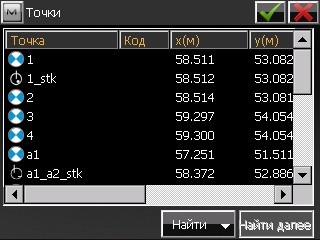
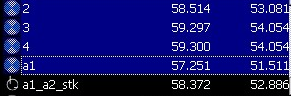 , которые хотим добавить в список, и нажимаем на
  .
.
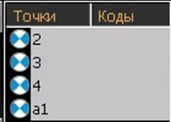 - отображаются точки из текущего списка.
 .
.
 .
.
| Нажимаем на иконку
Нажимаем “Разбивка”. Принцип выноса точек описан в разделе вынос“Точки” (стр. 31-32). |
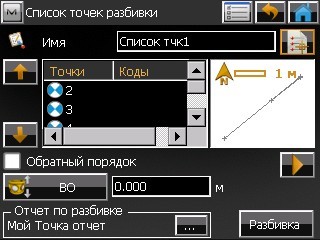
 и в появившемся окне выбираем список точек.
 если установить галку, то вынос точек будет производиться от последней точки к первой.
 вводится высота отражателя.
Импорт/Экспорт. Форматы.
Программное обеспечение (ПО) MAGNET Field позволяет обмениваться точками между проектами, загружать данные в прибор и экспортировать их в различные форматы (Рис. 1).
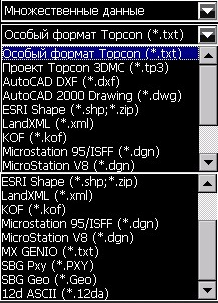
Рис. 1 Поддерживаемые форматы (ПО) MAGNET Field.
Экспорт точек в (*.dxf).
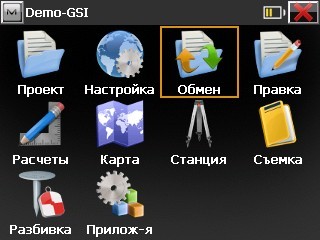
| В основном меню ПО MAGNET Field нажимаем пальцем или стилусом на иконку “Обмен”. |
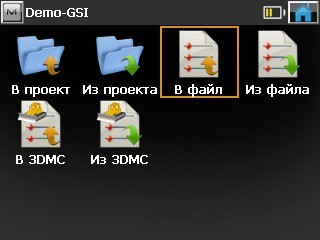
| Нажимаем на иконку “В файл”. |
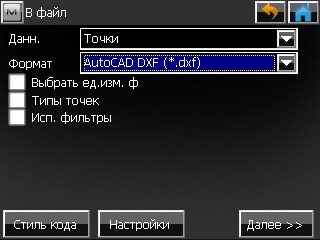
| Выбираем тип данных “Точки”. Формат данных “AutoCAD DXF (*.dxf)”. Нажимаем “Далее >>”. ВАЖНО! Если Вы хотите экспортировать полностью все данные из текущего проекта, в поле “Данн.” выбираем “Множественные данные”! Если установить галку на “Выбрать ед. изм. ф”, то после нажатия кнопки “Далее >>” будет возможность выбрать единицу измерений: метры, международные футы или футы США. Если установить галку на “Типы точек”, то будет возможность выбрать точки по типу (например: пикет, точка хода, разбивочная точка и так далее). |
| В данном окне указываем путь (например USB флэшка.), где будет сохранен файл с точками в формате (*.dxf). В поле “Имя” задается имя файла. Нажимаем на |
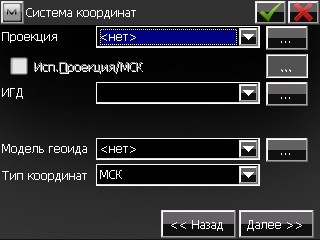
| В данном окне можно выбрать проекцию и координаты будут пересчитаны. В текущем примере использовалась произвольная система координат. Все настройки остаются по умолчанию. Нажимаем “Далее >>”. |
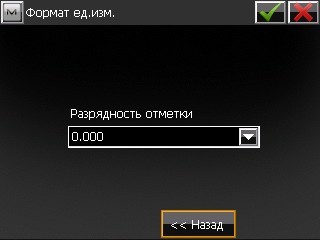
| Выбираете разрядность отметки и нажимаете на |
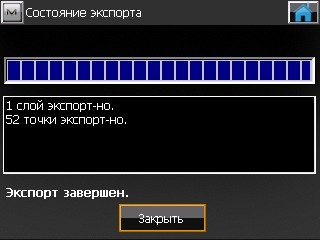
| Все точки из текущего проекта сохранены в указанном вами месте в формате (*.dxf). Нажимаем “Закрыть”. Принцип экспорта точек в другие форматы идентичен выше описанному методу! |

 .
.
 .
.
Импорт файла AutoCAD в проект.
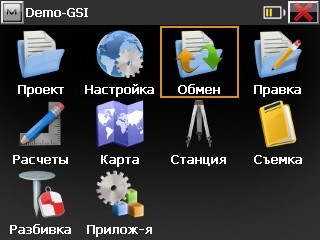
| В основном меню ПО MAGNET Field нажимаем пальцем или стилусом на иконку “Обмен”. |
| Нажимаем на иконку “Из файла”. |
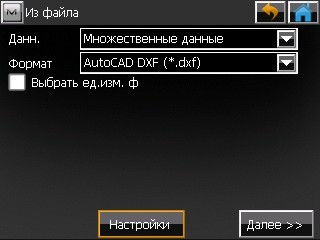
| В поле “Данн.” выбираем “Множественные данные”. В поле “Формат” выбираем формат данных “AutoCAD DXF (*.dxf)”. Нажимаем “Далее >>”. |

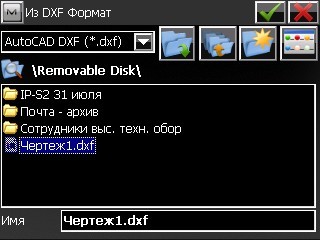
| Указываем путь к файлу (*.dxf) и нажимаем на |
| В данном окне можно выбрать проекцию и координаты будут пересчитаны. В текущем примере использовалась произвольная система координат. Все настройки остаются по умолчанию. Нажимаем “Далее >>”. |
| Файл содержит “46 точек” и “10 линий” ставим напортив галки и нажимаем на |
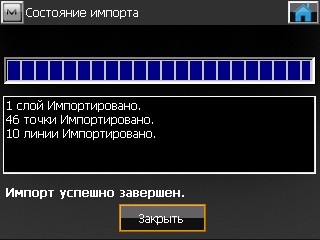
| Информация об импорте данных из файла формата (*.dxf). Нажимаем “Закрыть”. |
 .
.

 .
.
Заметки:______________________________________________________________________________________________________________________________________________________________________________________________________________________________________________________________________________________________________________________________________________________________________________________________________________________________________________________________________________________________________________________________________________________________________________________________________________________________________________________________________________________________________________________________________________________________________________________________________________________________________________________________________________________________________________________________________________________________________________________________________________________________________________________________________________________________________________________________________________________________________________________________________________________________________________________________________________________________________________________________________________________________________________________________________________________________________________________________________________________________________________________________________________________________________________________________________________________________________________________________________________________________________________________________________________________________________________________________________________________________________________________________________________________________________________________________________________________________________________________________________________________________________________________________________________________________________________________________________________________________________________________________________________________________________________________________________________________________________________________________________________

|
Из за большого объема этот материал размещен на нескольких страницах:
1 2 3 4 5 |
