


Партнерка на США и Канаду по недвижимости, выплаты в крипто
- 30% recurring commission
- Выплаты в USDT
- Вывод каждую неделю
- Комиссия до 5 лет за каждого referral
- IP: 192.168.0.254 маска подсети: 255.255.255.0 шлюз: 192.168.0.1 DNS: 0.0.0.0 DHCP: включено фильтрация по IP адресам: выключено порт для ПО Power Manager: 5000.
Затем EG-PMS-LAN попытается получить IP адрес от DHCP сервера. В случае если DHCP сервер не будет обнаружен в течение одной минуты, EG-PMS-LAN автоматически вернется к описанным выше заводским настройкам с IP адресом 192.168.0.254.
3.3. Установка ПО Power Manager
Теперь требуется установить, какой IP адрес был присвоен фильтру EG-PMS-LAN DHCP сервером. Для этого нужно:
- Вставить диск с ПО Power Manager в CD-ROM привод вашего компьютера. Компьютер может быть подключен к той же ЛВС, что и фильтр (вариант «А», см. раздел 3.2) или непосредственно к устройству с помощью перекрестного коммутационного кабеля (вариант «Б», см. раздел 3.2). Если по какой-то причине установка не запускается автоматически, откройте Проводник Windows (клавиша • + e), и выберите CD-ROM в списке устройств. Выберите на CD файл SETUP. EXE. Следуйте инструкциям на экране для завершения процесса установки.
ПРИМЕЧАНИЕ: антивирус или фаервол могут блокировать соединение компьютера с EG-PMS-LAN. Перед началом работы с фильтром, установите в настройках антивируса/фаервола разрешения для доступа к IP адресу и соответствующему порту фильтра.
3.4. IP конфигурация
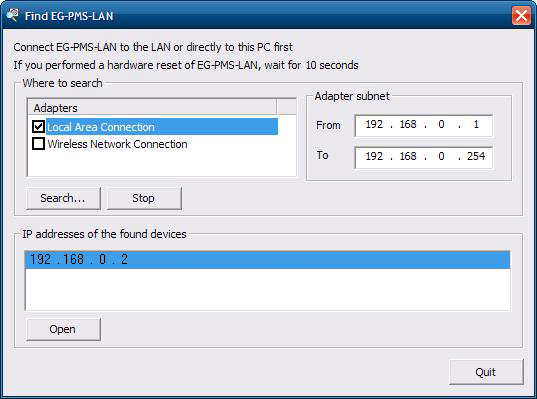
Во время установки программного обеспечения автоматически запустится утилита Find EG-PMS-LAN (Обнаружение EG-PMS-LAN) (рис. 4). Ее также можно запустить в любой момент: Пуск >> Программы >> Gembird >> Power Manager. Диапазон IP адресов, в котором будет производиться поиск сетевого интерфейса EG-PMS-LAN, автоматически будет установлен в соответствии с настройками сетевого интерфейса вашего ПК. В случае необходимости, вы можете изменить настройки IP диапазона вручную, изменив значения в полях Adapter subnet (Подсеть адаптера). Затем нажмите кнопку Search (Поиск).
ПРИМЕЧАНИЕ: программа может обнаружить фильтр EG-PMS-LAN, находящийся только в той же подсети, что и сетевой интерфейс вашего ПК (ПК с управляющим ПО). Если и компьютер, и фильтр получают IP адреса от одного DHCP сервера, такой проблемы, как правило, не возникнет. Но в случае сброса настроек фильтра на используемые по умолчанию, сетевые интерфейсы компьютера и фильтра могут оказаться в различных подсетях (например, когда вы используете вариант подключения «Б»). В этом случае, для обнаружения EG-PMS-LAN, вам необходимо изменить IP адрес сетевой карты компьютера вручную.
Пример: в сети нет DHCP сервера, вы выполнили сброс настроек фильтра, и он получил IP адрес 192.168.0.254 (как описано выше). Теперь вам необходимо задать сетевому интерфейсу вашего компьютера адрес вида 192.168.0.Х (где Х может иметь значение от 1 до 253). Маску подсети установите равной 255.255.255.0.
После выполнения поиска, IP адреса найденных в сети фильтров EG-PMS-LAN появяться в списке в окне программы. Выберите то из устройств, к которому вы хотите получить доступ и нажмите кнопку Open (Открыть) (рис. 4).
Программа автоматически запустит используемый по умолчанию интернет-браузер для доступа к встроенному веб-серверу. Более подробная информация по использованию веб-сервера содержится в разделе 4 настоящей инструкции.
Рис. 4
4. Веб-сервер
Фильтр EG-PMS-LAN оснащен веб-сервером, позволяющим управлять устройством при помощи любого интернет-браузера, например Internet Explorer и проч.
4.1. Страница авторизации веб-сервера
Для получения доступа к веб-серверу фильтра EG-PMS-LAN, откройте Internet Explorer (или иной браузер) и введите в адресной строке IP адрес вашего EG-PMS-LAN (например, http://192.168.1.241) (если вы используете утилиту Find EG-PMS-LAN для обнаружения фильтра, вы будете переадресованы на эту страницу автоматически). Откроется страница авторизации (рис. 5).
ПРИМЕЧАНИЕ: JavaScript должен быть включен в настройках вашего браузера. В противном случае, вместо страницы авторизации вы увидите сообщение об ошибке: «WARNING! JAVASCRIPT IS DISABLED!» (Внимание! JavaScript отключен!)
Рис. 5
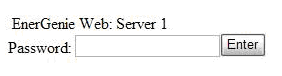
По умолчанию установлен пароль «1» (без кавычек). Рекомендуем изменить пароль на странице «Device settings» (Настройки устройства) (см. раздел 4.6) после первого входа.
После успешного ввода пароля, откроется страница управления Розеткой 1 (Socket 1) (см. раздел 4.2).
ПРИМЕЧАНИЕ: возможно, перед продолжением настройки, вам следует изменить параметры сетевого интерфейса фильтра. Необходимые действия описаны в разделе 4.5 настоящей инструкции.
4.2. Страница «Energenie»
С помощью страницы «Energenie» (рис. 6) вы можете видеть статус всех четырех управляемых розеток, и удаленно включать или выключать их. Статус управляемых розеток отображается в верхней части страницы, там же находятся кнопки включении/выключения.
ПРИМЕЧАНИЕ: программа позволяет присваивать розеткам имена в соответствии с их назначением вместо «Socket1», «Socket2» «Socket3», «Socket4». Для этого служит страница «Socket Name Settings» (Установка имени розетки) (см. раздел 4.4).
Страница «Energenie» также позволяет вам настроить доступ к управлению фильтром (включение и выключение) из любой точки мира через Интернет, даже если у устройства нет внешнего IP адреса. Для настройки этого сервиса, выполните два простых шага:
- Зарегистрируйте устройство. Для того чтобы запретить доступ к устройству через Интернет для всех, кроме владельца, устройство следует зарегистрировать – т. е. привязать к вашему аккаунту. Для регистрации устройства просто нажмите кнопку «Register» (Зарегистрировать) на этой странице (см. рис. 6). Вы будете перенаправлены на страницу авторизации сайта . Если у вас уже есть аккаунт на , просто введите логин и пароль – процесс регистрации завершен. В случае если у вас нет соответствующего аккаунта, воспользуйтесь кнопкой «Registration» (Регистрация) на странице авторизации сайта, для создания нового аккаунта. После успешного входа (вне зависимости от того, создавали вы новый аккаунт, или использовали имеющийся), устройство будет автоматически зарегистрировано. Вернитесь на страницу «Energenie» веб-интерфейса вашего фильтра EG-PMS-LAN (рис. 6). Нажмите кнопку «Activate» (Активировать), чтобы устройство установило связь с сервером . Страница «Energenie» будет обновляться пока статус устройства (Status) не сменится на «Registered Activated Connected» (Зарегистрировано, Активировано, Подключено) (рис. 6).
Рис. 6
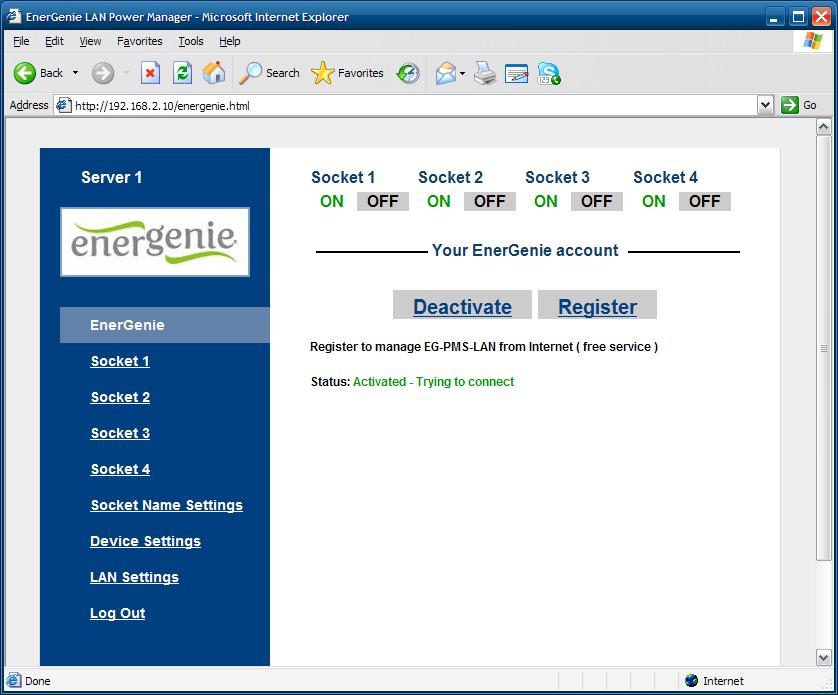
После успешной регистрации и активации кнопка «Register» (Зарегистрировать) будет переименована в «Login» (Вход) и будет открывать страницу авторизации сайта . Кнопка «Activate» (Активировать) будет переименована в «Deactivate» (Деактивировать). Если в последствии, вы по какой-то причине, захотите отключить возможность управления фильтром EG-PMS-LAN через Интернет, нажмите кнопку «Deactivate» (Деактивировать) для прекращения связи устройства с сервером .
С помощью сайта вы можете изменить регистрацию вашего EG-PMS-LAN и привязать его к другому аккаунту (см. раздел 5).
Управление фильтром с помощью сайта также описано в разделе 5 настоящей инструкции.
4.3. Страница «Socket 1 (2,3,4)» (Розетка 1 (2,3,4))
Каждой из четырех управляемых розеток фильтра EG-PMS-LAN соответствует отдельная страница в веб-интерфейсе устройства. На каждой из этих страниц отображается статус соответствующей розетки (ON – вкл. или OFF – выкл.) и находятся кнопки «Switch On (Switch Off)» (Включить (Выключить)). Кроме того, ниже вы можете видеть события, запланированные для данной розетки.
Номер розетки и ее имя, если оно задано, (см. раздел 4.4) отображаются вверху страницы (рис. 7).
Рис. 7
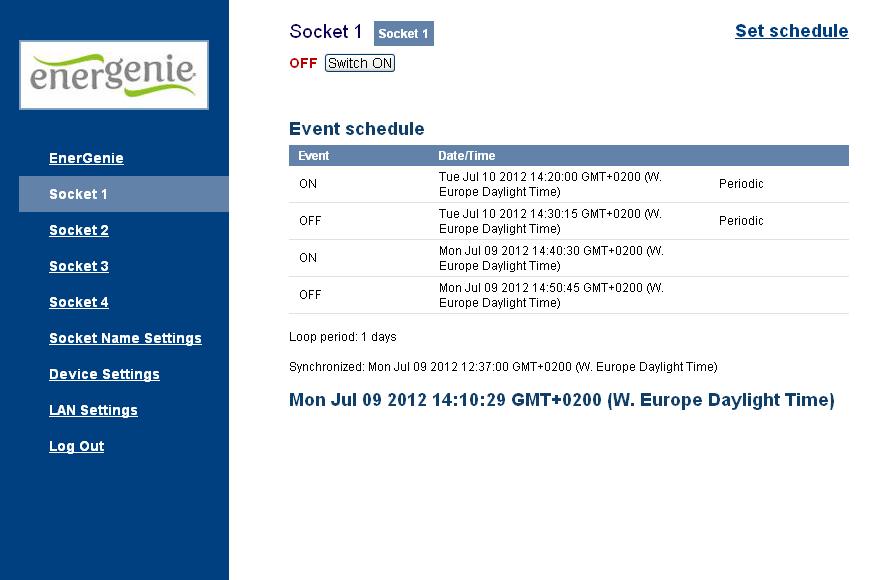
Показанная на рис. 7 розетка в настоящий момент выключена. Она автоматически включится 10 июля в 14:20:00, выключится в 14:30:15, включится в 14:40:30 и выключится в 14:50:45. Верхние два события, помеченные Periodic, будут повторяться периодически, с периодом повтора Loop period 1 день (т. е. каждый день).
В нижней части страницы отображается текущее время веб-сервера и информация о последней успешной синхронизации с сервером точного времени. Для проведения автоматической синхронизации таймера фильтра с сервером точного времени данная опция (Use NTP) должна быть включена на странице «Device Settings» (Настройки устройства) (см. раздел 4.6).
Для установки расписания для выбранной розетки, нажмите кнопку «Set schedule» (Установить расписание). Вы увидите страницу, показанную на рис. 8.
ПРИМЕЧАНИЕ: если какая-либо из розеток имеет проблемы с выполнением расписания, например, она должна была включиться, но сетевой фильтр был выключен, или наоборот, розетка должна была выключиться, но питание продолжает подаваться на нее, то на соответствующей странице, над расписанием событий, будет выведено предупреждение «Wrong voltage on socket!» (Неверное напряжение в розетке!) (рис. 7). Это сообщение может также означать, что данная розетка неисправна.
Рис. 8
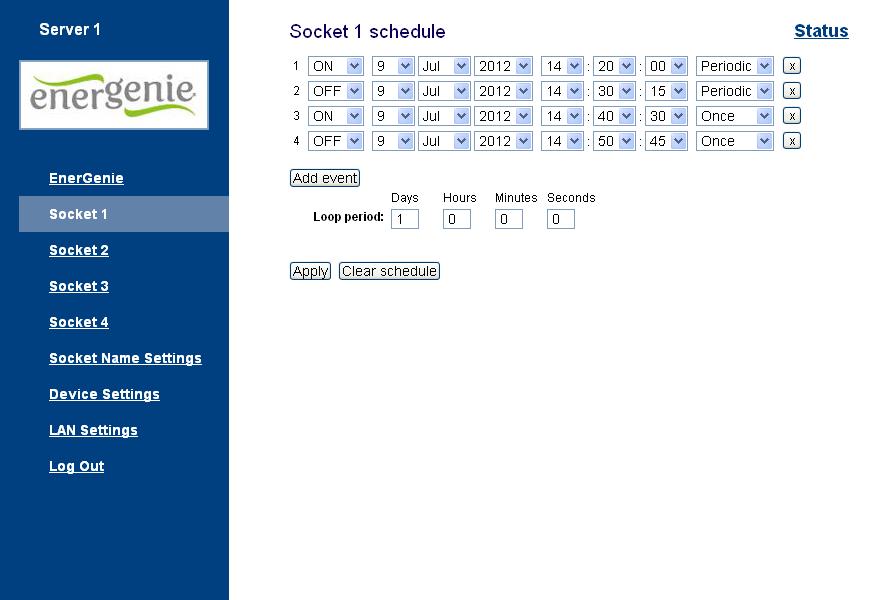
Выберите дату и время запланированного события. Если вы хотите, чтобы события повторялись периодически, выберите опцию «Periodic» (Периодическое) и выберите период повтора. Для завершения установки таймера нажмите кнопку «Apply» (Применить). Для удаления одной записи нажмите кнопку «x». Для очистки введенного расписания, нажмите кнопку «Clear» (Очистить).
ПРИМЕЧАНИЕ: аппаратный планировщик фильтра продолжает работать, даже когда фильтр выключен. Однако не рекомендуется выключать фильтр на период дольше 1 недели, т. к. встроенная батарея может разрядиться, ход расписания может сбиться и все розетки включатся. В случае полной разрядки батареи, расписание будет полностью очищено. Для полной зарядки батареи включите устройство на один день.

|
Из за большого объема этот материал размещен на нескольких страницах:
1 2 3 4 5 6 |
