


Партнерка на США и Канаду по недвижимости, выплаты в крипто
- 30% recurring commission
- Выплаты в USDT
- Вывод каждую неделю
- Комиссия до 5 лет за каждого referral
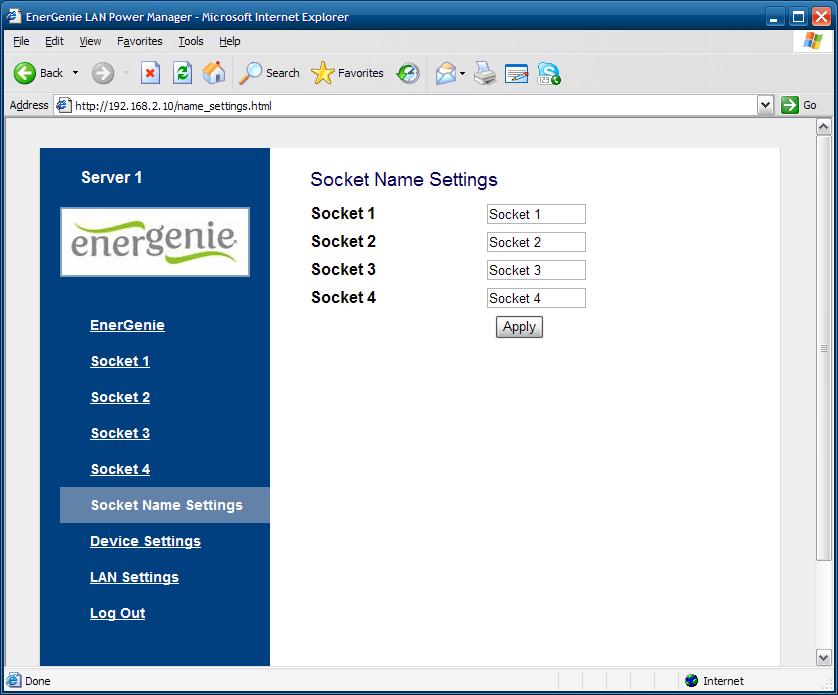
4.4. Страница «Socket name settings» (Установка имени розетки)
На странице «Установка имени розетки» (рис. 9) можно задать удобное имя для каждой управляемой розетки. Эти имена будут отображаться как на странице «Energenie» (см. раздел 4.2) так и на странице «Socket» (Розетка) (см. раздел 4.3).
ПРИМЕЧАНИЕ: для удобства использования, присваивайте розеткам имена, соответствующие названиям подключенных к данной розетке устройств. Например, если к розетке №1 (Socket 1) подключен телевизор, назначьте ей имя «ТВ». Обратите внимание, что длина имени розетки не может превышать 11 символов.
Рис 9
4.5. Страница «Сетевые настройки»
Рис. 10
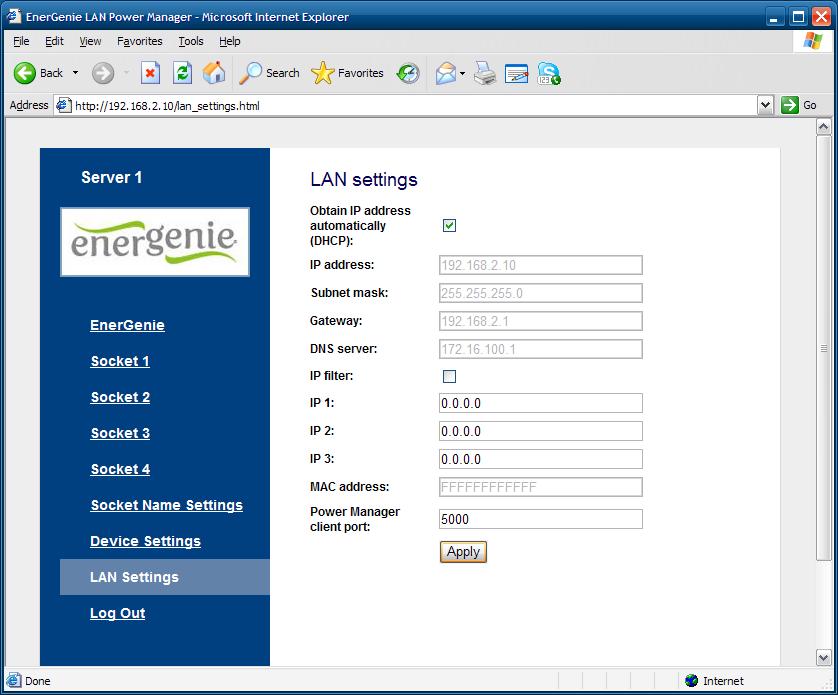
На странице «Сетевые настройки» (рис. 10) можно указать, будет ли устройство автоматически получать IP адрес от DHCP сервера, вручную задать ему IP адрес, маску подсети, шлюз по умолчанию, адрес DNS сервера и установить фильтрацию по IP адресам (разрешить удаленный доступ с конкретных IP адресов (до трех адресов)).
Новые настройки вступят в силу сразу после нажатия кнопки «Apply» (Применить).
Ручная настройка IP адреса, маски подсети, шлюза по умолчанию и DNS сервера доступны, только если использование DHCP сервера отключено.
Опция «DHCP». При использовании DHCP сервера, сервер может назначать устройству различные IP адреса (в пределах определенного диапазона). В результате IP адрес фильтра может периодически меняться. Что бы избежать этого и повысить удобство пользования EG-PMS-LAN, вы можете использовать DHCP резервирование – привязку MAC-адреса (реального, неизменного сетевого адреса устройства) фильтра к конкретному IP адресу. Для выполнения этой операции на DHCP сервере, вам потребуется знать MAC-адрес вашего EG-PMS-LAN. Данная информация указана в нижней части страницы «Сетевые настройки» и на наклейке на дне фильтра. MAC-адрес устройства является фиксированным и не может быть изменен.
Опция «DNS server address» (Адрес DNS сервера). Укажите в этой графе корректный адрес DNS сервера (эту информацию вы можете получить у вашего Интернет-провайдера). Данная настройка важна в случае, если вы хотите, чтобы ваш фильтр мог выходить в Интернет, например, для связи с сервером точного времени по протоколу NTP (см. раздел 4.6).
Опция «IP filter» (фильтрация по IP адресам). Данная настройка помогает предотвратить неавторизованный доступ к веб-серверу устройства, запрещая удаленный доступ к нему с любых адресов, кроме указанных в полях «IP1», «IP2» и «IP3». Убедитесь, что вы ввели правильные IP адреса в указанных полях, прежде чем активировать данную функцию.
Опция «Power Manager client port» (клиентский порт ПО Power Manager). Программа Power Manager получает доступ к EG-PMS-LAN через определенный порт. Данная настройка определяет, какой порт устройства будет использоваться для работы с управляющей программой. По умолчанию, это порт 5000. Обычно, изменение этой настройки не требуется. Однако вы можете изменить номер порта на любой другой, за исключением 80-го порта, который зарезервирован за веб-сервером.
4.6. Страница «Device settings» (Настройки устройства)
На странице «Настройки устройства» (рис. 11) можно задать имя веб-сервера вашего фильтра EG-PMS-LAN, пароль доступа к нему и установить настройки для внутренних часов.
Рис. 11
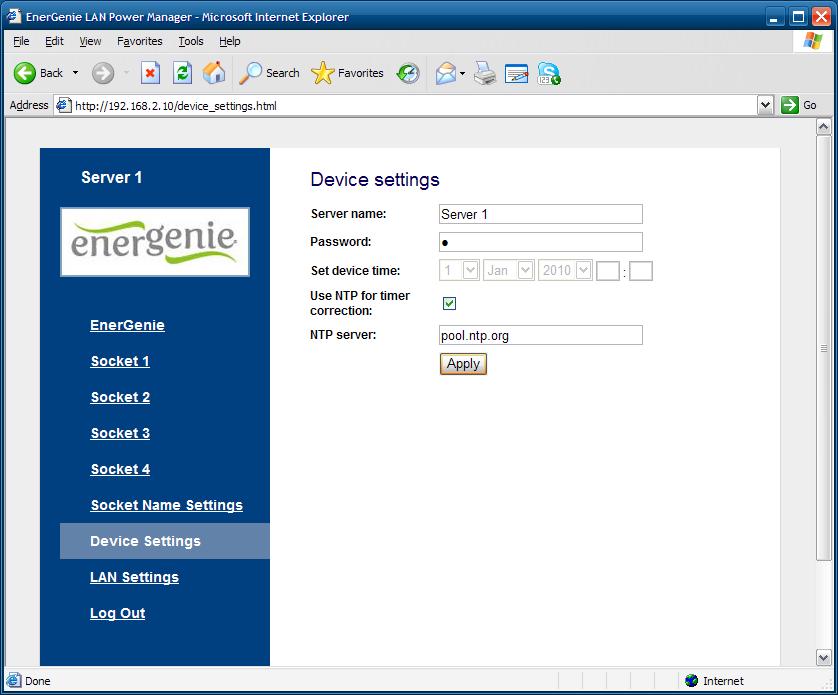
Опция «Server name» (Имя сервера). Эта функция позволит вам различать различные фильтры, если в вашей сети используется более одного устройства EG-PMS-LAN. По умолчанию установлено имя сервера «Server 1» (Сервер 1).
Опция «Password» (Пароль). Ввод пароля используется для авторизации пользователя при доступе к устройству как удаленно через веб-сервер, так и через программу Power Manager (см. раздел 6). Пароль чувствителен к регистру и может иметь длину до 32 двух символов. Пароль может состоять из букв латинского алфавита, цифр и пробелов. Для доступа к устройству через программу Power Manager используются только первые восемь символов пароля. Ввод пароля потребуется при добавлении фильтра в список управляемых программой устройств в окне «Add LAN device» (Добавление сетевого устройства) (см. раздел 7).
Установка времени. Опции «Set device time» и «Use NTP for timer correction». Прежде чем начать пользоваться функцией работы по расписанию, необходимо установить правильное время на внутренних часах фильтра EG-PMS-LAN. По умолчанию включена функция автоматической корректировки времени с использованием сервера точного времени (опция «Use NTP for timer correction»), в этом случае, точное время автоматически получается с указанного сервера.
Устройство будет предпринимать попытки соединения с сервером точного времени каждые 18 часов. Первая попытка синхронизации будет произведена через 15 секунд после нажатия кнопки «Apply» (Применить) на этой странице.
Поле «NTP server» должно содержать имя функционирующего NTP-сервера (по умолчанию «pool. ntp. org»). Если по каким-то причинам коррекция времени с использованием указанного NTP-сервера не работает, вы можете выбрать сервер, наиболее подходящий для вашей страны из списка на сайте www.pool.ntp.org.
ПРИМЕЧАНИЕ: для коррекции времени с использованием NTP-сервера, фильтр EG-PMS-LAN должен иметь доступ в Интернет. Для обеспечения доступа в Интернет, нужно правильно задать устройству адрес DNS-сервера (см. раздел 4.5).
Если вы предпочитаете ввести дату и время вручную, для начала вам необходимо отключить функцию автоматической коррекции времени с использованием сервера точного времени. Снимите флажок на кнопке «Use NTP for timer correction». Затем введите текущее местное время и дату в графе «Set device time» (Установить время внутренних часов).
После завершения настройки, не забудьте нажать кнопку «Apply» (Применить) для сохранения сделанных изменений.
4.7. Завершение сеанса работы с веб-сервером
Одновременно к веб-серверу фильтра EG-PMS-LAN может быть подключено не более одного пользователя. Пока вы подключены к серверу, он остается недоступным с других компьютеров. Если другой пользователь попытается подключиться к веб-серверу с имеющейся активной сессией, на странице авторизации он увидит сообщение об ошибке: «Somebody with another IP has already logged in. Try again later». (Пользователь уже подключен к системе с другого IP адреса. Повторите попытку позже). Чтобы сделать веб-сервер доступным для удаленного управления по окончании работы с устройством, нажмите кнопку «Log Out» (Завершение сеанса) в главном меню.
ПРИМЕЧАНИЕ: сервер автоматически завершает сеанс работы после 10 минут отсутствия активности пользователя.
Обратите внимание, что доступ к управлению фильтром с помощью программы Power Manager (см. раздел 6) можно получить одновременно с подключением через веб-сервер.
5. Интерфейс управления устройством на сайте
С помощью вашего личного бесплатного аккаунта на сайте , вы можете получать доступ к управлению фильтром EG-PMS-LAN из любой точки мира с использованием любого устройства, оснащенного веб-браузером (настольного ПК, ноутбука, смартфона, и т. д.). Процедура регистрации и установки связи EG-PMS-LAN с интернет-сервером описана в разделе 4.2.
5.1. Вход в аккаунт на
Для входа в аккаунт на сайте Energenie, откройте страницу по адресу www. /user в вашем интернет-браузере. В окне авторизации введите логин и пароль (рис. 12).
Рис. 12
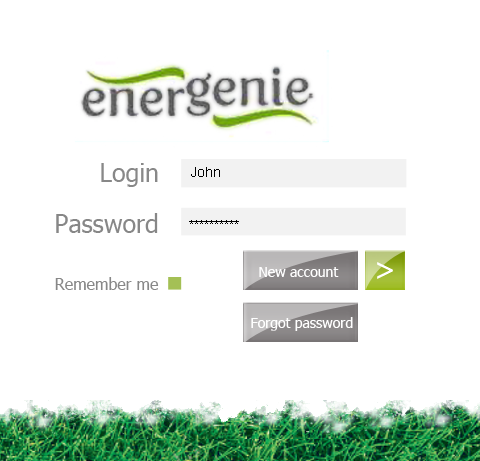
Установите флажок на кнопке «Remember me» (Запомнить меня) для выполнения входа в будущем в автоматическом режиме (веб-сайт сохранит специальный куки-файл на вашем компьютере). Если вы забыли свой пароль, нажмите кнопку «Forgot password» (Забыл пароль).
5.2. Страница управления устройством
После успешного входа, вы увидите список зарегистрированных устройств и их розеток (рис 13).
Рис. 13
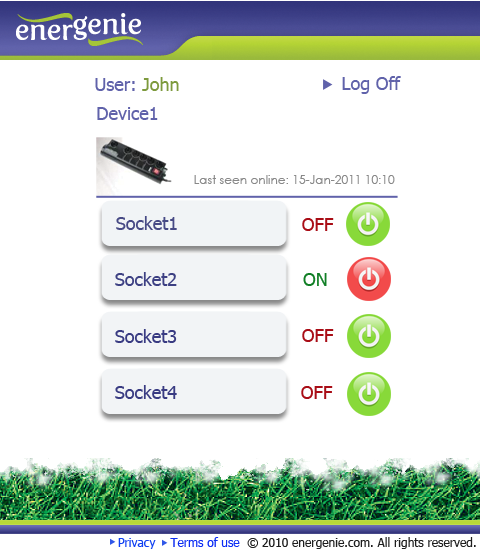
Страница будет автоматически обновляться и показывать вам, когда ваше устройство последний раз было обнаружено в Сети (Last seen online) – т. е. последний раз связывалось с сервером, и статус каждой из розеток на тот момент.
Щелкните по имени пользователя, для изменения настроек вашего аккаунта.
Щелкните по имени устройства, для изменения его имени или перевода устройства на другой аккаунт.
Щелкните по именам розеток для переименования.
Щелкните кнопки On/Off (Вкл/выкл) для включения или выключения соответствующих розеток.
ПРИМЕЧАНИЕ: команды включения и выключения розеток могут исполняться только на включенном, активированном и подключенном к Интернет фильтре.
ПРИМЕЧАНИЕ: с помощью информации о последнем времени, когда устройство было обнаружено в Сети (Last seen online), вы можете отследить, поддерживает ли устройство связь с сервером.
6. Программа Power Manager
Программное обеспечение Power Manager разработано для управления различными устройствами с поддержкой управления питанием (не только EG-PMS-LAN). Для просмотра линейки продуктов Energenie посетите сайт www. .
6.1. Обнаружение EG-PMS-LAN
Для того чтобы получить возможность управления предварительно сконфигурированными фильтрами EG-PMS-LAN, выполните следующие шаги:
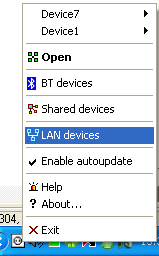
- Установите на компьютер, подключенный к ЛВС ПО Power Manager v.4.1.0.0 (или выше). В области уведомлений панели задач появиться значок в форме электрической розетки. Щелкните по значку в области уведомлений правой кнопкой мыши. Откроется главное меню программы Power Manager. Выберите пункт «LAN devices» (Сетевые устройства) (рис 14).
Рис. 14
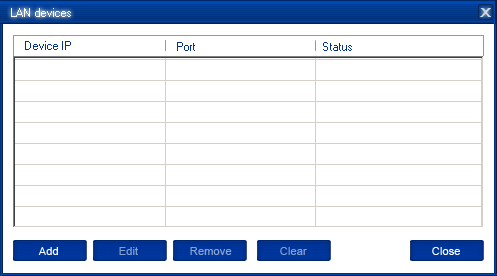
Откроется окно «LAN devices» (Сетевые устройства) (рис 15), нажмите кнопку «Add» (Добавить) для добавления нового фильтра EG-PMS-LAN к списку управляемых устройств.
Рис. 15

|
Из за большого объема этот материал размещен на нескольких страницах:
1 2 3 4 5 6 |
