


Партнерка на США и Канаду по недвижимости, выплаты в крипто
- 30% recurring commission
- Выплаты в USDT
- Вывод каждую неделю
- Комиссия до 5 лет за каждого referral
С помощью окна «Application events» (Программные события) вы можете увязать включение/выключение определенной розетки с запуском или закрытием определенной программы или вставкой/удалением определенных файлов в указанные папки.
Чтобы воспользоваться данной функцией, нажмите кнопку «Application events» (Программные события) в окне «Settings» (Настройки) (см. раздел 6.2, рис. 20). Откроется окно «Application events» (Программные события) (рис. 28).
Рис. 28
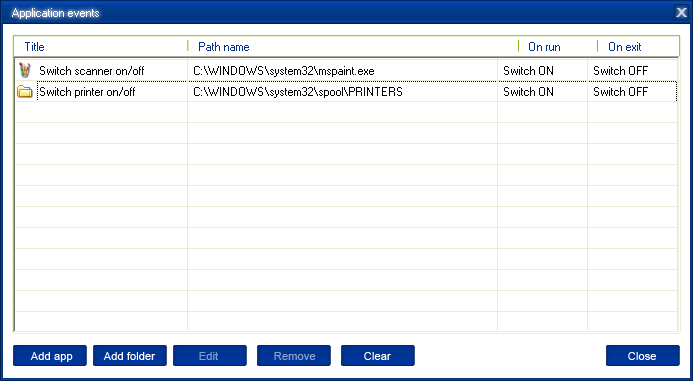
- Для добавления нового программного события нажмите «Add app» (Добавить программу). Откроется диалоговое окно «Add program event» (Добавить программное событие) (рис. 29).
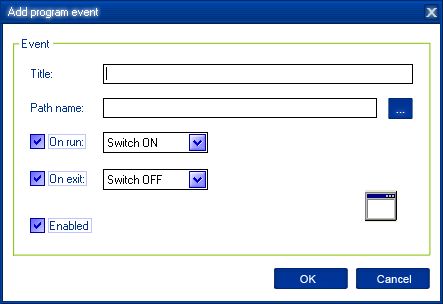 Рис. 29
Задайте заголовок для события и путь к исполняемому файлу приложения. Используйте кнопку «Browse (…)» (Обзор) для поиска нужного файла или введите путь вручную в графу «Path name» (Путь к файлу). Если вы используете кнопку «Browse (…)» (Обзор), вы можете указать в качестве конечного объекта ярлык для запуска приложения. В таком случае наименование приложения и путь к файлу будут заимствованы из ярлыка автоматически. После того, как вы задали приложение, установите флажки «On run» (При запуске) и/или «On exit» (При закрытии) и выберите нужное событие для розетки – включение (switch on) или выключение (switch off).
ПРИМЕЧАНИЕ: событие «On run» (При запуске) ассоциируется с открытием первого окна выбранного приложения, а событие «On exit» (При закрытии) ассоциируется с закрытием его последнего окна.
Совет: фильтр позволяет экономить электроэнергию за счет отключения неиспользуемых электроприборов. Например, используйте функцию управления розетками по программному событию для включения/отключения сканера, при запуске/закрытии Photoshop-а.
- Для добавления нового события, связанного с операциями над файлами, нажмите кнопку «Add folder» (Добавить папку) (рис. 28). Откроется окно «Add file event» (Добавление файловых событий) (рис. 30).
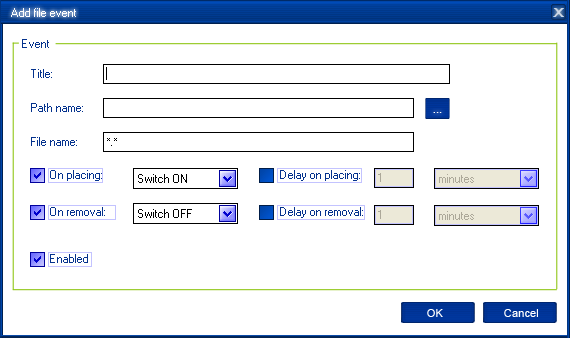 Рис. 30
В графе «Path name» (Путь к файлу) укажите путь к папке, за которой требуется производить наблюдение. Используйте кнопку «Browse (…)» (Обзор) или вручную введите путь в соответствующее поле. В графе «File name» (Имя файла) укажите имя файла или задайте маску, используя подстановочные символы «*» и/или «?». Установите флажки на кнопках «On placing» (При добавлении) и/или «On removal» (При удалении) и установите действие и задержку его исполнения.
ПРИМЕЧАНИЕ: событие «On placing» (При добавлении) происходит, когда первый файл с именем, соответствующим установленной маске, помещается в указанную папку. Событие «On removal» (При удалении) происходит при удалении из папки последнего файла с соответствующим именем.
Совет: для включения принтера при формировании задания на печать и отключения, когда задания на печать отсутствуют, установите мониторинг папки «c:\\system32\spool\printers» с маской файла «*.*» (любой файл). Установите задержку для выключения розетки, требующуюся принтеру для завершения печати документов. Если к компьютеру подключено несколько принтеров, им можно установить различные директории для обработки заданий на печать.
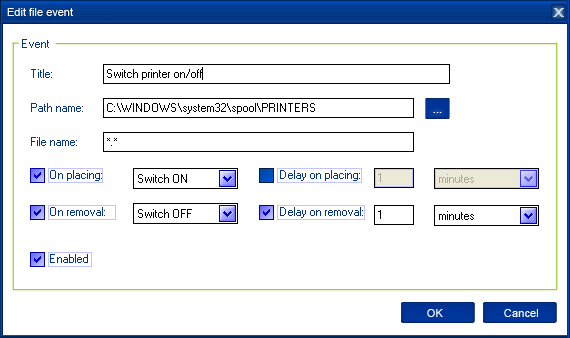
- Для редактирования события выберите его в списке (рис. 28) и нажмите кнопку «Edit» (Редактировать), или просто дважды щелкните на выбранном событии. Откроется окно «Edit file event» Редактирование файлового события (рис. 31).
Рис. 31
- Для удаления события выберите его из списка и нажмите кнопку «Remove» (Удалить) (рис. 28). Можно выбрать несколько событий, удерживая нажатой кнопку Ctrl или Shift. Для удаления всех событий, нажмите кнопку «Clear» (Очистить).
Совет: щелчок правой кнопкой мыши по списку событий вызывает всплывающее меню.
8. Расширенные функции ПО Power Manager
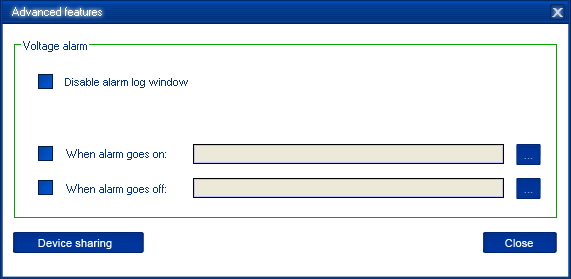
Этот раздел содержит информацию для продвинутых пользователей, которые хотели бы получить доступ к расширенным функциям фильтра EG-PMS-LAN. Нажмите кнопку «Advanced features» (Расширенные функции) в окне «Settings» (Настройки) (см. раздел 6.2). Появится следующее окно (рис. 32).
Рис. 32
8.1. Обработка тревожных событий
«Voltage alarm» (Тревога: неверное напряжение) – это событие, возникающее в случае, если текущее регистрируемое напряжение на управляемой розетке, отличается от напряжения, которое должно быть на ней в соответствии с заданными вами командами.
Событие «Voltage alarm» (Тревога: неверное напряжение) может, например, быть вызвано отключением электроэнергии и будет устранено с возобновлением подачи электричества. Событие «Voltage alarm» (Тревога: неверное напряжение) также может быть сгенерировано, если задание на переключение статуса розетки не может быть выполнена, например, из-за неисправности.
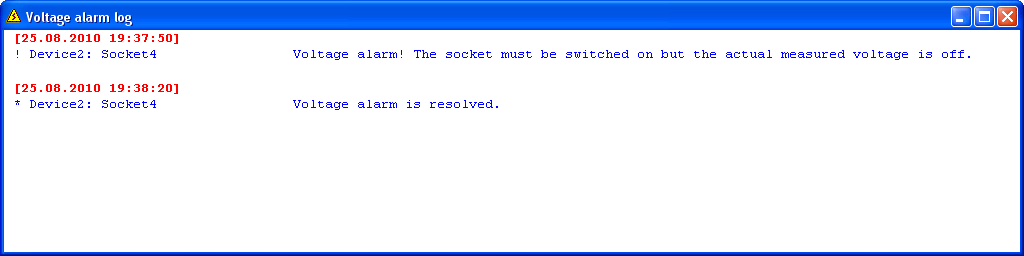
По умолчанию, в случае срабатывания тревоги, предусмотрена запись события в файл журнала и вывод на экран компьютера оповещения «Alarm log» (Журнал тревожных событий) (рис. 33).
Рис. 33
Вы можете гибко настраивать поведение программы в случае возникновения тревожных событий:
- Установка флажка на кнопке «Disable Alarm log window» (Отключить оповещения журнала тревожных событий) отключает всплывающие экранные уведомления о тревожных событиях (распространяется на все подключенные устройства). Вы можете запрограммировать запуск на компьютере определенного приложения при возникновении тревожного события. Установите флажок на кнопке «When alarm goes on» (В случае тревоги), затем нажмите кнопку «Browse(…)» (Обзор) для выбора нужной программы. Установите флажок на кнопке «When alarm goes off» (При отмене тревоги), затем нажмите кнопку «Browse(…)» (Обзор) для выбора программы, которая будет запущена, когда статус тревожного события смениться на «resolved» (устранено).
8.2. Настройка сетевых устройств
Для упрощения доступа других пользователей вашей сети к настройкам EG-PMS-LAN, вы можете сделать фильтр общим сетевым ресурсом вашего сервера (компьютера с программой Power Manager).
Для настройки общего доступа, нажмите кнопку «Device sharing...» (Общий доступ к устройствам) в окне «Settings» (Настройки) (рис. 20). Откроется соответствующее окно (рис. 34).
Рис. 34
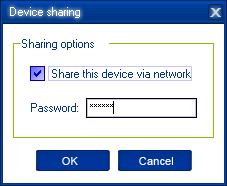
Если вы хотите сделать устройство доступным для других пользователей сети через ваш компьютер, установите флажок на кнопке «Share this device via network» (Разрешить общий доступ к устройству). Для предотвращения неавторизованного доступа установите пароль в поле «Password» (Пароль).
ПРИМЕЧАНИЕ: для осуществления общего доступа к устройству через ваш компьютер, необходимо открыть порт 6100. Обратитесь к вашему сетевому администратору для выполнения настройки.
Для подключения к общему устройству EG-PMS-LAN со стороны клиента также используется ПО Power Manager. В главном меню (Main menu) (рис. 14), выберите «Shared devices» (Общие устройства). Откроется окно, показанное на рис. 35.
Рис. 35
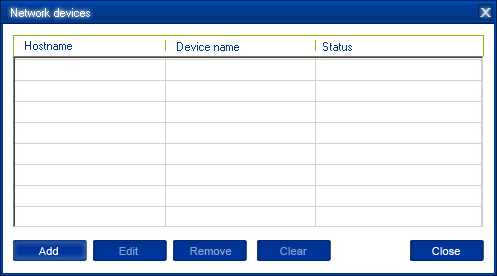
Для добавления нового удаленного устройства, нажмите кнопку «Add» (Добавить). Откроется окно «Add network device» добавить сетевое устройство (рис. 36).
Рис. 36
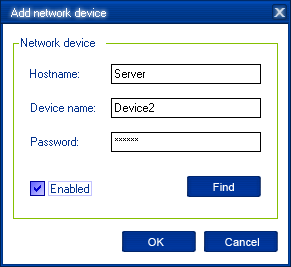
Введите имя компьютера, исполняющего роль сервера (подключенного к EG-PMS-LAN) в поле «Hostname» (Имя компьютера в сети). Введите имя нужного вам EG-PMS-LAN в поле «Device name» (Имя устройства). Введите пароль для доступа в поле «Password» (Пароль). Для отключения от устройства снимите флажок на кнопке «Enable» (Задействовать), установите флажок для возобновления связи с устройством. Для нахождения общих устройств в вашей сети нажмите кнопку «Find» (Найти). Откроется диалоговое окно «Find network device» (Поиск сетевых устройств). Выберите подходящий сервер, подключенное к нему устройство и нажмите кнопку «OK».
Для редактирования свойств сетевого устройства, выберите его в списке и нажмите кнопку «Edit» (Редактировать) или просто выполните двойной щелчок на названии устройства в списке (рис. 35). Откроется окно «Edit network device» (Редактирование сетевого устройства) (рис. 37).
Рис. 37

- Для удаления сетевого устройства, выберите его из списка и нажмите кнопку «Remove» (Удалить) (рис. 35). Можно выбрать несколько сетевых устройств, удерживая нажатой кнопку Ctrl или Shift. Для удаления всех сетевых устройств, нажмите кнопку «Clear» (Очистить).
Совет: щелчок правой кнопкой мыши по списку устройств вызывает всплывающее меню.
8.3. Запуск ПО Power Manager с параметрами командной строки
Программа Power Manager поддерживает режим запуска с параметрами командной строки со следующим синтаксисом:
pm. exe -[on | off] - device name - socket name
Примеры:
- "C:\Program Files\ Energenie\Power Manager\pm. exe" - on - My Energenie - Socket1 "E:\Utils\PM3\pm. exe" - off - My Energenie - Table lamp В результате запуска pm. exe с параметром - info (pm. exe –info) в рабочей папке программы Power Manager, создается файл с полной информацией о текущем статусе подключенных устройств. Для каждого из устройств, в файле Info. ini, , будет сохранена следующая информация:
- DeviceName – определенное пользователем имя устройства Socket#name, где # заменяется номером данной розетки – определенным пользователем именем розетки Socket#SwitchState, где # заменяется номером данной розетки - TRUE, если розетка включена, FALSE, если розетка выключена Socket#VoltageState, где # заменяется номером данной розетки - TRUE, если напряжение на розетке обнаружено, FALSE, когда напряжение на розетке не обнаружено;
ПРИМЕЧАНИЕ: при запуске команды - info имеющийся файл Info. ini заменяется (перезаписывается) новым.

|
Из за большого объема этот материал размещен на нескольких страницах:
1 2 3 4 5 6 |
