


Партнерка на США и Канаду по недвижимости, выплаты в крипто
- 30% recurring commission
- Выплаты в USDT
- Вывод каждую неделю
- Комиссия до 5 лет за каждого referral
В окне «LAN devices» (Сетевые устройства) (рис 15), нажмите кнопку «Add» (Добавить). В открывшемся окне (рис. 16) введите IP адрес устройства, номер порта (5000 по умолчанию) и пароль («1» по умолчанию). Указанные данные, должны совпадать с данными, указанными на странице «Device settings» (Настройки устройства) веб-сервера (см. раздел 4.6). Для отсоединения от устройства снимите флажок с кнопки «Enable» (Задействовать), установите флажок для возобновления доступа к устройству. Нажмите «OK» для сохранения настроек и возврата к предыдущему окну.
Рис. 16
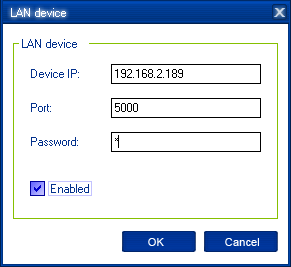
Указанное устройство должно появиться в списке. Зеленый прямоугольник слева и статус «Connected» (Подключено) свидетельствуют об удачном подключении к устройству (рис. 17).
Рис. 17
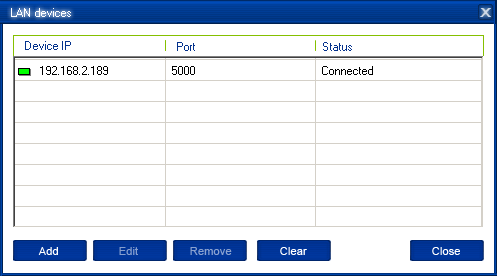
- Для редактирования свойств сетевого устройства, выберите его в списке и нажмите кнопку «Edit» (Редактировать) или выполните двойной щелчок по выбранному устройству. Для удаления сетевого устройства, выберите его в списке и нажмите кнопку «Remove» (Удалить). Удерживая кнопку Ctrl или Shift, вы можете выбрать несколько устройств в списке. Для полной очистки списка нажмите кнопку «Clear» (Очистить).
Совет: щелчок правой кнопкой мыши по таблице вызывает всплывающее меню.
Если настройки и подключение выполнены правильно, устройство должно иметь статус «Connected» (Подключено) в окне «LAN Devices». Если подключение не происходит, это может быть вызвано следующими причинами:
- В окне «LAN device» (Новое сетевое устройство), открываемом кнопкой «Add» (Добавить), введен неправильный IP адрес, порт или пароль. ПК, на котором запущена программа, не подключен к ЛВС. На EG-PMS-LAN включена фильтрация по IP адресам, и адрес ПК, с которого вы пытаетесь получить доступ к устройству, не входит в число адресов, с которых разрешено управление. Измените IP адрес ПК или внесите его адрес в список адресов IP фильтра в настройках EG-PMS-LAN (см. раздел 4.5). Фильтр EG-PMS-LAN не подключен к локальной сети. Чтобы проверить, подключен ли фильтр к ЛВС, выполните так называемы пинг тест (тест соединения с помощью утилиты ping):
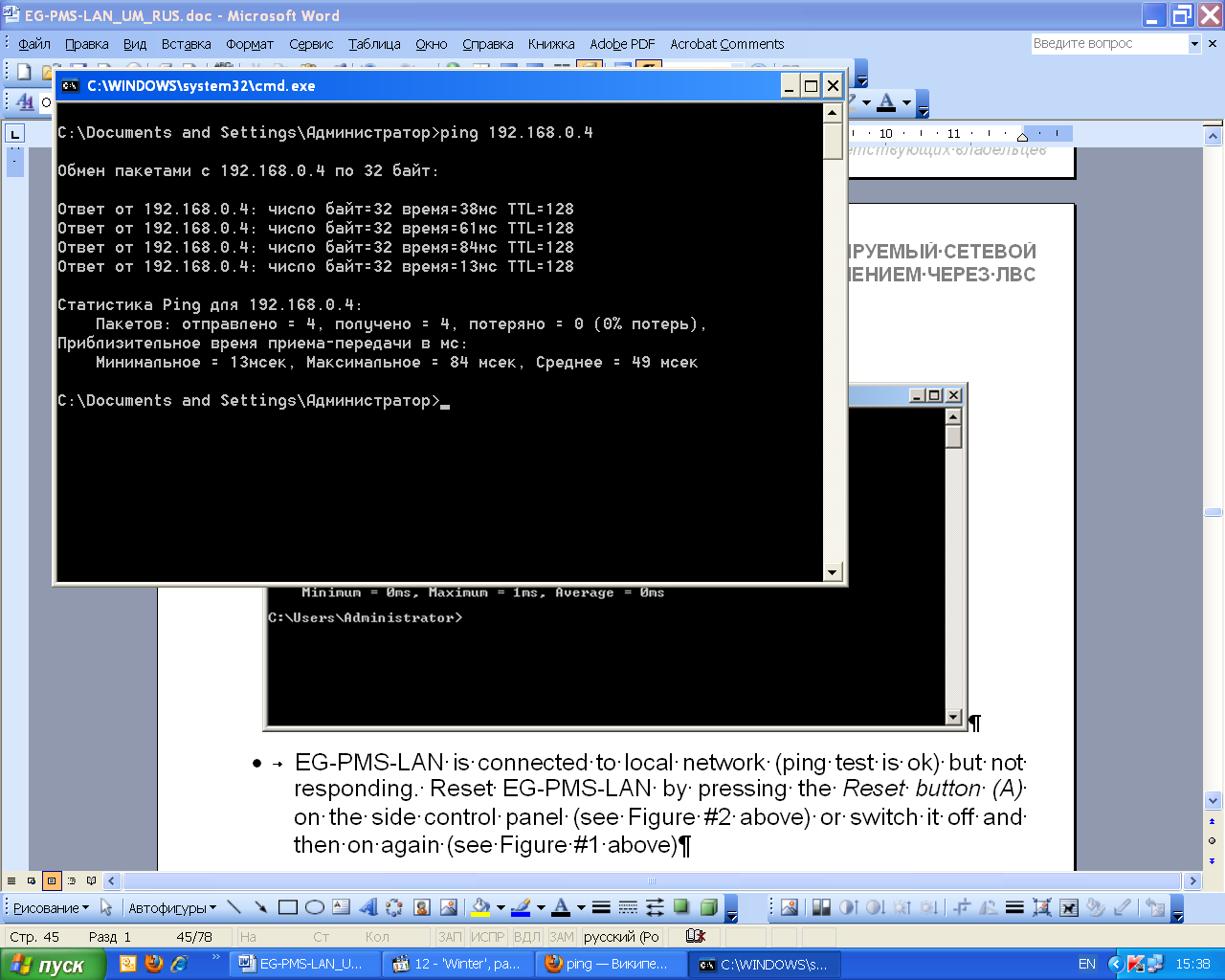
Нажмите кнопку «Пуск» >> «Выполнить» >> введите cmd >> в появившемся окне введите ping <IP адрес EG-PMS-LAN> >> нажмите Enter. В примере на рис. 18, устройство с IP адресом 192.168.0.4 подключено к ЛВС: ответ получен на все четыре тестовых пакета данных.
Рис. 18
- EG-PMS-LAN подключен к ЛВС (пинг тест прошел успешно) но подключиться к нему не удается. Выполните перезагрузку EG-PMS-LAN нажатием на кнопку «Сброс» (A) на боковой панели устройства (рис. 2) или выключите и включите фильтр с помощью Главного клавишного выключателя (Z) (рис. 1).
ПРИМЕЧАНИЕ: выполнение перезагрузки с помощью кнопки «Сброс» (A) (рис. 2) может помочь в некоторых случаях, когда EG-PMS-LAN не отвечает на запросы по сети или функционирует неправильно. При выполнении перезагрузки с помощью кнопки «Сброс», настройки устройства (IP адрес и проч.) не будут изменены, но время и дата будут обнулены и все события планировщика станут неактуальными.
6.2. Управление EG-PMS-LAN с помощью ПО Power Manager
После удачного подключения к фильтру закройте окно «LAN devices» (Сетевые устройства). Теперь можно приступить к управлению EG-PMS-LAN с помощью программы Power Manager. Выполните двойной щелчок на значке в форме электрической розетки в области уведомлений панели задач или щелкните по нему правой кнопкой мыши и выберите «Open» (Открыть) во всплывающем меню (рис. 14). Откроется окно главной панели управления, показанное на рис. 19.
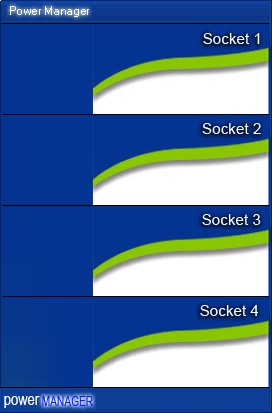
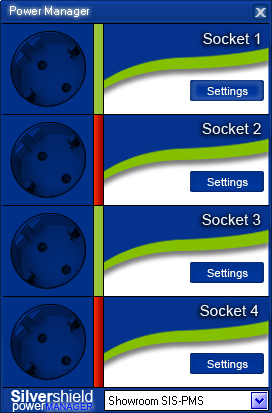 Рис. 19
При двойном щелчке по изображению розетки, она должна включаться/выключаться. Зеленый индикатор означает, что розетка включена, красный – что выключена. Нажатие кнопки «Settings» (Настройки) для каждой из розеток, открывает диалоговое окно «Settings» (Настройки) (рис. 20).
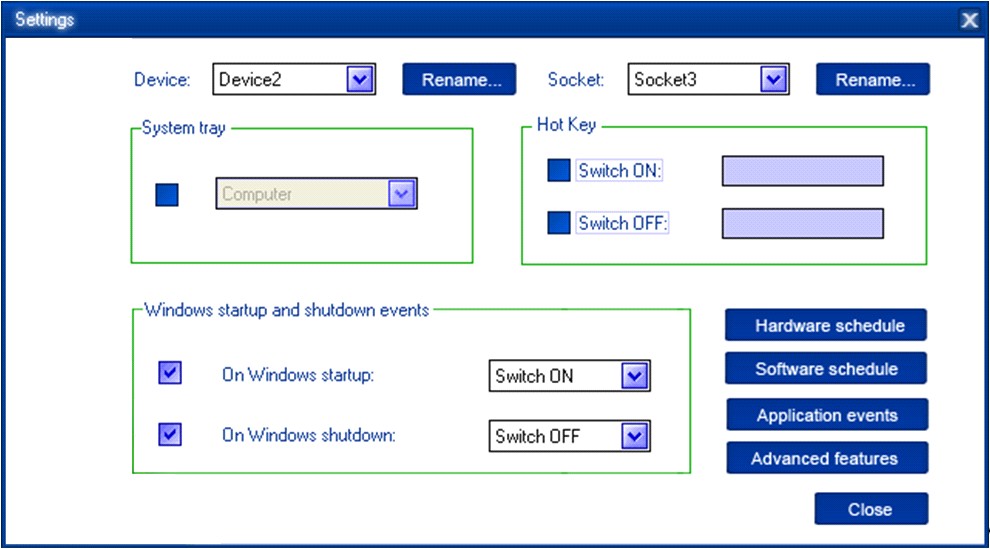
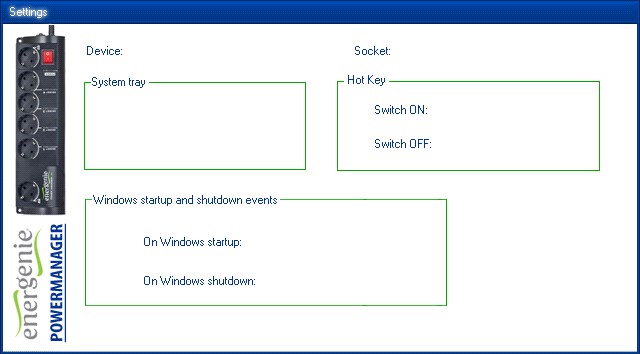
Рис. 20
Раскрывающиеся списки «Device» (Устройство) и «Socket» (Розетка) позволяют перейти к управлению другим устройством и розеткой, соответственно.
- Используя кнопку «Rename» (Переименовать), вы можете присвоить удобное имя каждому из управляемых устройств (например, «Кухня» или «Гостиная») и их розеткам (например «Принтер» или «Сканер»). Установите флажок на кнопке «System tray» (Область уведомлений) если вы хотите, чтобы значок программы отображался в области уведомлений панели задач. Значок можно выбрать из раскрывающегося списка. Значок в области уведомлений – это наиболее быстрый способ включения/выключения потребителей, подключенных к розеткам фильтра, и проверки текущего статуса устройства. Вы можете также назначить клавиши быстрого доступа для включения/выключения каждой из розеток. Установите флажки на кнопках «Switch ON» (Включить) и «Switch OFF» (Выключить) и определите клавиши быстрого доступа для данных операций. Для включения/выключения розеток при загрузке Windows (выходе из спящего режима), установите флажок на кнопке «On Windows startup» (При запуске Windows) и выберите требуемое действие. Для включения/выключения розеток при завершении работы Windows (переходе в спящий режим), установите флажок на кнопке «On Windows shutdown» и выберите требуемое действие.
7. Основные функции ПО Power Manager
7.1. Установка аппаратного расписания
Нажав кнопку «Hardware schedule» (Аппаратное расписание) в окне «Settings» (Настройки) (см. раздел 6.2) вы можете создать расписание, которое будет выполняться по аппаратному таймеру фильтра (рис. 21). Для добавления новой записи нажмите кнопку «Add» (Добавить).
Рис. 21
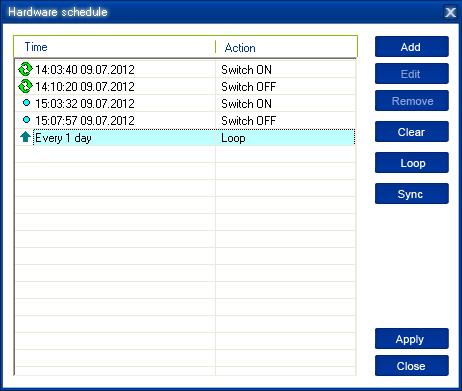
- Откроется окно «Add entry» (Добавление новой записи) (рис. 22). В открывшемся диалоговом окне выберите время и требуемое действие. Нажмите «ОК».
Рис. 22
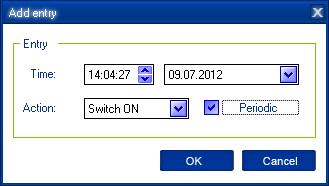
- Для редактирования имеющейся записи выберите ее в списке и нажмите кнопку «Edit» (Редактировать) или просто выполните двойной щелчок на записи в списке (рис. 21). Откроется окно «Edit entry» (Редактировать запись) (рис. 22).
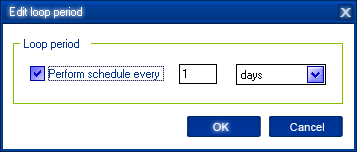
- Для удаления записи, выберите ее из списка и нажмите кнопку «Remove» (Удалить) (рис. 21). Вы можете выбрать одновременно несколько записей, удерживая кнопку Ctrl или Shift. Вы также можете удалить все записи из расписания, нажав кнопку «Clear» (Очистить) (рис. 21). Для установки периода у периодических событий (например, если вы хотите повторять одно и тоже событие ежедневно), используйте кнопку «Loop» (Цикл) (рис. 21) и установите периодичность повтора события в окне «Edit loop period» (Редактирование периода повтора) (рис. 24).
Рис. 24
- После того, как запись в расписании создана, нажмите кнопку «Apply» (Применить) в окне «Time Schedule» (Расписание) (рис. 21) для сохранения изменений в расписании. В случае если какие-то из записей, содержат ошибки, они будут выделены в списке, и на экран будет выведено сообщение об ошибке. После исправления ошибок в указанных записях, нажмите «Apply» (Применить) вновь, для сохранения изменений. Для синхронизации часов фильтра с часами компьютера, нажмите кнопку «Sync» (Синхронизировать) (рис. 21).
Совет: щелчок правой кнопкой мыши по таблице вызывает всплывающее меню.
ПРИМЕЧАНИЕ: аппаратный планировщик фильтра продолжает работать, даже когда фильтр выключен. Однако не рекомендуется выключать фильтр на период дольше 1 недели, т. к. встроенная батарея может разрядиться, ход расписания может сбиться и все розетки включатся. В случае полной разрядки батареи, расписание будет полностью очищено. Для полной зарядки батареи включите устройство на один день.
.
7.2. Установка программного расписания
С помощью кнопки «Software schedule» (Программное расписание) находящейся в окне «Settings» (Настройки) (см. раздел 6.2) вы можете создать программное расписание (рис. 25).
ПРИМЕЧАНИЕ: программное расписание исполняется только при условии, что управляющий компьютер работает и на нем запущена программа Power Manager.
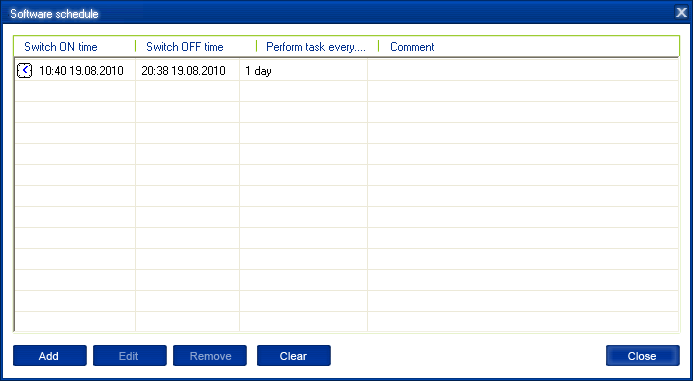 Рис. 25
- Для добавления нового задания, нажмите кнопку «Add» (Добавить). Откроется окно «Add task» (Добавление задания) (рис. 26).
Рис. 26
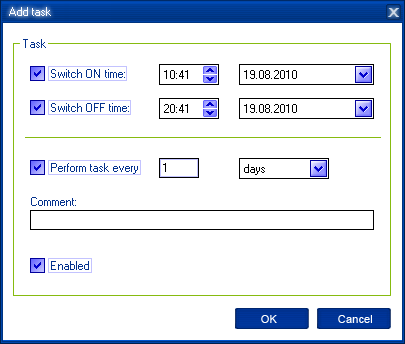
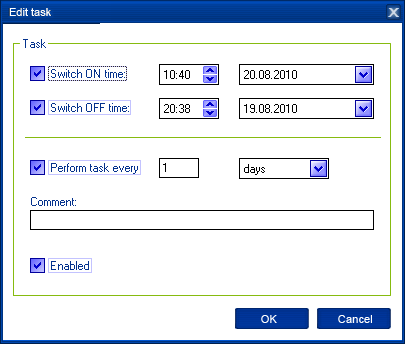
В окне «Add task» (Добавление задания) установите флажки «Switch ON time» (Время включения) и/или «Switch OFF time» (Время выключения). Если вы хотите, чтобы задание выполнялось периодически, установите флажок «Perform task every» (Выполнять задание каждые…) и определите временной интервал повтора. В поле «Comment» (Комментарий) можно оставить пояснение, касающееся данного задания. Для отключения выполнения задания снимите флажок с кнопки «Enabled» (Активно). Для включения выполнения задания, вновь установите флажок на кнопке «Enabled» (Активно).
- Для редактирования задания выберите его в списке (рис. 25) и нажмите кнопку «Edit» (Редактировать) или дважды щелкните по заданию в списке. Откроется окно «Edit task» (Редактировать задание) (рис. 27).
Рис. 27
- Для удаления задания, выберите его из списка и нажмите кнопку «Remove» (Удалить) (рис. 25). Вы можете выбрать одновременно несколько заданий, удерживая кнопку Ctrl или Shift. Вы также можете удалить все задания из расписания, нажав кнопку «Clear» (Очистить).
7.3. Установка событий, связанных с запуском/закрытием программ

|
Из за большого объема этот материал размещен на нескольких страницах:
1 2 3 4 5 6 |
