


Партнерка на США и Канаду по недвижимости, выплаты в крипто
- 30% recurring commission
- Выплаты в USDT
- Вывод каждую неделю
- Комиссия до 5 лет за каждого referral
Портал ввода смертности от болезней системы кровообращения.
Чтобы начать работу с порталом ввода смертности от БСК необходимо открыть интернет браузер, установленный на компьютере (по умолчанию Internet Explorer). В адресной строке браузера (рис.1), которая находится в верхней части окна, ввести адрес http://www. bsk. .
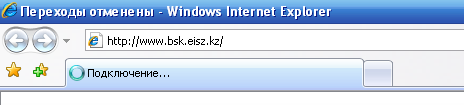
Рис.1. Ввод в адресную строку браузера
Ввод данной ссылки, необходимо завершить нажатием кнопки Enter, на клавиатуре компьютера. После чего загрузится страница авторизации пользователя на портале (рис.2), где необходимо ввести свои логин-пароль и нажать кнопку «Вход».
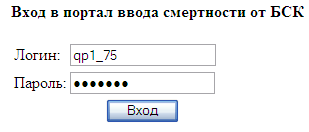
Рис.2. Ввод логина и пароля
Если логин-пароль будут введены не правильно, появиться сообщение об ошибке (рис.3) и вход в портал будет невозможен.

Рис.3. Сообщение об ошибке\
После удачного ввода логина и пароля будет произведен вход в портал. Если пользователь вошел в систему под логином Скорой медицинской помощи, то ему откроется форма, соответствующая рисунку 2.
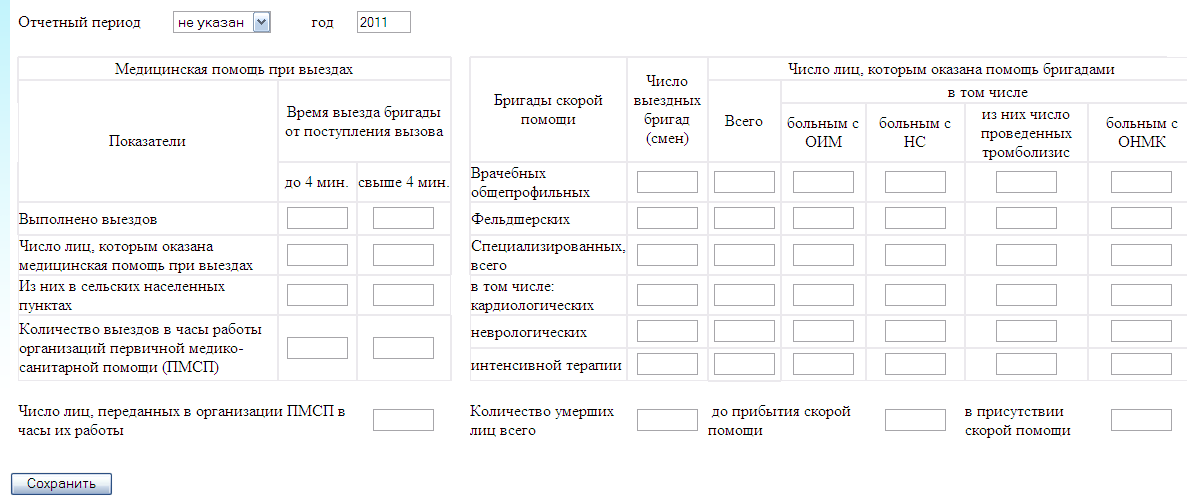
Рис.2. Портал ввода смертности от БСК для Скорой помощи
Все поля данной формы обязательны для заполнения. Вводимая информация должна быть в числовом виде.
Для остальных организаций откроется форма, соответствующая рисунку 3.
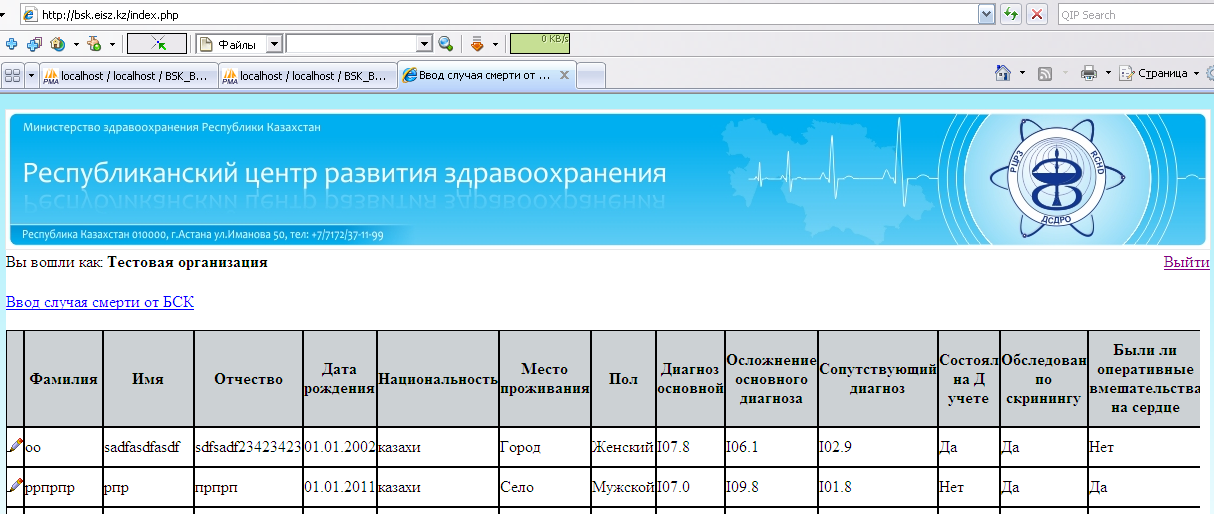
Рис.4. Портал ввода смертности от БСК
Чтобы начать работу необходимо нажать на кнопку «Ввод случая смерти от БСК». После чего откроется форма ввода данных (рис.5).
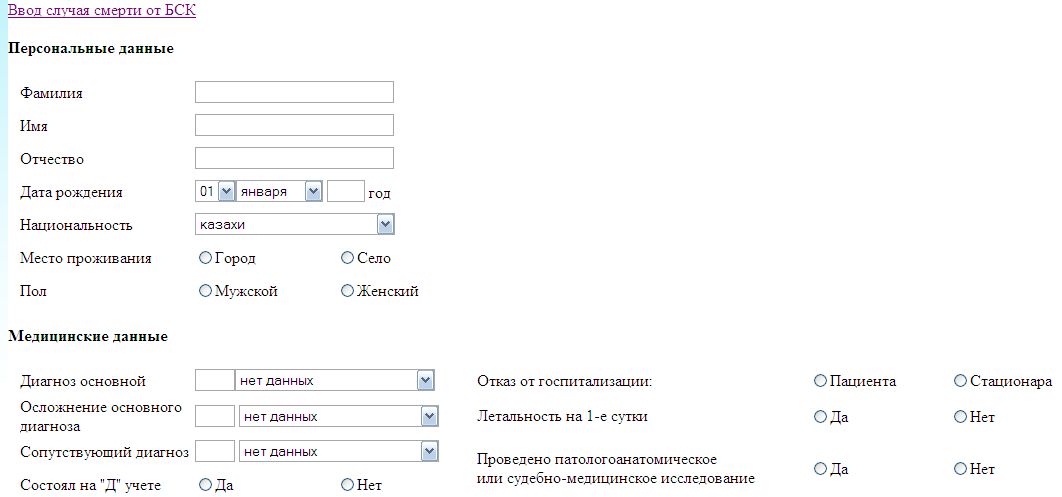
Рис.5. Форма ввода данных
Форма ввода делится на два раздела: «Персональные данные» и «Медицинские данные».
Поля, обязательные для заполнения.
Поликлиникой заполняются следующие поля: «Фамилия», «Имя», «Отчество» (при отсутствии Отчество можно не заполнять), «Дата рождения», «Национальность», «Место проживания», «Пол», «Диагноз основной», «Осложнение основного диагноза» (необязательное поле), «Сопутствующий диагноз» (необязательное поле), «Состоял на Д учете», «Обследован по скринингу», «Были ли оперативные вмешательства на сердце», «Проведен тромболизис» (необязательное поле), «Умер по месту проживания», «Умер в другом городе, области», «Место смерти», «Дата смерти»
Стационаром заполняются все поля, кроме поля «Обследован по скринингу» и «Состоял на Д учете». Поля «Осложнение основного диагноза», «Сопутствующий диагноз», «Основной патологоанатомический диагноз», «Осложнение основного патологоанатомического диагноза», «Сопутствующий патологоанатомический диагноз» не обязательны для ввода.
Диагноз выбирается из списка (рис.8), либо при вводе кода в соответствующее поле.
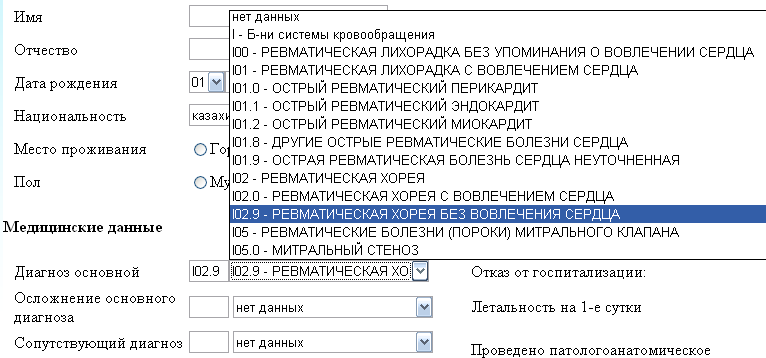
Рис.8. Выбор диагноза
При вводе некорректного диагноза появится сообщение об ошибке (рис.9).
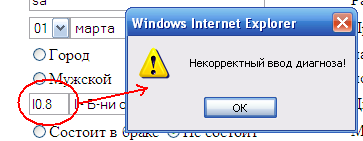
Рис.9. Сообщение об ошибке
При вводе даты рождения и даты смерти необходимо учесть, что дата смерти не может быть меньше даты рождения (рис.6).
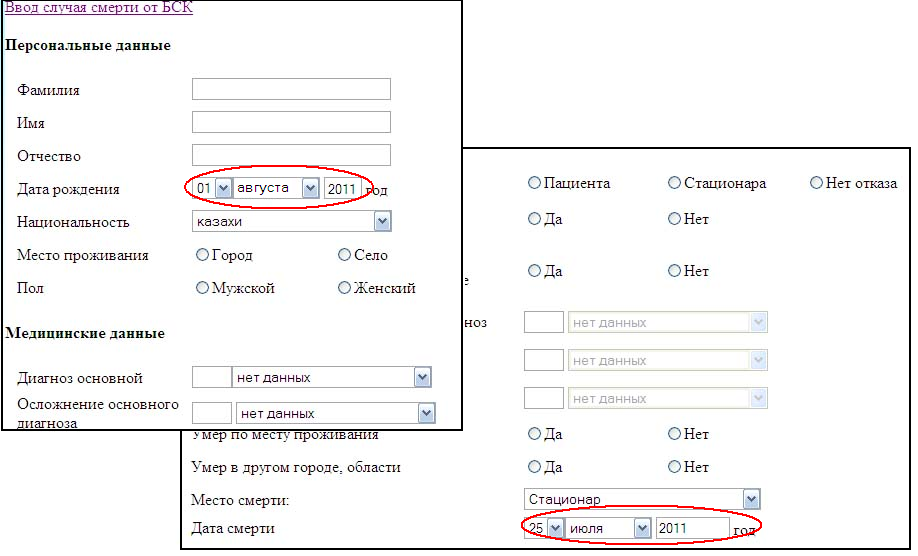
Рис.6. Ошибочный ввод данных
Иначе появится сообщение об ошибке (рис.7) и сохранение данных не будет произведено.
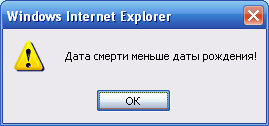
Рис.7. Сообщение об ошибке
Поля «Основной патологоанатомический диагноз», «Осложнение основного патологоанатомического диагноза», «Сопутствующий патологоанатомический диагноз» по умолчанию не активны. Данные поля активируются, если в поле «Проведено патологоанатомическое или судебно-медицинское исследование» выбран параметр «Да» (рис.8), иначе поля снова станут не активными.
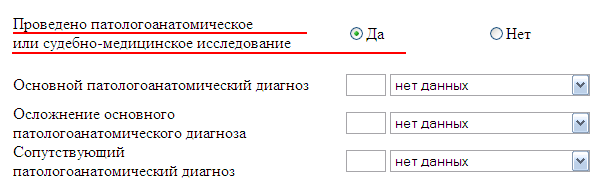
Рис.8. Активация полей
Если диагнозы неактивны, то в базу заносится пустое значение (рис.9).
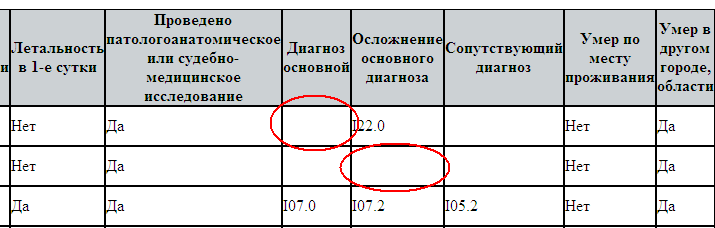
Рис.9. Сохранение данных
Место смерти выбирается из списка (рис.13).
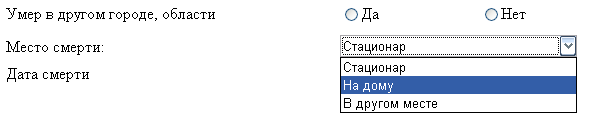
Рис.13. Выбор места смерти
После заполнения всех полей формы необходимо нажать на кнопку «Сохранить» (рис.15). Данные будут сохранены в базе данных и отображены в таблице, которая расположена ниже формы заполнения полей.
Рис.15. Кнопка сохранения данных
При необходимости данные можно изменить в течение десяти дней. Для этого необходимо нажать на кнопку «Изменить запись», расположенную в таблице (рис.16). Все измененные данные логируются.
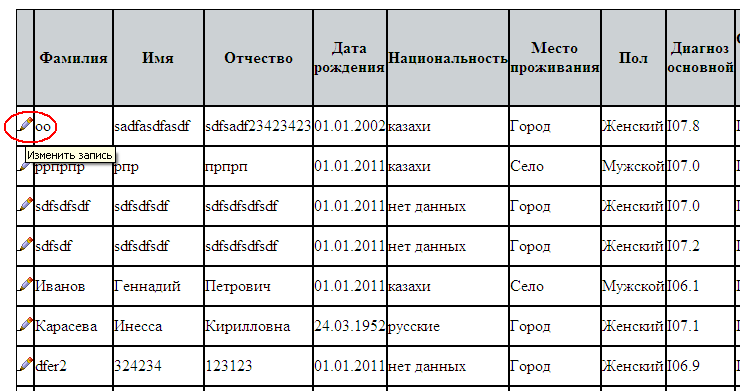
Рис.16. Кнопка изменения данных
После нажатия кнопки «Изменить запись» данные отобразятся в форме (рис.17), после чего следует внести изменения и нажать кнопку «Сохранить».
Выход из портала производится при нажатии на кнопку «Выйти» в левом верхнем углу экрана (рис.18)
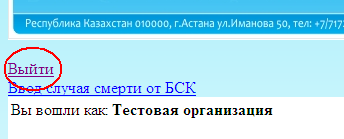
Рис.18. Выход из портала
24.10.2011 г.
