


Партнерка на США и Канаду по недвижимости, выплаты в крипто
- 30% recurring commission
- Выплаты в USDT
- Вывод каждую неделю
- Комиссия до 5 лет за каждого referral
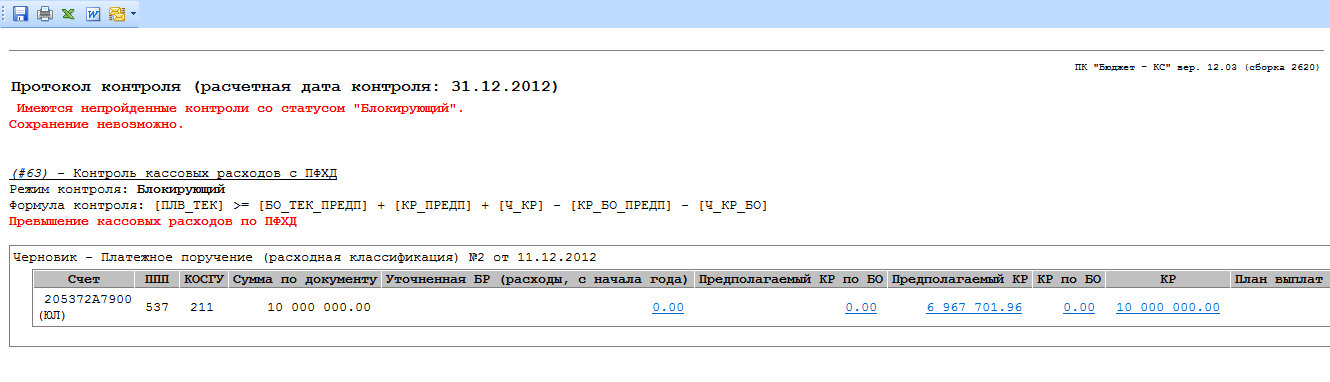
Удаление документа
Удаление документа осуществляется пометкой нужных документов и последующим нажатием на кнопку «Удалить». В некоторых случаях удаление документов невозможно по причине отсутствия доступа или когда вышестоящая организация запретила удаление.
Вывод печатной формы документа
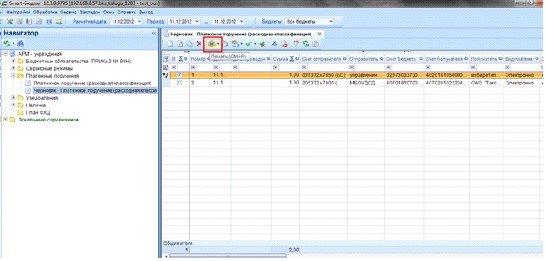
Для просмотра печатной формы документа предназначена кнопка  «Печать документа» на панели инструментов, после нажатия на которую открывается новое окно с печатной формой документа:

Первичный документ
Режим  «Режим работы с оправдательными документами» предусмотрен для прикрепления, просмотра, удаления копий первичных документов.
Для того чтобы добавить первичный документ, его нужно сначала отсканировать. Сканировать документы лучше с разрешением 150 точек на дюйм и в режиме черно-белого или серого изображения. Можно поэкспериментировать, чтобы получить читающееся изображение с наименьшим размером файла. Сохранять файлы лучше в формате JPEG, так как для их просмотра не требуются сторонние программы, и они имеют небольшой размер. Для сохранения рекомендуется создать специальную папку и в названии файла писать номер соответствующей платежки – это упростит поиск.
Для входа в режим необходимо нажать на кнопку  «Режим работы с оправдательными документами»:
В данном режиме отображается список всех прикрепленных первичных документов.
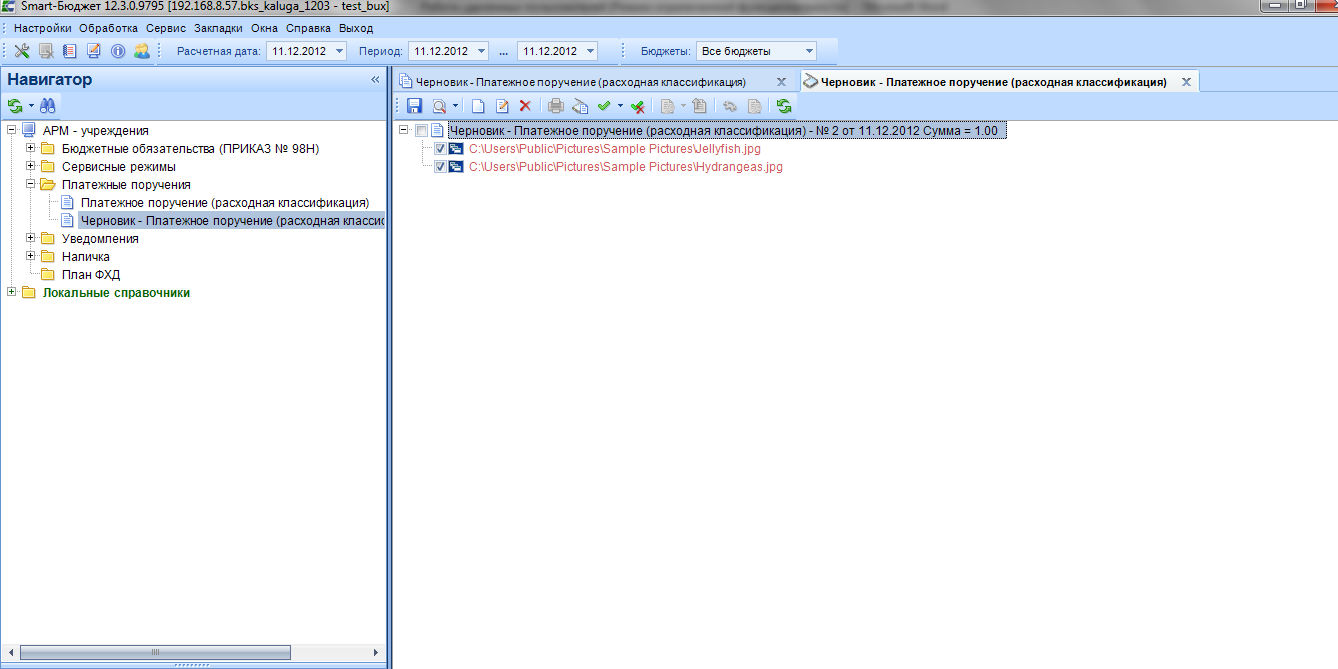
Присоединить новый первичный документ можно по кнопке  «Создать...». В открывшемся окне по кнопке «Открыть..» найти и прикрепить нужный файл.
После этого нажмите кнопку «Передать документы на сервер».
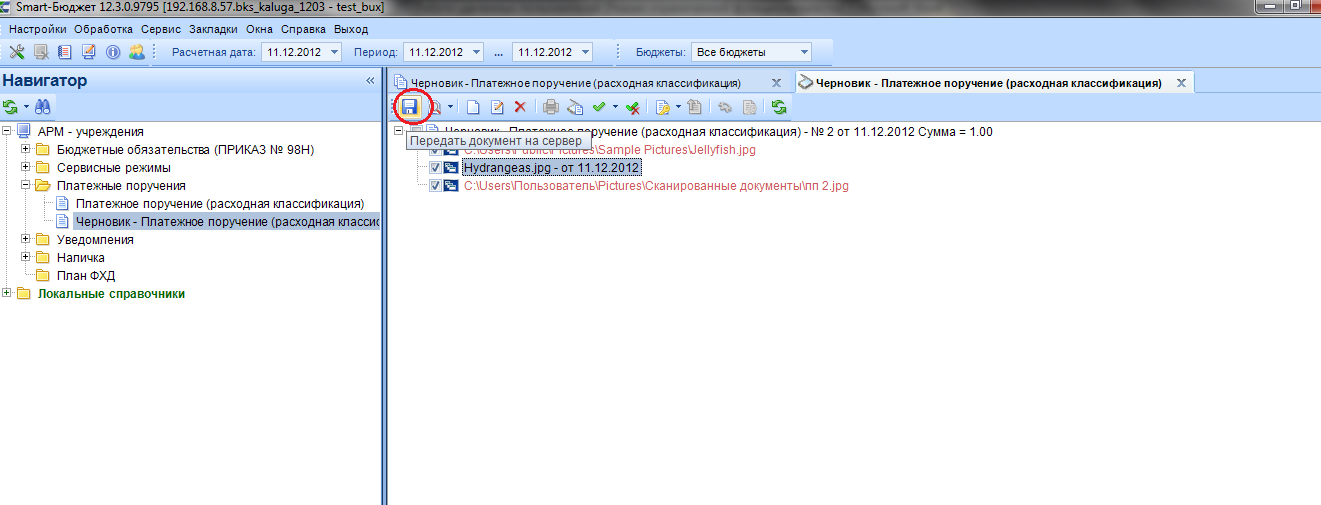
После нажатия на эту кнопку, программа запросит сертификат подписи, нажимаем на кнопку отмена, файл сохраняется, подписывать первичные документы будут пользователи, владеющие электронно-цифровой подписью, процесс подписывания рассмотрим позднее.
Программа допускает присоединение нескольких первичных документов. Для этого нужно повторить процедуру присоединения со всеми необходимыми отсканированными изображениями.
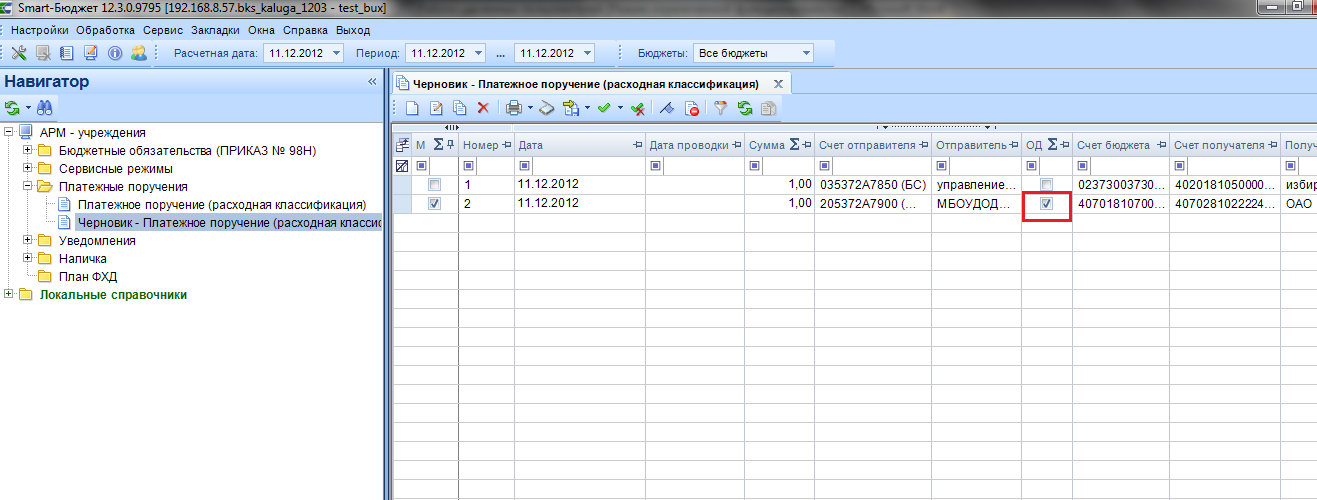
После обновления экрана в колонке «ОД»(Оправдательный документ) для документа, имеющего прикрепленный первичный документ, появится галочка:
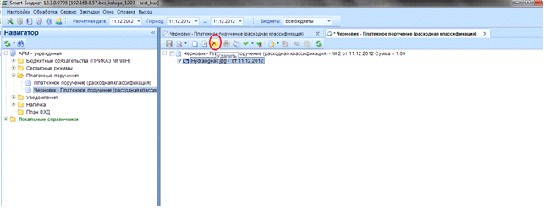
Для удаления первичного документа необходимо в списке отметить файл для удаления и нажать кнопку  «Удалить».

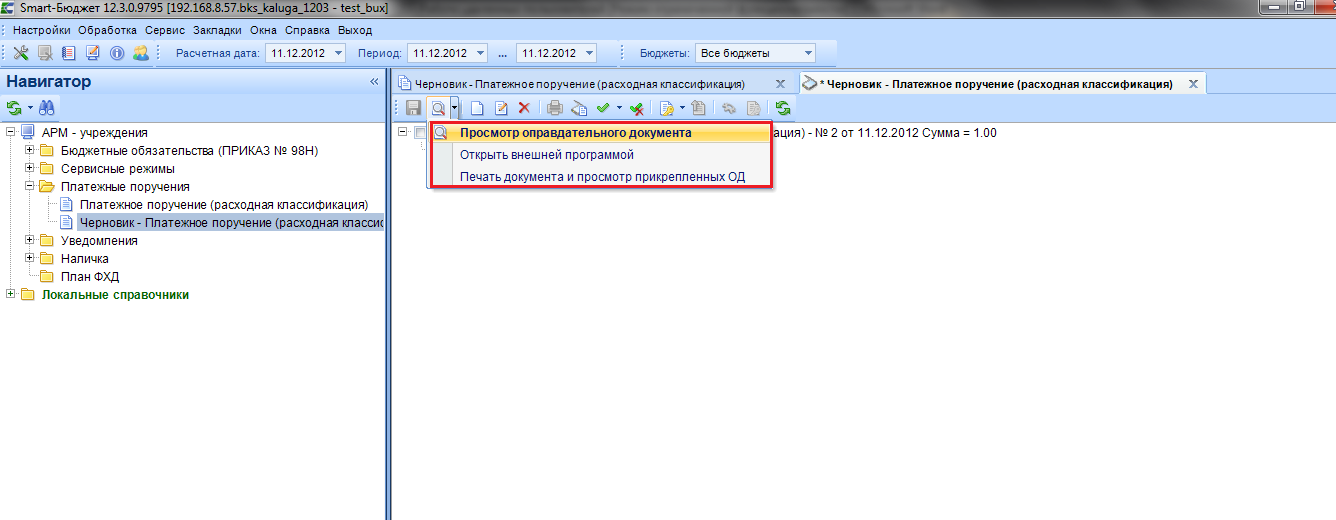
Для просмотра первичного документа можно воспользоваться кнопкой  в режиме просмотра первичных документов. (Доступным три режима просмотра, пользуйтесь тем, которым вам удобно)
Работа с метками
Для осуществления некоторых действий над группой документов из списка требуется их пометка в поле «М». Для работы с метками на панели инструментов присутствуют две кнопки:  «Инверсия» и
  «Разметить все».
Для пометки сразу нескольких документов может использоваться кнопка  «Инверсия». Данная кнопка имеет несколько подпунктов:
«Инверсия» - инвертирование отметок (с ранее отмеченных документов страницы отметки снимаются, на не отмеченные ранее – устанавливаются);
«Отметить все» - отметки устанавливаются на все документы страницы;
«С начала до текущей» - отметки устанавливаются на документы с начала страницы до выделенной курсором строки;
«С текущей до конца» - отметки устанавливаются на документы от выделенной курсором строки до конца страницы;
«Между отмеченными» - отмечаются все документы, находящиеся между двумя отмеченными документами, ближайшими к выделенной курсором строке.
Кнопка  «Разметить все» позволяет снять отметки в поле «М» со всех документов страницы.
Обновление экрана
По кнопке  «Обновить» происходит обновление списка документов с сервера. Данным режимом рекомендуется пользоваться при возобновлении работы после перерыва, после сохранения новых документов, электронного приема и других действий, связанных с изменением реквизитов документов и их количества в списке.
Сохранение настроек списка документов
Для удобства пользователя положение колонок и их размер в списках можно менять.
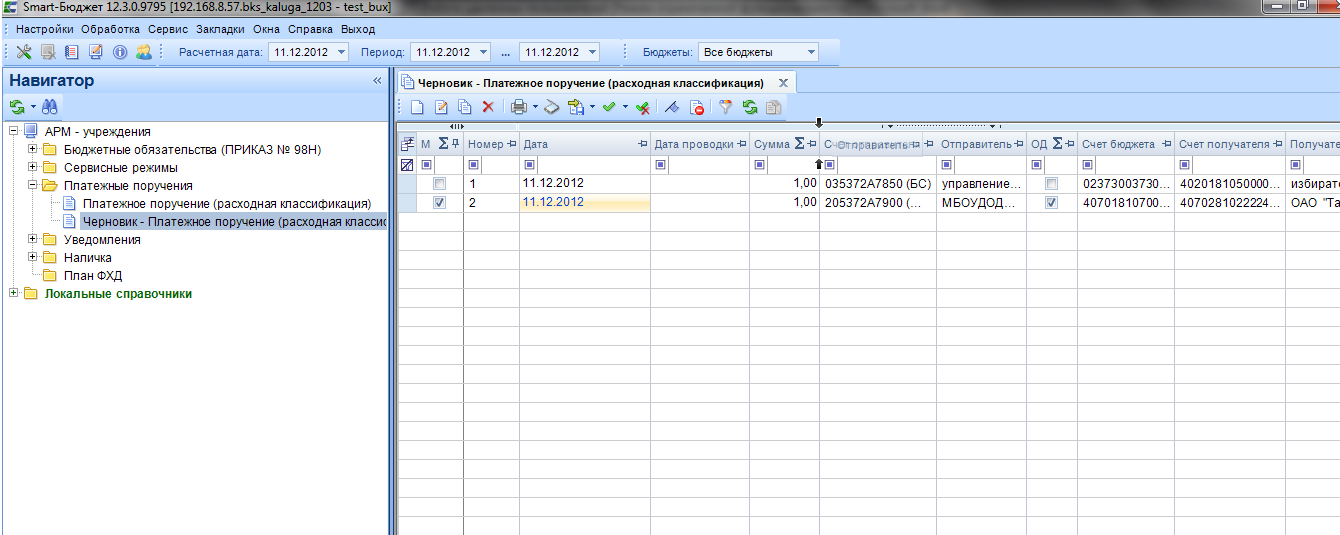
Для перемещения колонки необходимо захватить левой кнопкой мыши название колонки и, не отпуская кнопку, переместить её в нужное положение до появления черных стрелок, после чего отпустить кнопку мыши:
Для изменения ширины колонки необходимо навести курсор мыши на область между колонками до появления значка двусторонней стрелки и, захватив разделитель колонок левой клавишей мыши, переместить его вправо до нужной позиции:
Электронный прием документа (описание на примере приема платежного поручения, для других документов порядок аналогичен, структура всех загружаемых документов должна соответствовать форматам федерального казначейства, желательно последним альбомам)
Платежное поручение (иные документы) создается в программе по бухгалтерскому учету, чаще всего это 1С «Бухгалтерия», «Парус», «Инфобухгалтер» и. т.д.
Документ выгружается из программы, допустим 1С (можно создать специальные каталоги для выгрузки) и загружается в Smart - Бюджет. Загрузку необходимо делать в Черновик – Платежное поручение (расходная классификация) (аналогично для черновиков других документов) по кнопке «Прием»
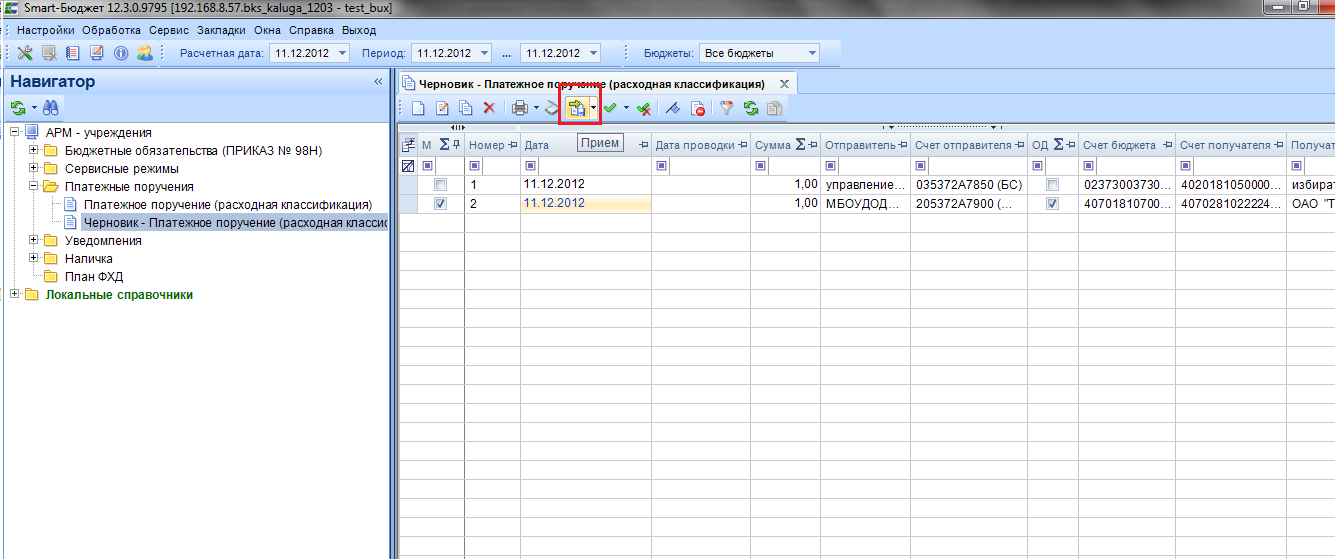
Указываем путь к файлам приема и нажимаем кнопку «Прием»

Выбираем ранее выгруженное платежное поручение, нажимаем «Открыть»

Выйдет окно отбора платежных поручений для загрузки в Smart-Бюджет. Галочками выделяем необходимы п/п для загрузки нажимаем кнопку «ОК».

Документ пройдет первичный контроль в Smart-Бюджет и будет выведен протокол приема документа
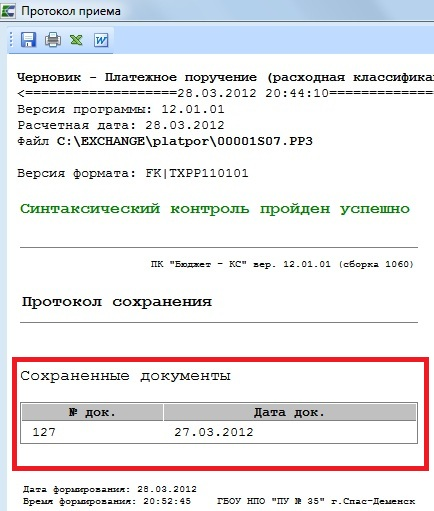
ВНИМАНИЕ!!! Пример протокола (первичного контроля) об удачном приеме документа:
ВНИМАНИЕ!!! Пример протокола (первичного контроля) о НЕудачном приеме документа:
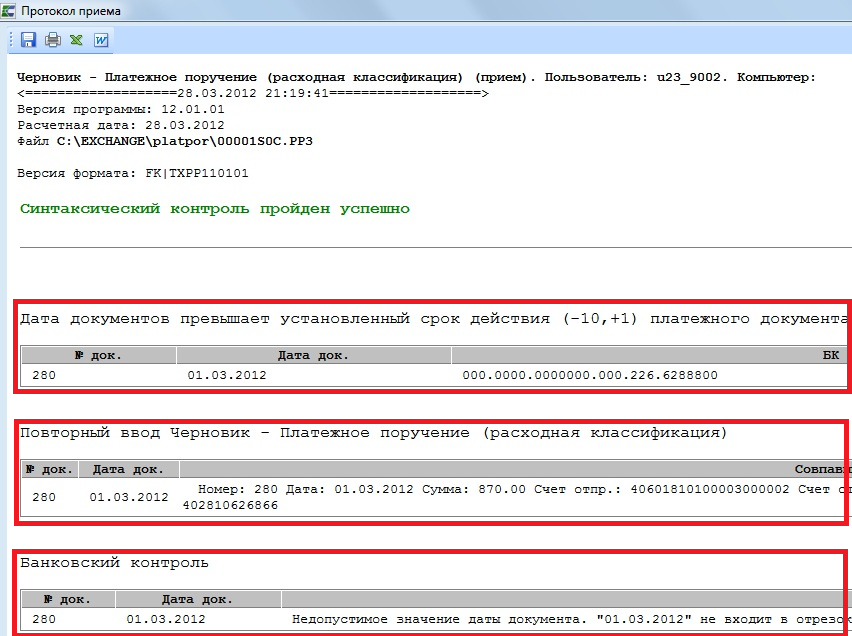
Обратите внимание на протокол, в котором описаны текущие ошибки
Дата документа не попадает в установленный банковский срок (от даты платежного поручения) Документ уже существует в базе за тем же номером, суммой и. т.д. В зависимости от допущенных ошибок в платежном поручении текст протокола может отличаться. Необходимо внимательно ознакомиться с ошибками указанными в протоколе приема.После удачного приема документа он у Вас высветится в списке доступных документов.
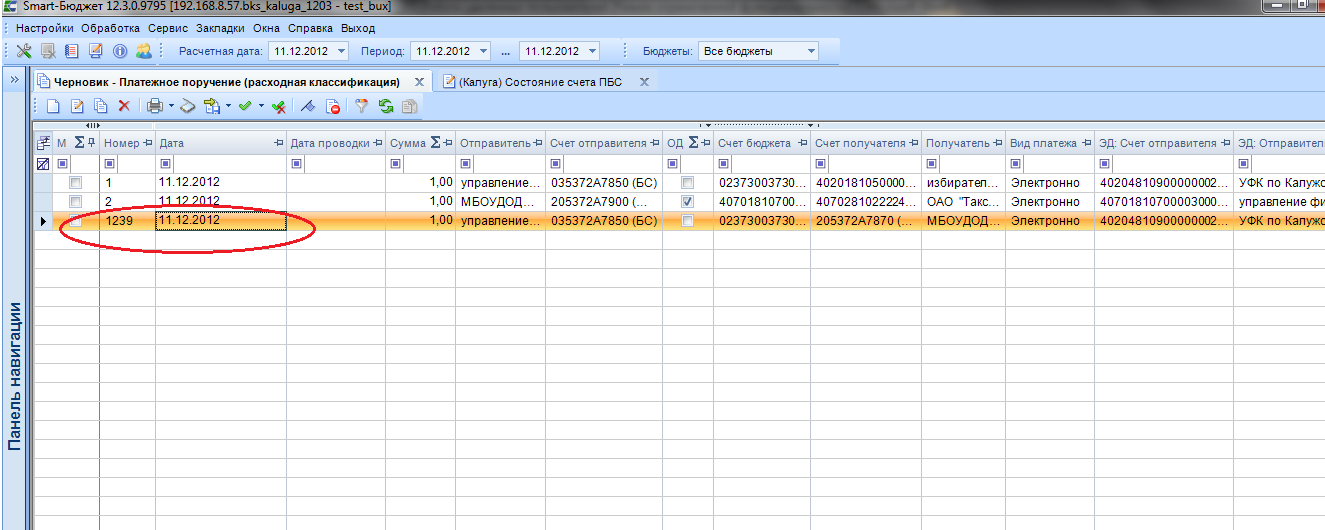
Если документа нет, необходимо внимательно проверить выставленный «период» в программе. Если период выставлен правильно, то при приеме платежное поручение не прошло первичный контроль. Ошибки первичного контроля можно посмотреть только при приеме (см. выше).
3.РАБОТА С БЮДЖЕТНЫМИ ОБЯЗАТЕЛЬСТВАИМ.
Порядок заведения документа Черновик - Сведения о принятом бюджетном обязательстве.
Для учета бюджетных обязательств (БО), вытекающих из государственных контрактов и иных договоров, подлежащих исполнению за счет средств бюджета, предназначен документ Черновик – Сведения о принятом бюджетном обязательстве.
Для добавления нового документа необходимо нажать кнопку  «Создать» и заполнить следующие реквизиты (напоминаем, что есть возможность электронного приема см. п. 2):
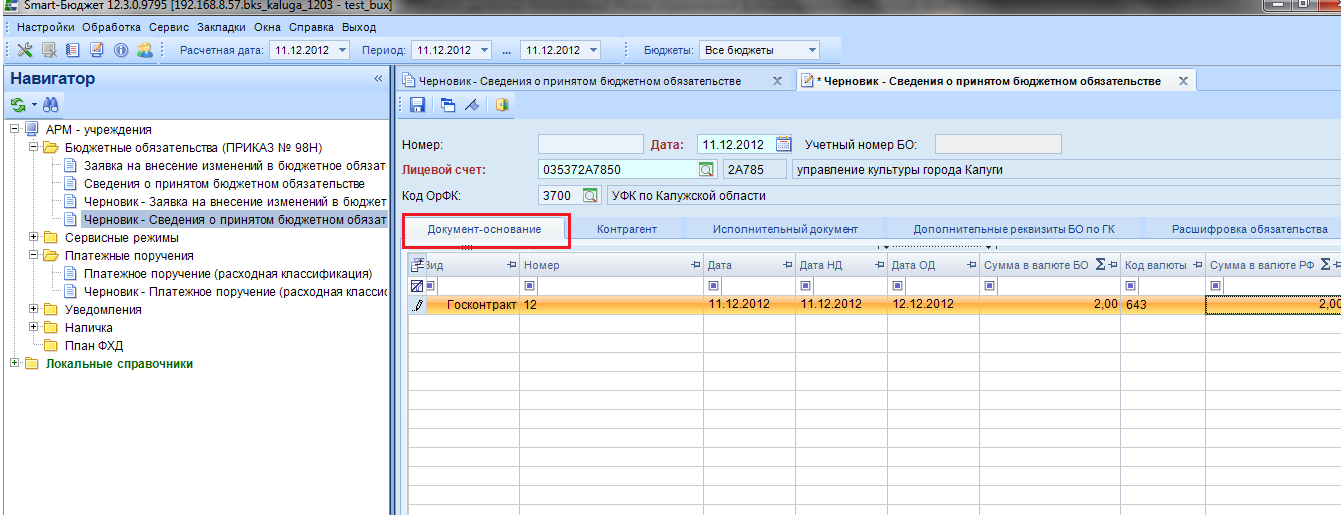
Вкладка Документ-основание
Вид - Госконтракт или иной договор.
Номер – номер госконтракта, иного договора,
Дата – дата госконтракта, иного договора,
Дата НД - дата начала действия госконтракта, иного договора,
Дата ОД – дата окончания действия госконтракта, иного договора.
Сумма в валюте БО – сумма госконтракта, иного договора.
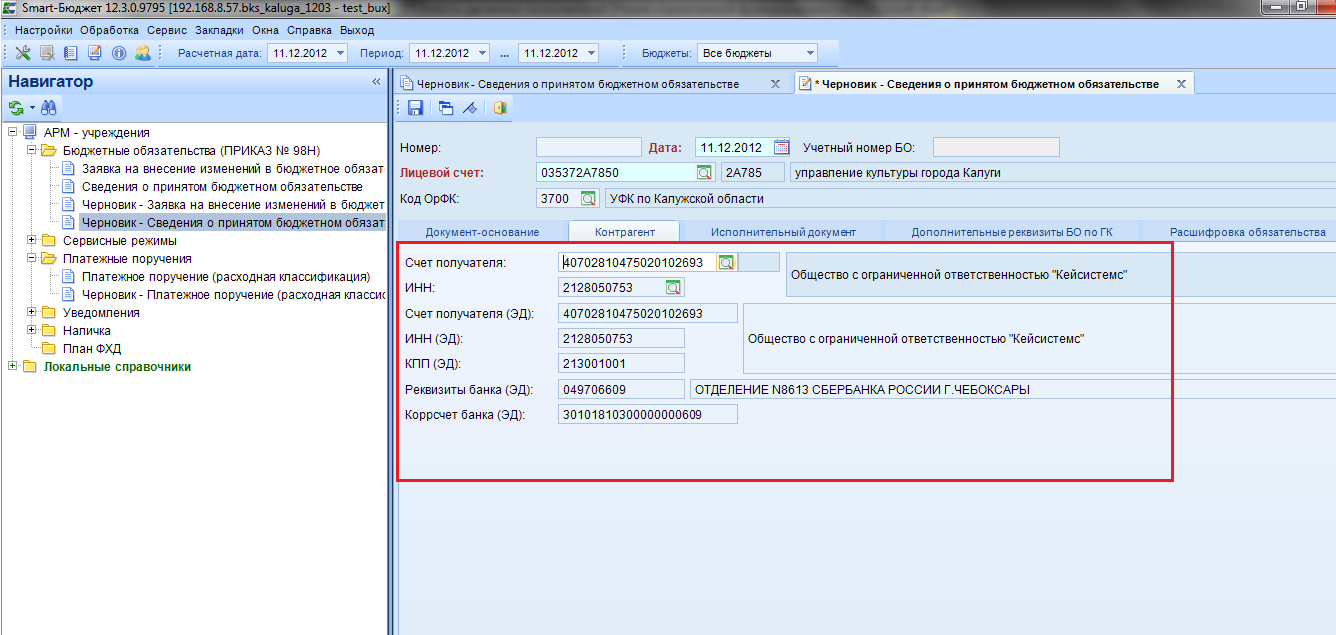
Вкладка Контрагент.

|
Из за большого объема этот материал размещен на нескольких страницах:
1 2 3 4 5 |
