


Партнерка на США и Канаду по недвижимости, выплаты в крипто
- 30% recurring commission
- Выплаты в USDT
- Вывод каждую неделю
- Комиссия до 5 лет за каждого referral
Контрагент: поставщик - ИНН поставщика по регистрируемому договору. Данный параметр выбирается из справочника. Счет получателя - расчетный счет поставщика, выбирается из справочника (в случае если «Поставщик» отсутствует в справочнике поставщиков можно завести его через режим «Локальные справочники», данный режим будет описан ниже).
Обратите внимание!!! Поля ИНН(ЭД), КПП (ЭД), Реквизиты банка (ЭД), корсчет банка (ЭД), Счет получателя (ЭД) должны быть заполнены.
Вкладка Расшифровка обязательства.
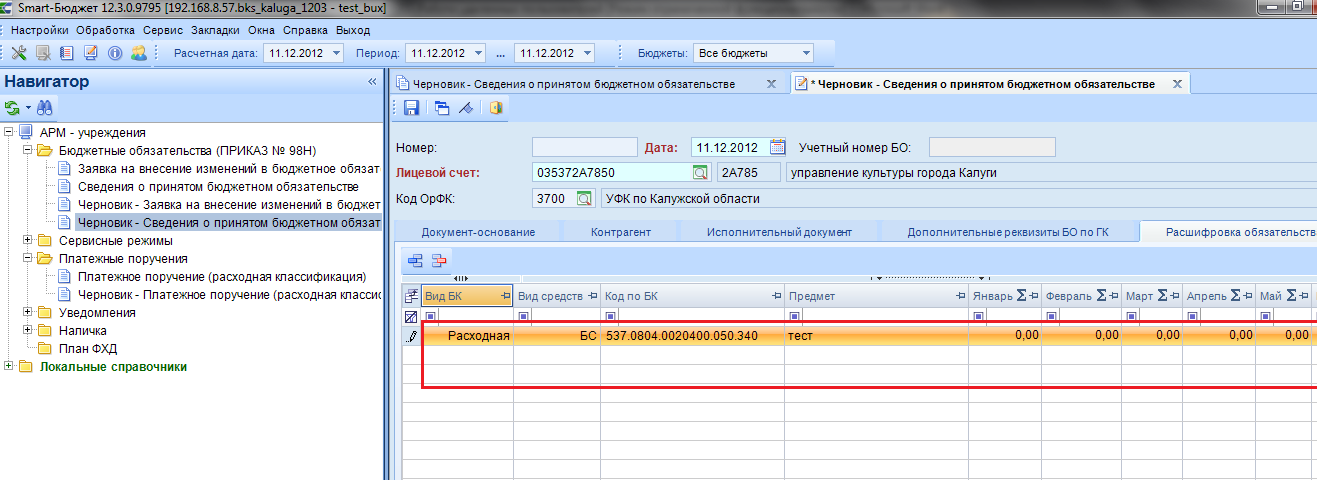
Табличная часть:
- Указывается бюджетная классификация, по которой учитывается БО.
- Месяцы (январь, февраль, и. т.д.) - разбивка исполнения БО по месяцам. Если требуется годовая разбивка, то годовые суммы заносятся в первый (или последний) месяц года.
- Учетный номер БО заполняется автоматически. Этот номер в дальнейшем указывается в платежных поручениях по исполнению БО.
К документу прикрепляется отсканированная копия госконтракта, иного договора. Все данные, указанные в документе Расшифровка к договорам должны соответствовать данным, указанным в госконтракте, ином договоре. (Прикрепление документов описано выше).
Если бюджетное обязательство возникло в соответствии с договором, оформление в письменной форме по которому законодательством Российской Федерации не требуется, то к Расшифровке к договорам прикрепляется отсканированная копия документа, являющегося основанием платежа (акт выполненных работ, оказанных услуг, счет, счет-фактура).
После проведения проверки документ из черновика куратором переводится в беловик (документу автоматически присваивается номер БО). В платежном поручении для оплаты БО на вкладке «дополнительно» необходимо проставить номер принятого БО (по этой причине рекомендуем заводить Черновики - Сведения о принятом бюджетном обязательстве заранее), прикреплять к платежному поручению отсканированную копию документа не нужно, т. к. она будет прикреплена к Черновику принятых бюджетных обязательств.

Если мы принимаем платежное поручение по бюджетному обязательству электронно (по кнопке прием), то в назначении платежа необходимо указать учетный номер БО (в соответствии с принятыми у вас шаблонами заполнения платежных поручений), тогда платежное поручение автоматически подцепится к бюджетному обязательству.
Порядок оформления документа Черновик – Заявка на внесение изменений в бюджетное обязательство.
Для изменений уже принятых бюджетных обязательств (например увеличение суммы БО, изменения КБК), предназначен документ Черновик – Заявка на внесение изменений в бюджетное обязательство.
Для создания изменения к договору необходимо зайти в Черновик - Заявка на внесение изменений в бюджетное обязательство. Нажать на кнопку «Создать» .
.
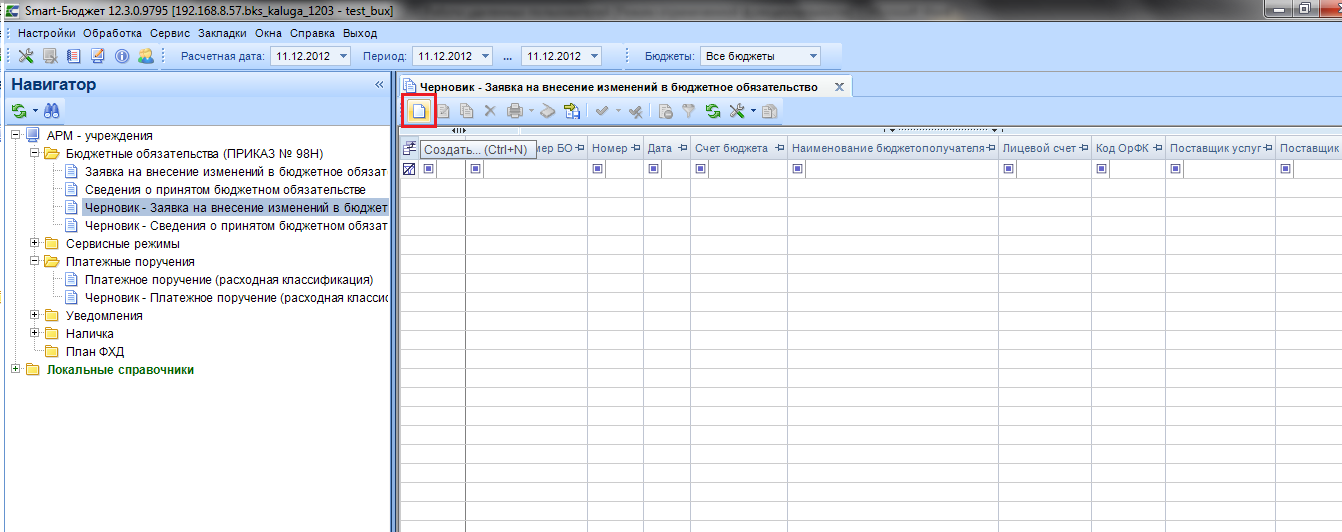
Появится окно создания Черновика заявки на внесение изменений к договорам.
Выбираем учетный номер БО того бюджетного обязательства, которое мы хотим изменить.

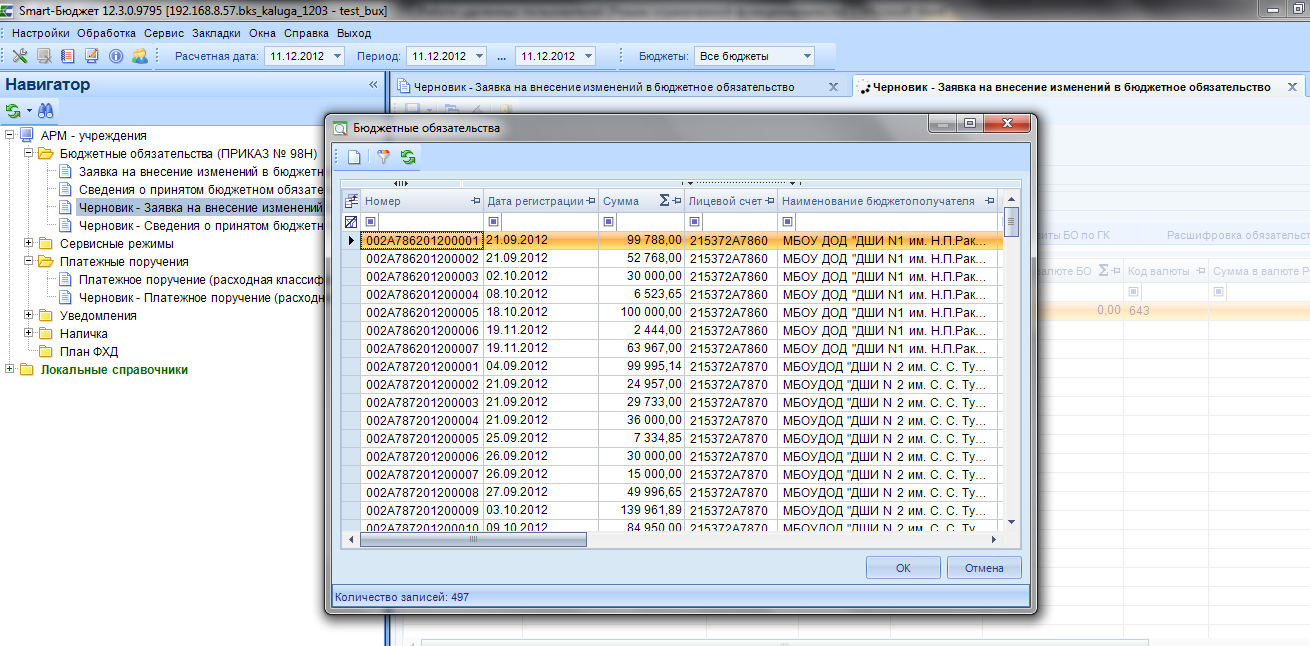
После выбора договора, остальные поля заполняются автоматически. В табличной части документа выбираем месяц, сумму в которую мы хотим изменить, и указываем новую сумму в этом месяце. (Изменения вносятся не на сумму разницы, ставится общая сумма изменений).
ВНИМАНИЕ!!!!
- Для изменения КБК в уже заведенной расшифровке, необходимо также создать изменения к договору, однако стоит учесть, что в изменении в табличной части требуется оставить две строки со старой КБК и с новой, измененной КБК. т. е.:
Если осуществляется полный перенос договора с одной КБК на другую, то на старой КБК мы везде ставим 0 (ноль), на новой указываем необходимую сумму.
Если осуществляется частичный перенос с одной КБК на другую, то на старой КБК указываем одну сумму(сумма проведенных платежных поручений по данному бюджетному обязательству), на новой другую.
Работа с наличными средствами
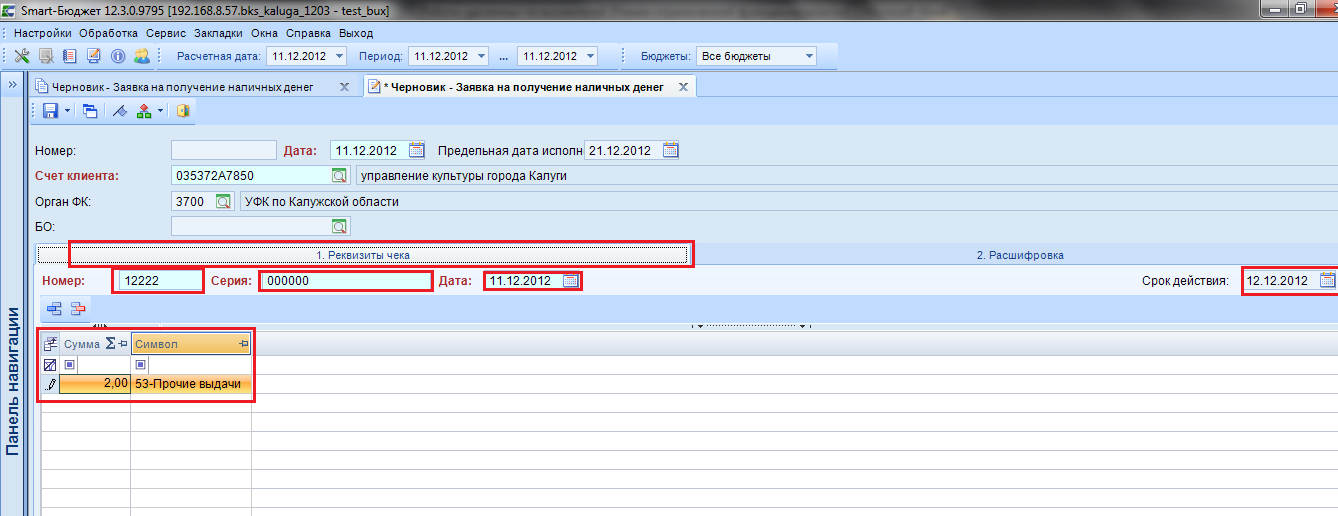
Для тех организаций, кто получает наличные денежные средства по чекам, необходимо формировать «Черновик – Заявка на получение наличных денег»
Данный документ также можно принять электронно (по кнопке «Прием»), выгружая из ваших бухгалтерских программ (см. п. 2). Также можно создать данный документ вручную. Для этого нажимаем кнопку «Создать» и заполняем поля документа.
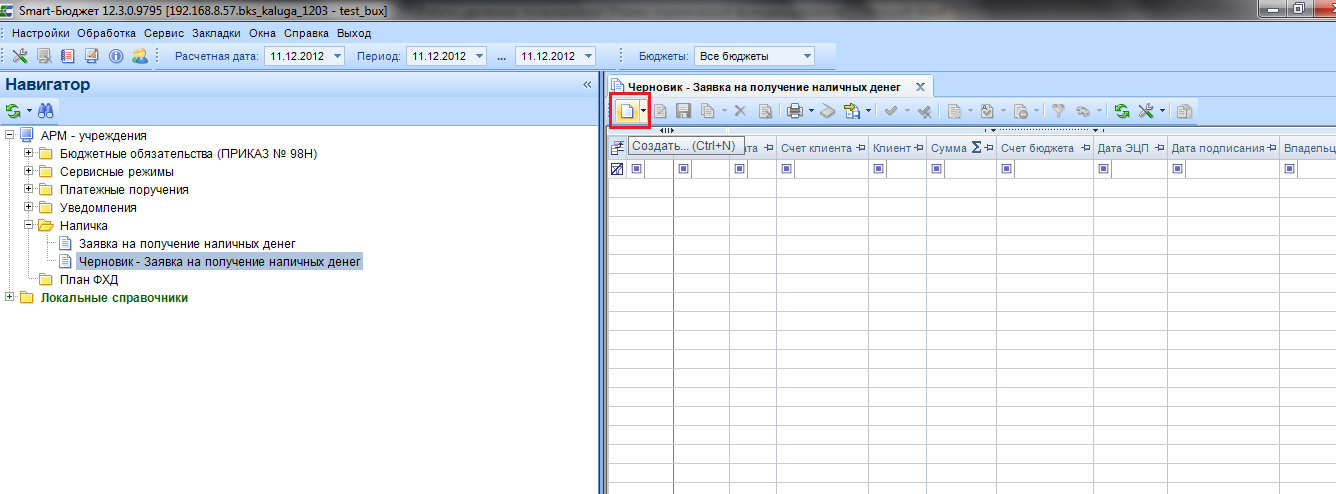
На вкладке «Реквизиты чека» соответственно заполняются реквизиты чека
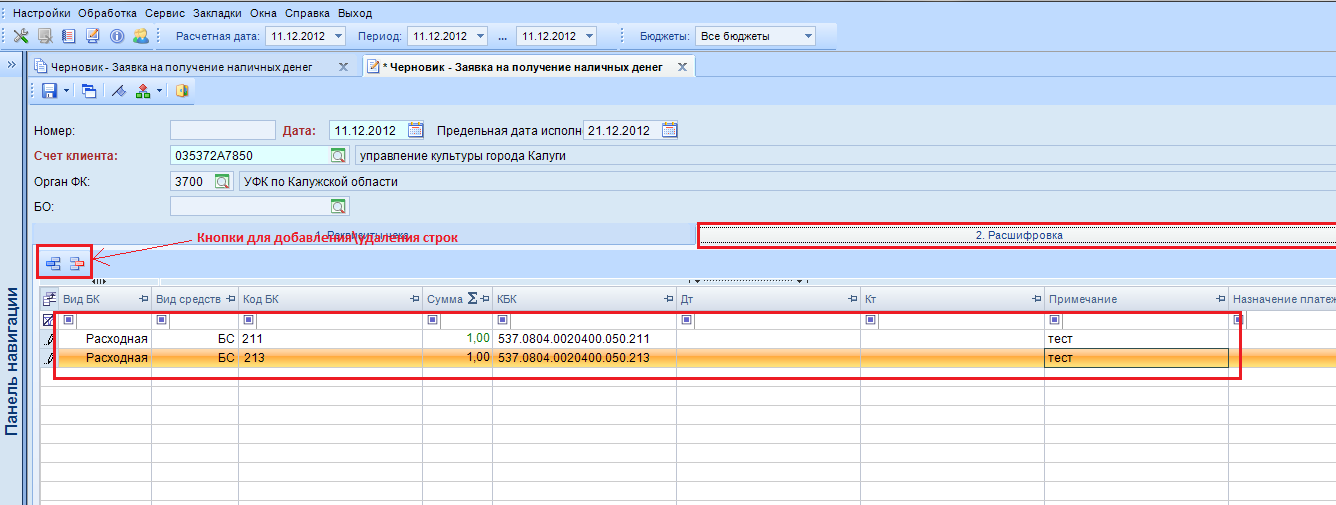
На вкладке «Расшифровка» заполняется бюджетная классификация, сумма, примечание, и. т.д.
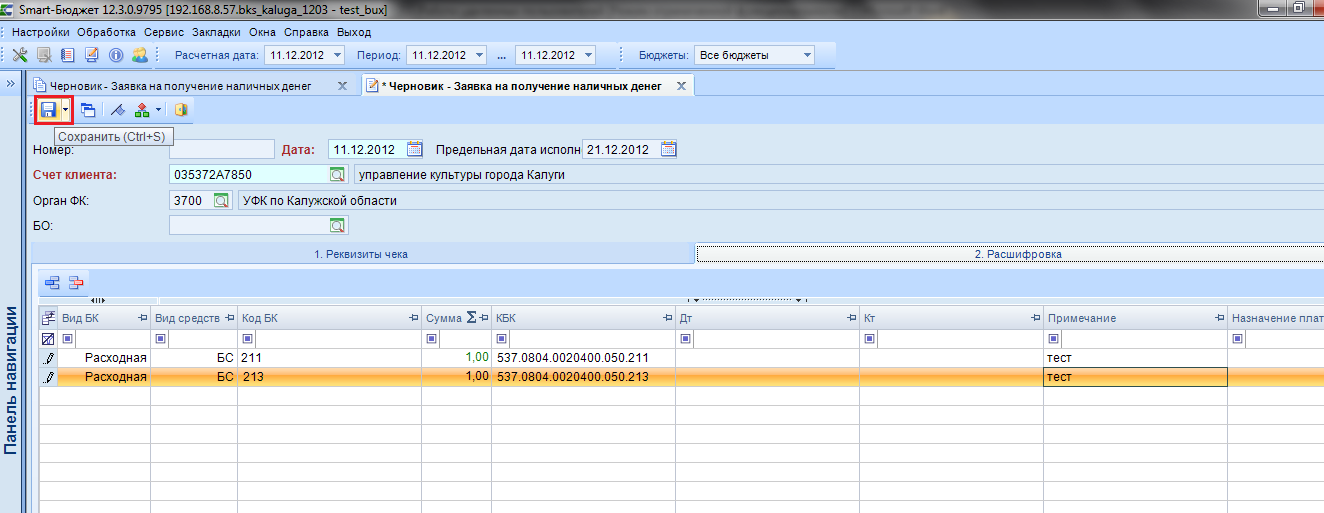
Затем сохраняем документ по стандартной кнопке «Сохранить»
Формирование «Уведомления об уточнении вида и принадлежности платежа» (ДЛЯ КАЗЕННЫХ ОРГАНИЗАЦИЙ)
Для формирования уведомлений об уточнении вида и принадлежности платежа служит документ «Черновик - Уведомление об уточнении вида и принадлежности платежа».
Режим работы с данным документом аналогичен работе с другими документами (например, с платежными поручениями). Для работы с данным уведомлением в левом окне (Навигатор) двойным щелчком мыши выбираем этот тип документа.

В открывшемся окне «Черновик - Уведомление об уточнении вида и принадлежности платежа» щелкаем по пиктограмме создания нового документа.
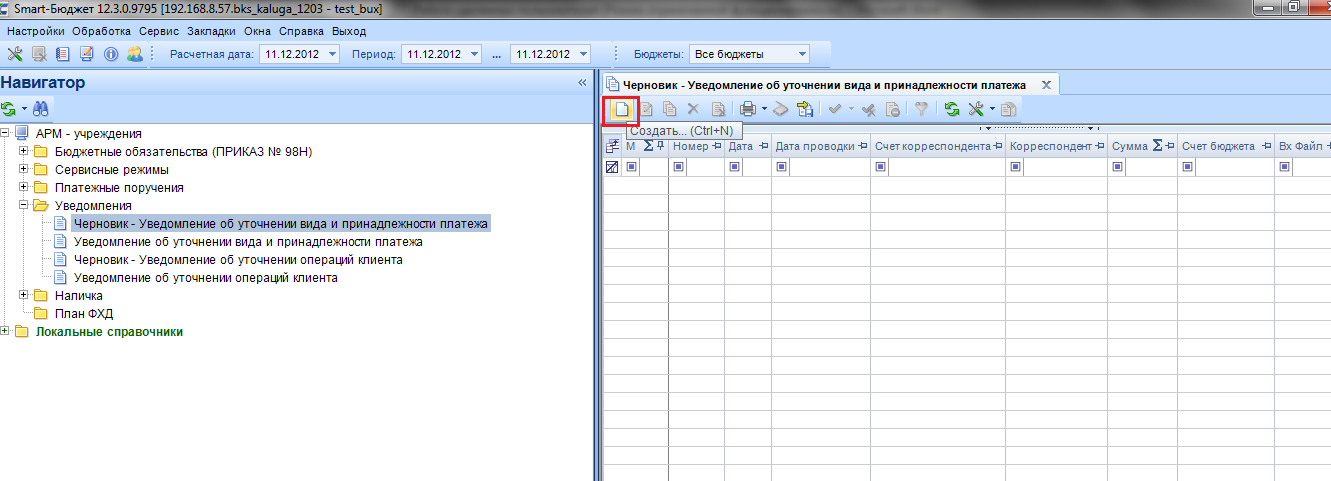
Открывается окно создания нового документа, имеющее следующий вид

Верхняя часть окна «Реквизиты платежного поручения» предназначена для отражения реквизитов уточняемого платежного документа, нижняя часть окна «Изменить на реквизиты» предназначена для ввода новых реквизитов платежного документа.
Рассмотрим варианты работы с данным документом.
Вариант когда нам необходимо уточнить расходную классификацию ( например - платежное поручение ушло не по той классификации).
ОБЯЗАТЕЛЬНО!!! Выбираем свой лицевой счет в поле «Счет корреспондента» (либо вводим в поле № л/счета вручную, либо щелкаем справа по значку лупы и выбираем значение из справочника)

Далее щелкаем два раза в поле «Номер»
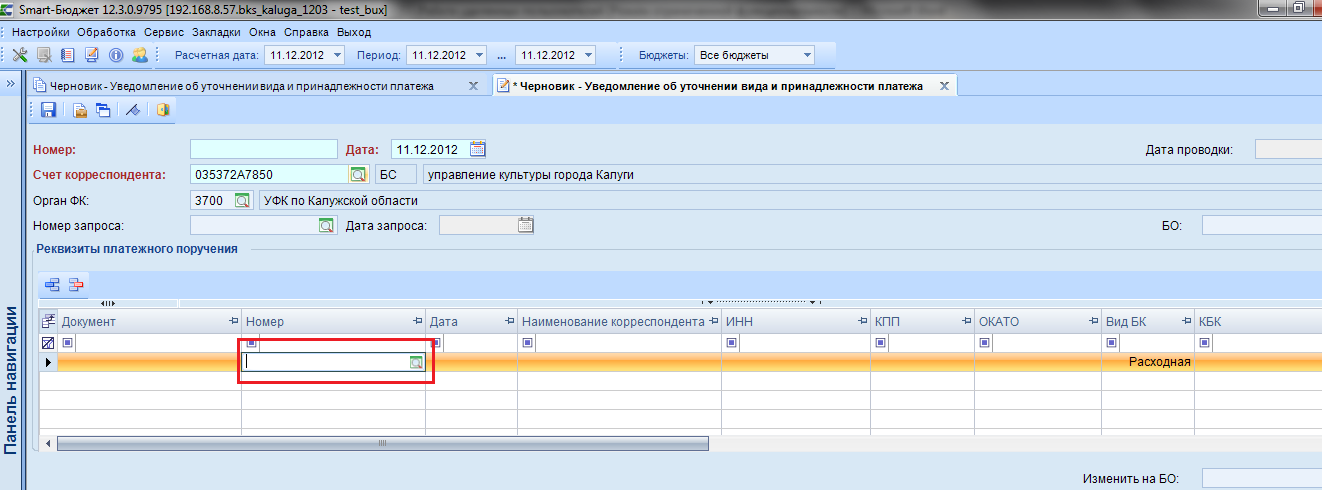
Открывается окно следующего вида

В данном окне можно выбрать поле для поиска документа, который вы хотите уточнить, и проставить его значение (т. е применить фильтр), либо сразу нажать кнопку «Найти»- в этом случаем вам выгрузится весь список документов по вашему счету. В окне «Платежные документы для уточнения» выбираем документ для уточнения (как правило, это платежное поручение) и нажимаем кнопочку «ОК».

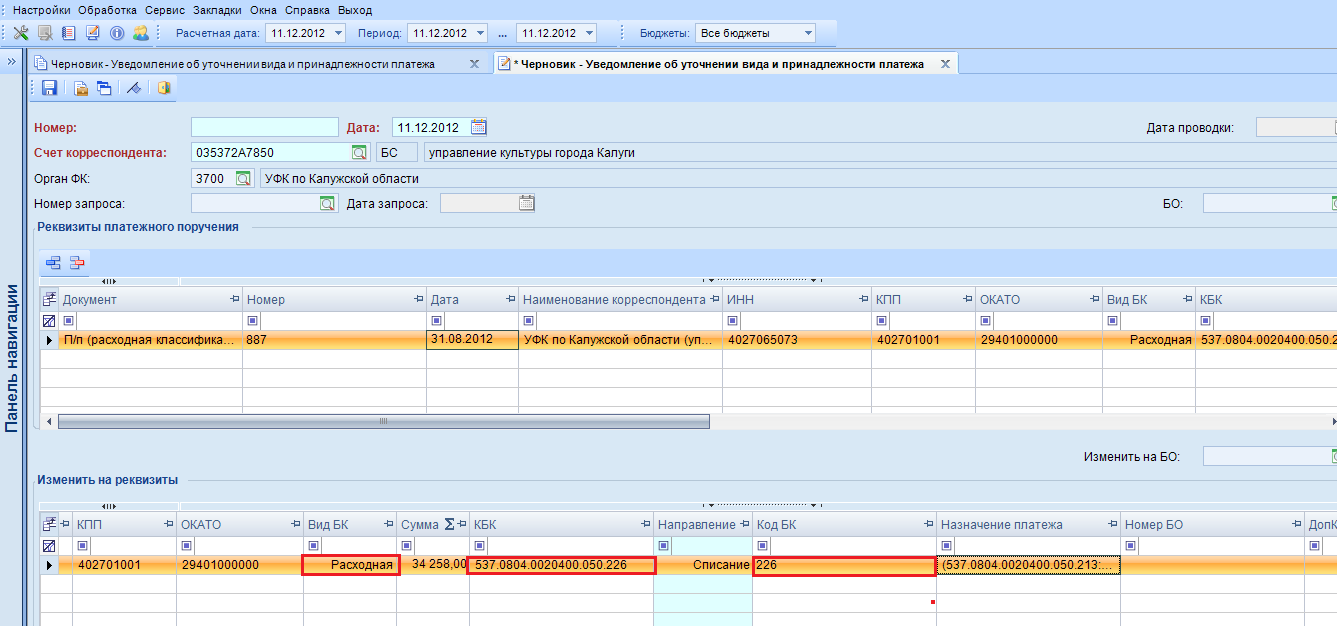
После этого данные из выбранного платежного документа подгружаются в верхнюю и нижнюю части уведомления.

В нижней части окна - «Изменить на реквизиты» проверяем поле «Вид БК», если мы уточняем на расходы, то выбираем расходную, если на доходы, то доходную соответственно. Выбираем классификацию, на которую необходимо уточнить. Для этого двойным щелчком мыши щелкаем в поле «КОД БК».
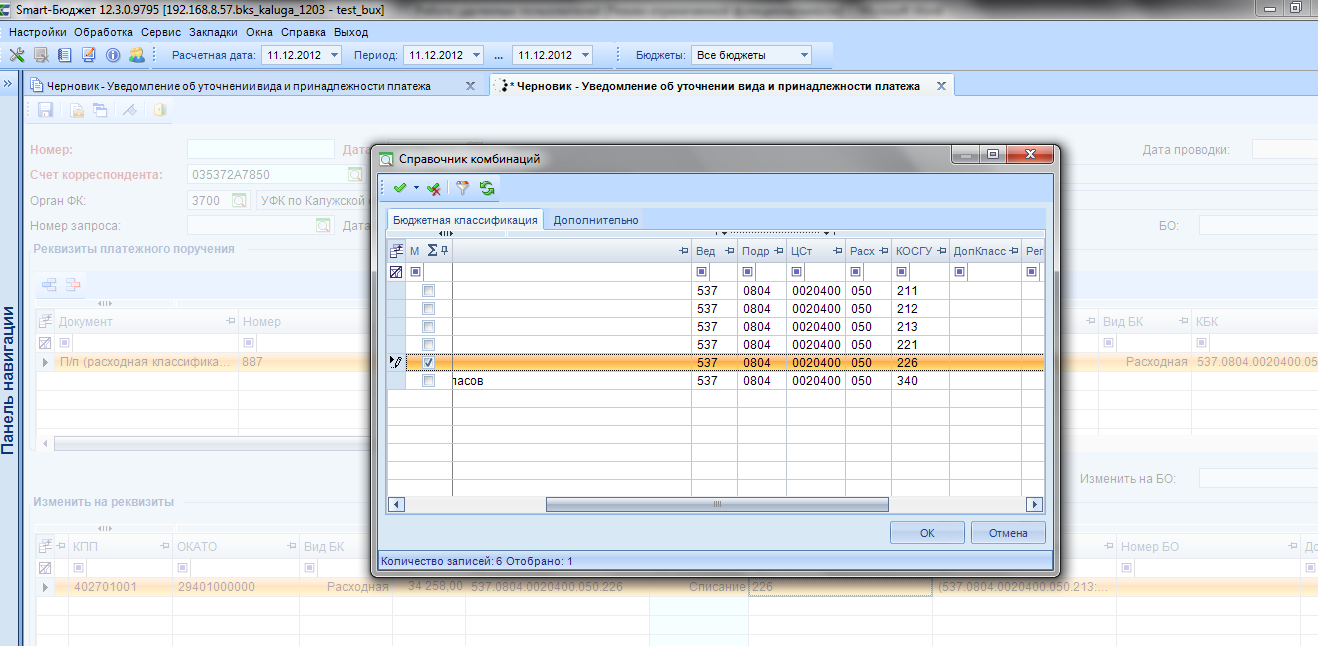
Открывается окно для выбора классификаций, переходим на вкладку «Дополнительно» и выбираем необходимые значения (либо простым набором, либо из справочника) и нажимаем кнопку «ОК».
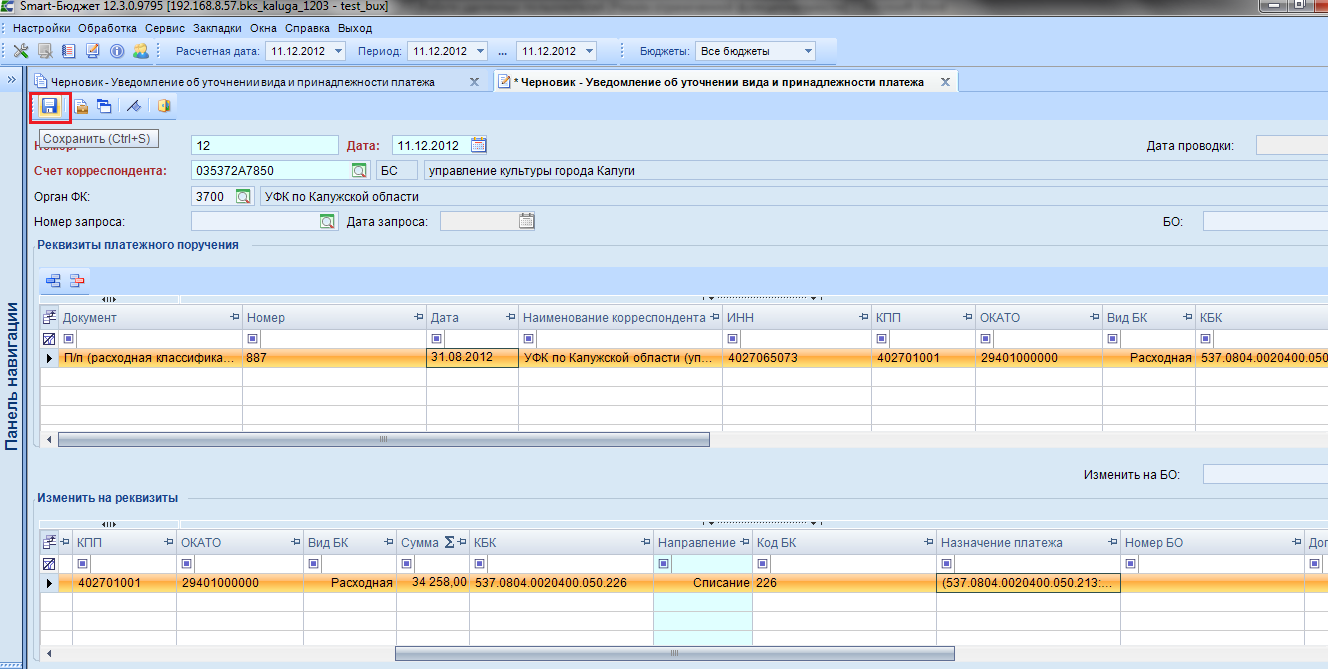
После этого сохраняем документ
Вариант, когда необходимо сформировать документ по Запросу.
Для платежей, которые поступили на невыясненные, финансовым органом формируются запросы на выяснение принадлежности платежа на конкретную организацию.
Т. е каждая организация видит только свои запросы. Данные запросы также необходимо уточнять уведомлениями. Для просмотра запроса открываем в навигаторе документ «Запрос на выяснение принадлежности платежа».
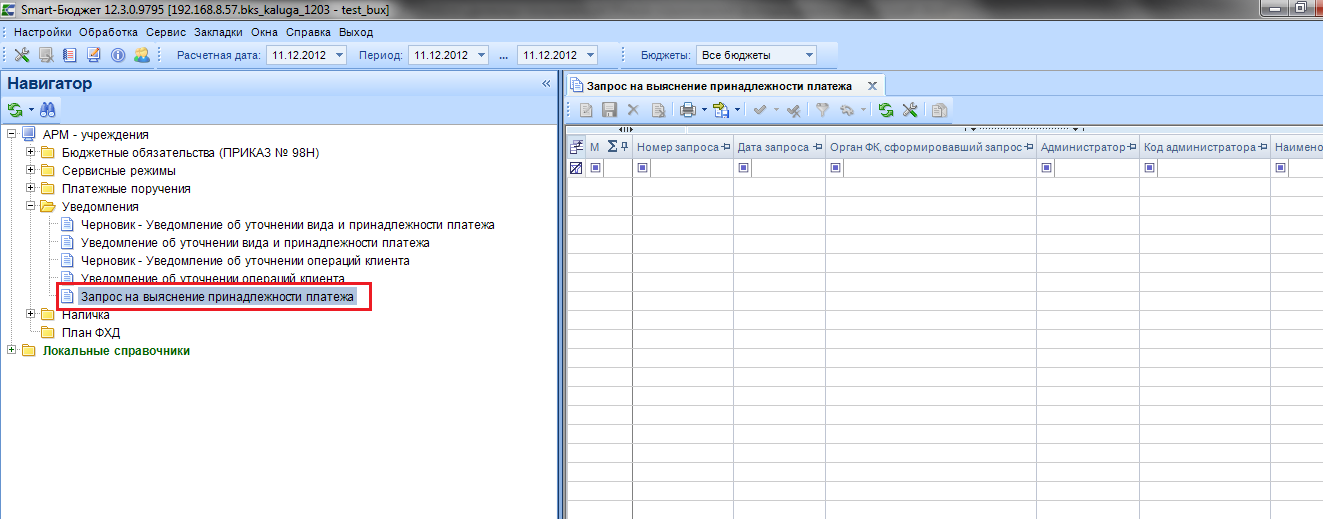
В списке запросов смотрим номер запроса.
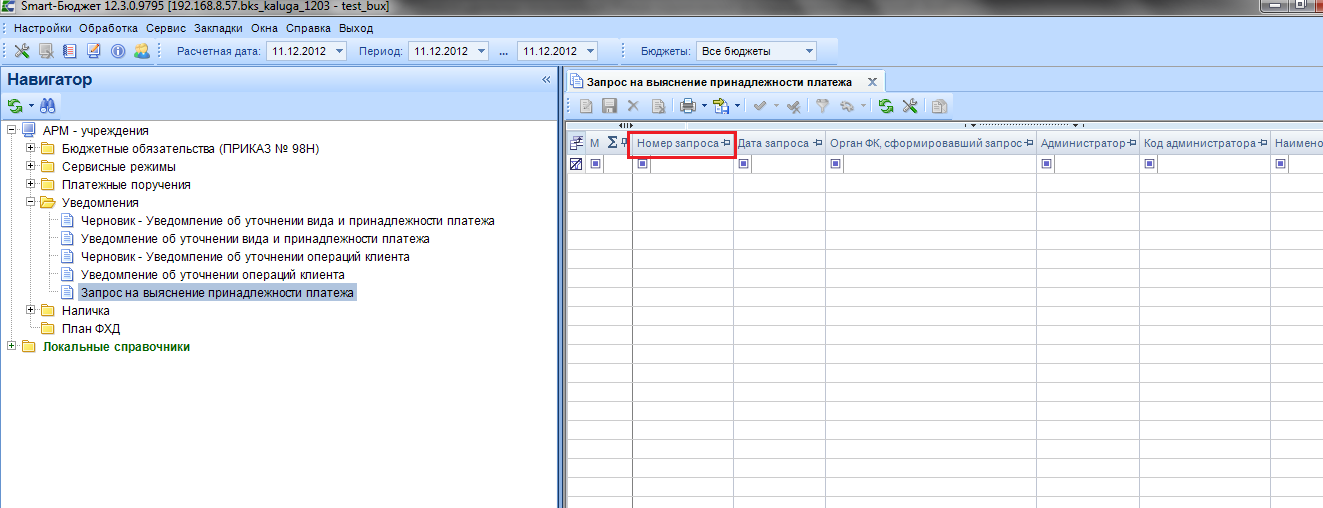
Далее в формируемом Уведомлении в поле номер запроса указываем наш конкретный номер (заполняется верхняя и нижняя части уведомления). В нижней части «Изменить на реквизиты» указываем лицевой счет (на который хотим уточнить) и далее все аналогично предыдущему пункту.
6. Формирование «Уведомления об уточнении операций клиента» (ДЛЯ БЮДЖЕТНЫХ\АВТОНОМНЫХ ОРГАНИЗАЦИЙ)
Для формирования уведомлений об уточнении операций клиента служит документ «Черновик - Уведомление об уточнении операций клиента».
Работа с этим документом аналогична работе с «черновиком - уведомления об уточнении вида и принадлежности платежа»(см. п.5), только меняются счета клиентов (т. е 20-е, 30-е,21-е,31-е соответственно).

|
Из за большого объема этот материал размещен на нескольких страницах:
1 2 3 4 5 |
