


Партнерка на США и Канаду по недвижимости, выплаты в крипто
- 30% recurring commission
- Выплаты в USDT
- Вывод каждую неделю
- Комиссия до 5 лет за каждого referral
Техническое описание
SMART – Бюджет
СОДЕРЖАНИЕ
Начиная работу в Smart-бюджет…………………………….....3 Работа с платежными поручениями……………………...........5 Работа с Бюджетными обязательствами…………………...18
Работа с наличными средствами………………………………………...22
Формирование «Уведомления об уточнении вида и принадлежности платежа»……………………………………………………………………..25
Формирование «Уведомления об уточнении операций клиента» (ДЛЯ БЮДЖЕТНЫХ\АВТОНОМНЫХ ОРГАНИЗАЦИЙ)………….31
Порядок подписывания документов электронной подписью………..32
Порядок работы с забракованными документами…………………….36
Порядок работы с локальными справочниками……………………..38
Работа с Планом финансово – хозяйственной деятельности (для БЮДЖЕТНЫХ\АВТОНОМНЫХ учреждений)……………………….41
Сервисные режимы и отчеты………………………………...44
Начиная работу в Smart-бюджет
Все пользователи разделены на две большие группы: группа бухгалтеров (формирует все документы), группа руководителей (подписывает документы). В инструкции описан полный процесс, т. е. создание документов, подписание, работа с отчетными формами, сервисными режимами, таким образом, каждый конкретный пользователь смотрит то, что ему нужно для работы.
Работу с программой начинается с запуска ярлыка Smart-Бюджет на рабочем столе.
Для входа необходимо ввести параметры учетной записи (имя пользователя, пароль если есть), выданной администратором комплекса, и нажать кнопку «ОК».Если все сделано правильно, то при входе Вы увидите окно следующего вида:
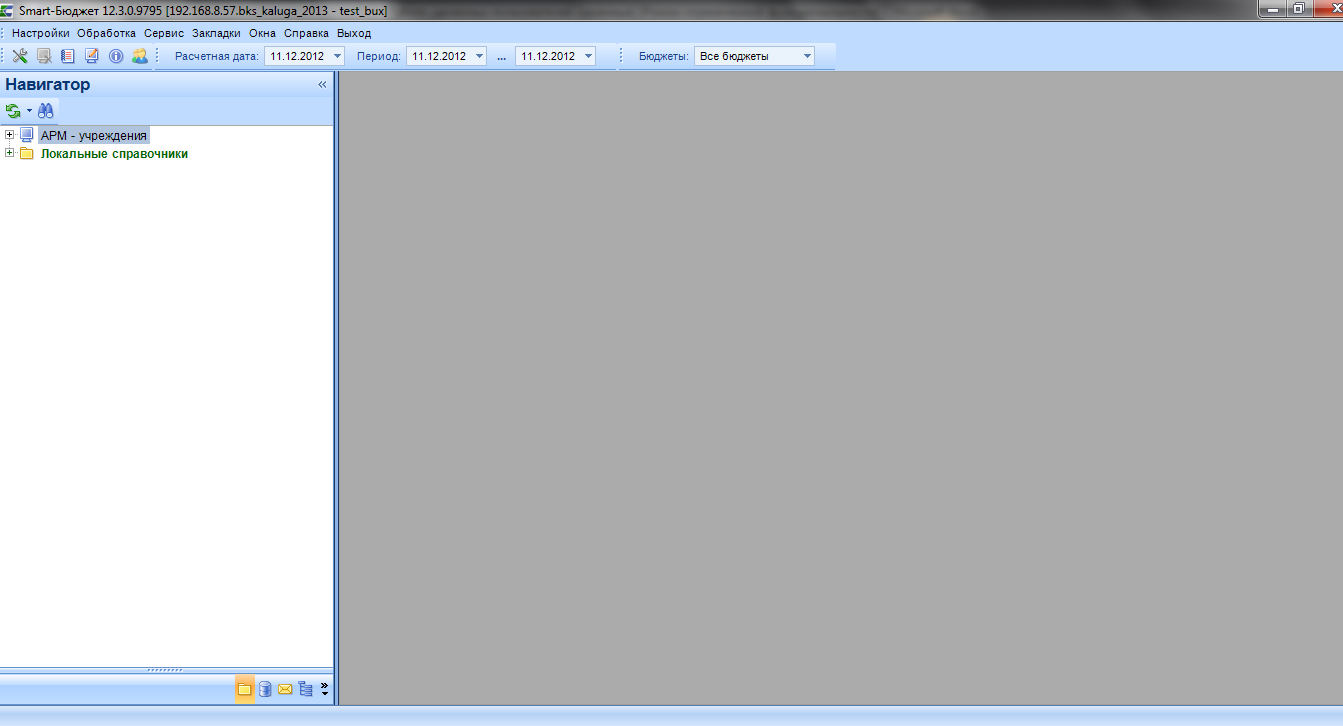
Будем называть данное окно Навигатором.
Навигатор
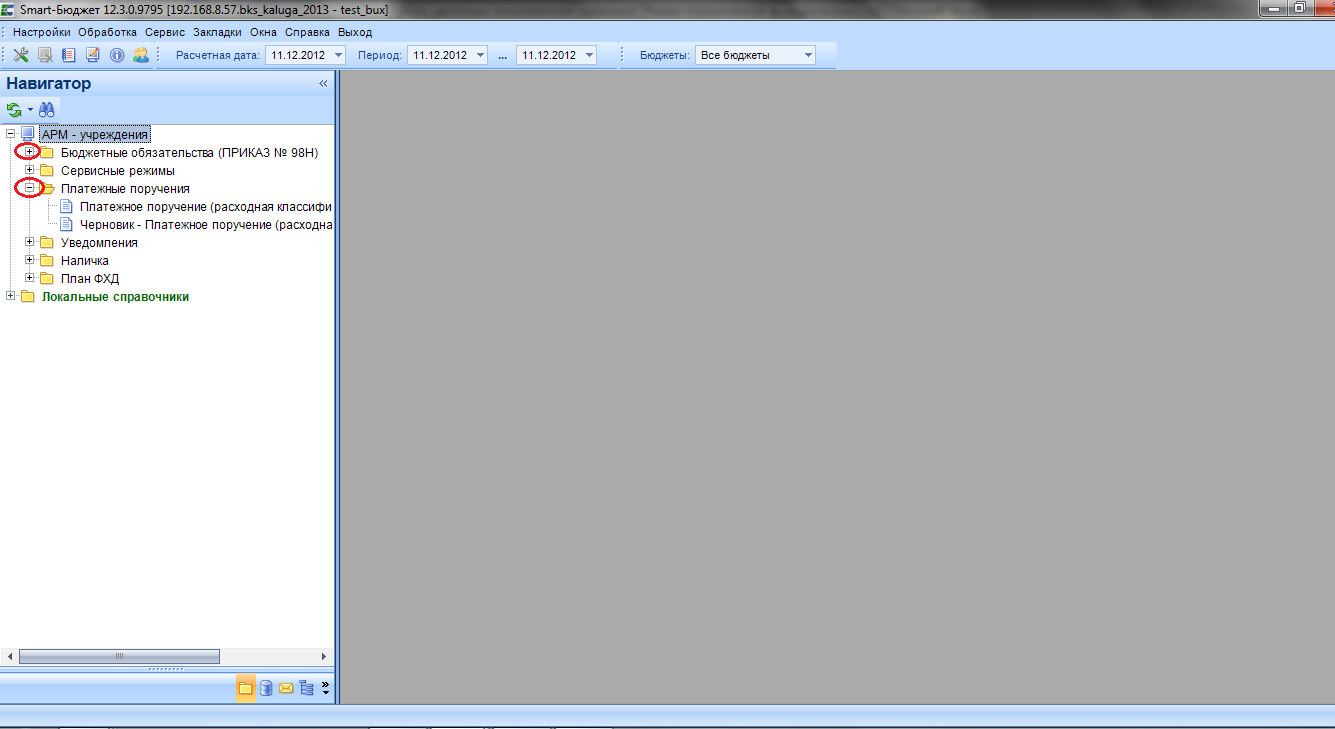
Навигатор - это список режимов и функций, доступных пользователю. Доступные функции представлены на панели инструментов навигатора. Все режимы сгруппированы и размещены в тематических каталогах. Выбор каталога, документа или справочника производится одинарным щелчком мыши. Чтобы раскрыть содержимое ветки (каталога) нужно нажать на знак «+», чтобы скрыть – на значок «–».
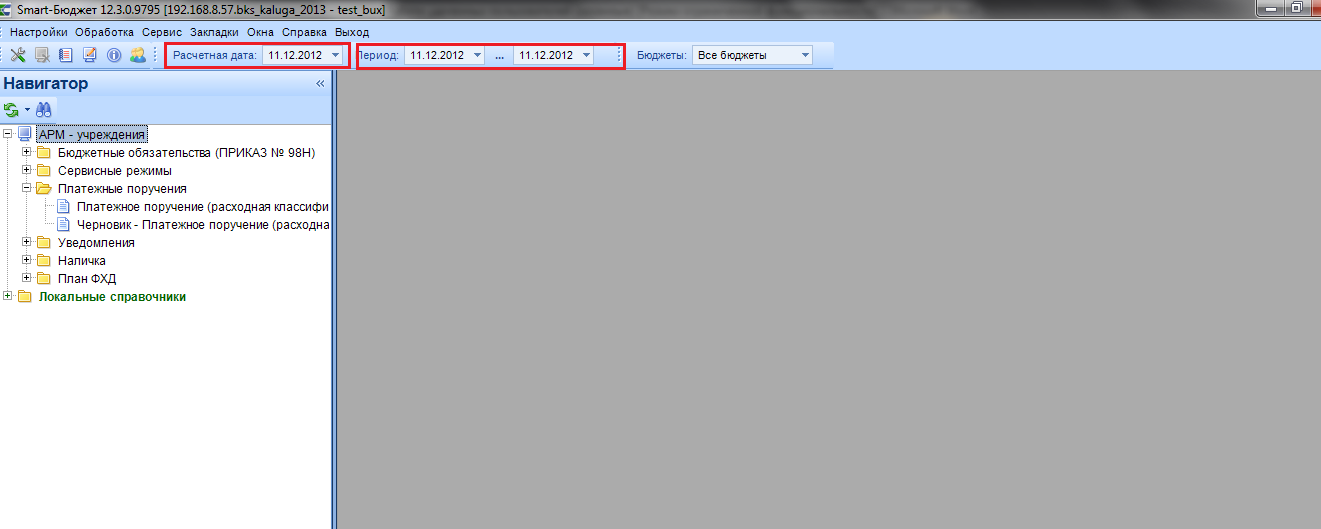
Дополнительно в строке состояния отображается текущая расчетная дата и период, за который показываются документы в списках.
2. Работа с платежными поручениями
В процессе работы с документами в программном комплексе «Smart-Бюджет» каждый документ проходит несколько этапов обработки:
- ввод документа (ручной или посредством электронного приема); подписание документа (наложение ЭЦП); принятие документа к исполнению (работниками финансового органа в ПК «Бюджет-КС»).
Ввод документа производится в режиме черновика соответствующего типа документа, после принятия документа к исполнению финансовым органом документ перемещается из режима черновика в соответствующий режим «беловиков».
Рассмотрим работу с черновиками платежных поручений.
В навигаторе двойным щелчком мыши выбираем Черновики - платежное поручение (расходная классификация). Появится окно списка документов. (Для примера введено несколько платежных поручений)
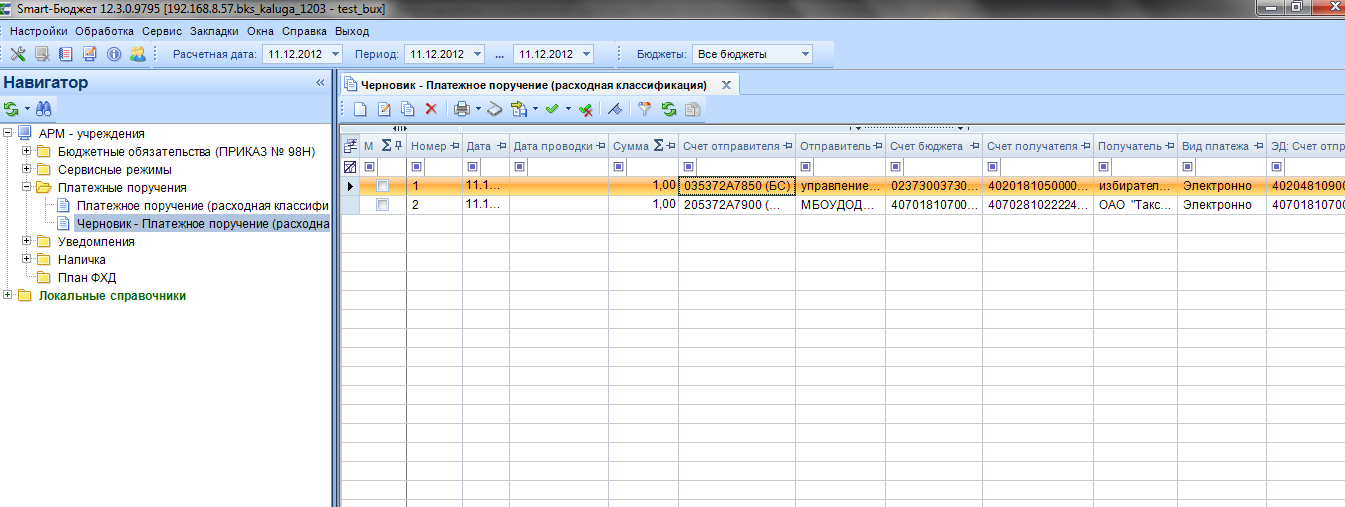
В верхней части списка находится панель инструментов, позволяющая выполнять следующие действия над документами (в соответствии с правами доступа пользователя ):
 «Создать...» - создание нового документа;
 «Копировать...» - копирование текущего документа;
 «Редактировать» - редактирование текущего (выделенного курсором) документа;
 «Удалить» - удаление отмеченных документов;
 «Печать документа» - распечатка документов в форме аналогичной Бюджет-КС;
 «Первичный документ» - прикрепление, просмотр, удаление копии первичного документа;
 «Прием» - прием документов;
 «Просмотр/Установка ЭЦП» - подписание документа, просмотр подписи;
 «Инверсия» - инвертирование пометок документов в списке;
 «Разметить все» - снятие всех
 «Автофильтр» - автоматическая фильтрация списка по активному полю;
 «Обновить» - обновление списка;
Большинство действий в списке документов требуют, чтобы строка была отмечена галочкой в поле «М». Открытие документа на редактирование возможно двойным щелчком мыши по строке нужного документа. В случае если функция недоступна, то соответствующая кнопка панели инструментов будет неактивна (серого цвета).
Ниже приводится описание всех упомянутых в данном пункте режимов.
Создание нового документа
Правила оформления платежных поручений остаются те же, согласно образцам п\п, выданных Вам.
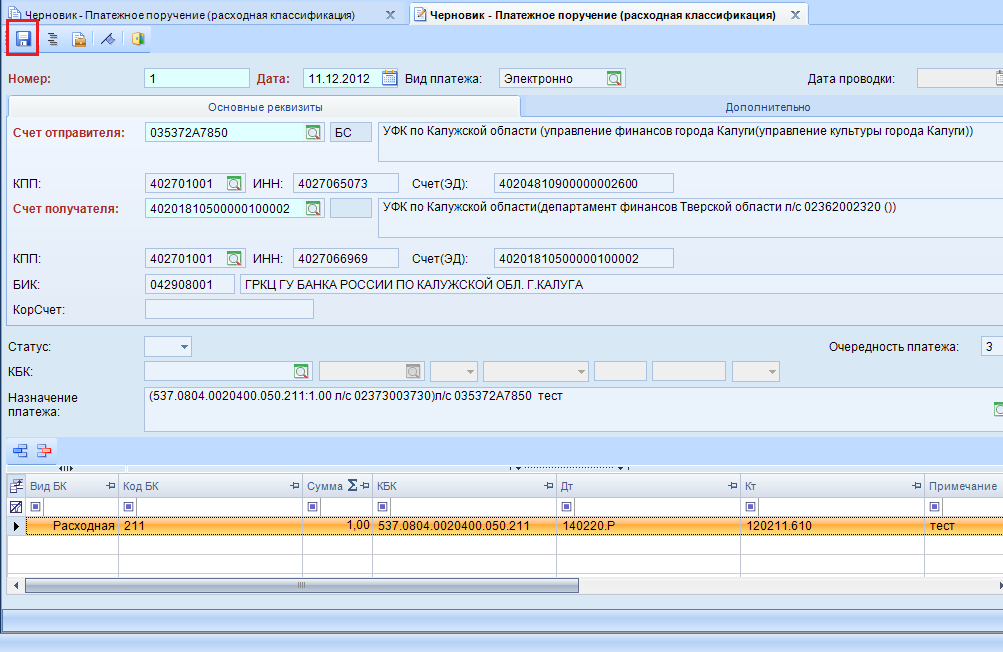
Для создания нового документа необходимо нажать кнопку  «Создать…» на панели инструментов списка документов. При входе в режим будет представлено окно редактирования документа. Набор реквизитов зависит от типа документа. Некоторые поля могут заполняться автоматически (например, поля дат автоматически заполняются расчетной датой). После заполнения всех необходимых полей документа его необходимо сохранить по кнопке «Сохранить» (Пиктограмма дискеты).
Копирование текущего документа
Режим копирования документа предназначен для создания нового документа на основе уже существующего. Вызывается режим по кнопке  «Копировать...» панели инструментов, в результате чего на экран выводится окно редактирования нового документа с (частично) заполненными полями по образцу копируемого документа. После заполнения (изменения) нужных реквизитов документ может быть сохранен в базе.
Данный режим позволяет сэкономить время и избежать ошибок при вводе подобных документов.
Редактирование документа
Вызвать документ на редактирование можно, установив на нем курсор и нажав кнопку  «Редактировать» на панели инструментов или двойным щелчком мыши по строке с нужным документом. После чего открывается форма редактирования документа, представляющая собой набор реквизитов, присущих данному типу документов. Обычно форма редактирования документа состоит из двух частей: заголовочной и табличной. Заголовочная часть содержит данные, которые не могут иметь несколько значений в одном документе (например, номер, дата документа, счет отправителя и т. д.), табличная часть напротив служит для ввода данных, которые могут повторяться в документе и принимать различные значения (чаще всего это бюджетная классификация и сумма).
Рассмотрим редактирование на примере Платежного поручения.
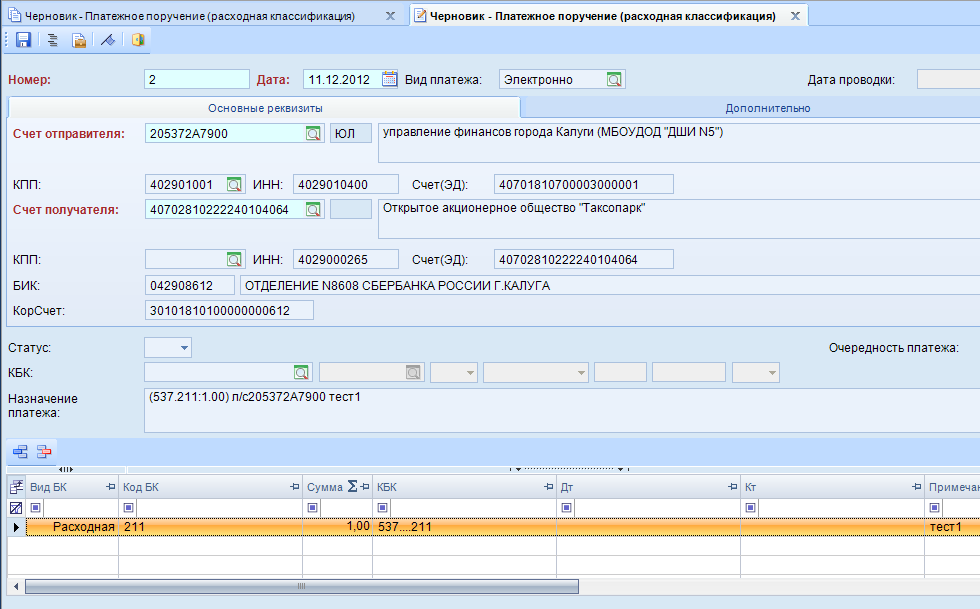
Редактирование осуществляется путем ввода (изменения) реквизитов документа в соответствующие поля. В полях, рядом с которыми есть кнопка с изображением лупы  (кроме дат), возможен выбор значения из справочника, при этом текущее введенное значение используется как фильтр для справочника. Т. е. если ввести часть значения (несколько последовательных символов), то при нажатии кнопки будут выведены все значения соответствующего справочника, в которых встречается набранная комбинация символов. Если набранному значению соответствует только одно значение, то оно будет выбрано автоматически.
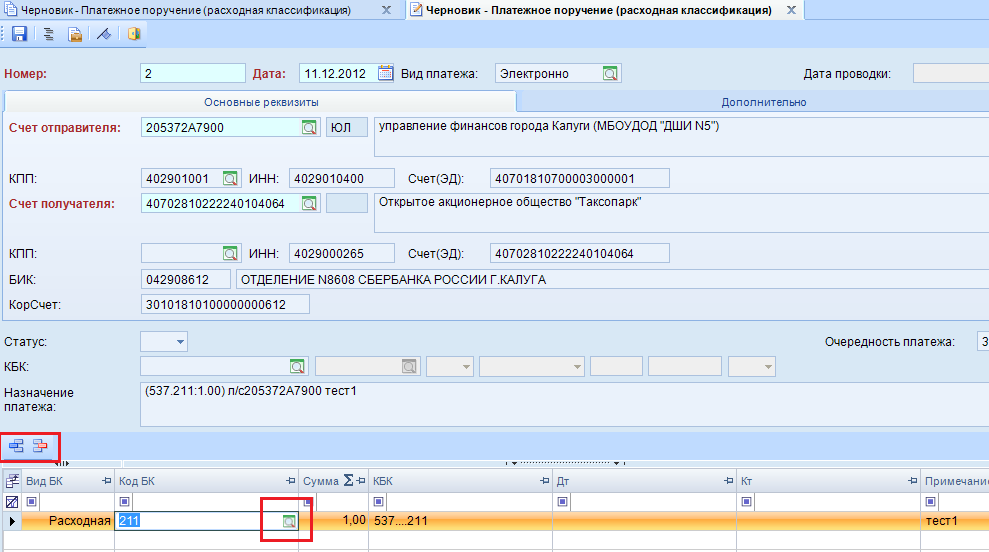
Добавление строки в таблице (поля для заполнения КБК, суммы) осуществляется нажатием кнопки  «Добавить строку», удаление - нажатием клавиши «Delete» на клавиатуре или нажатием на кнопку
  «Удалить строку» на панели инструментов.
В некоторых полях таблицы также возможен ввод справочных значений. Для этого необходимо сделать двойной щелчок мыши на поле, либо нажать клавишу Enter при нахождении курсора на нужном поле.
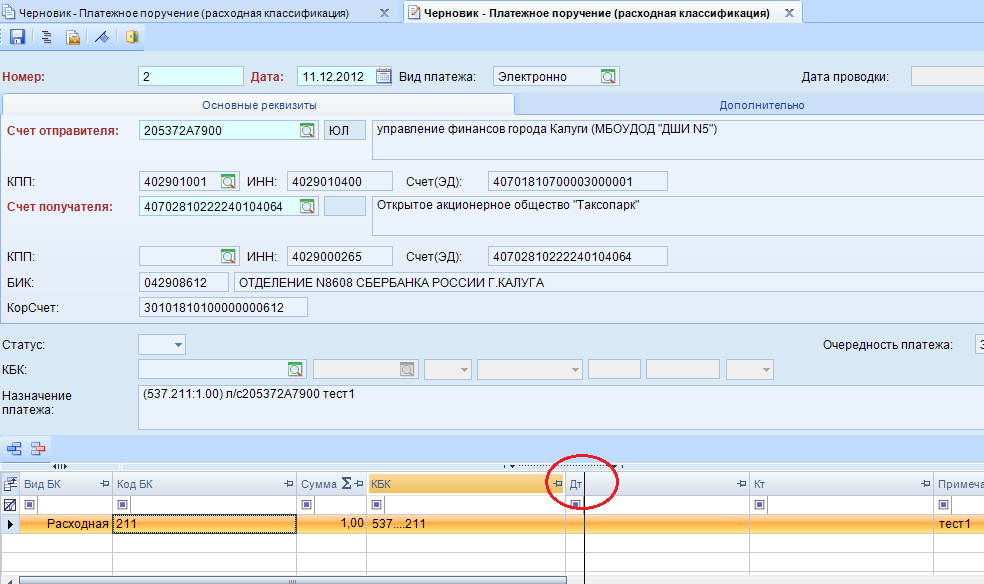
Для удобства восприятия возможно изменение ширины колонок в таблице. Для этого необходимо навести курсор мыши на область между колонками до появления значка двусторонней стрелки и, захватив разделитель колонок левой клавишей мыши, переместить его вправо до нужной позиции. Установленная таким образом ширина колонок будет сохранена при сохранении документа.
Сохранение документа стандартно осуществляется нажатием кнопки «Сохранить» (Пиктограмма дискеты).
При сохранения любого документа производится контроль (с росписью, финансированием, и. т.д., в зависимости от типа документа), если какие то контроли не пройдены, появляется протокол с сообщением об ошибке (например).

|
Из за большого объема этот материал размещен на нескольких страницах:
1 2 3 4 5 |
