


Партнерка на США и Канаду по недвижимости, выплаты в крипто
- 30% recurring commission
- Выплаты в USDT
- Вывод каждую неделю
- Комиссия до 5 лет за каждого referral
7. Порядок подписывания документов электронной подписью
Все документы, которые клиент создает в черновиках, должны быть подписаны электронно – цифровой подписью организации, полученной для осуществления электронного документооборота. Доступ на подписания документов имеют строго определенные пользователи (как правило, руководители организаций, имеющие свой уникальный логин).
Рассмотрим процесс подписания документов (в том числе первичных документов) на примере «черновик – платежное поручение (расходная классификация)»
Для установки подписи необходимо:
Выделить документы, которые нужно подписать, галочками в колонке «М». Убедиться, что установлен правильный носитель Нажать кнопку
 «Электронно-цифровая подпись». Нажать кнопку «Подписать»: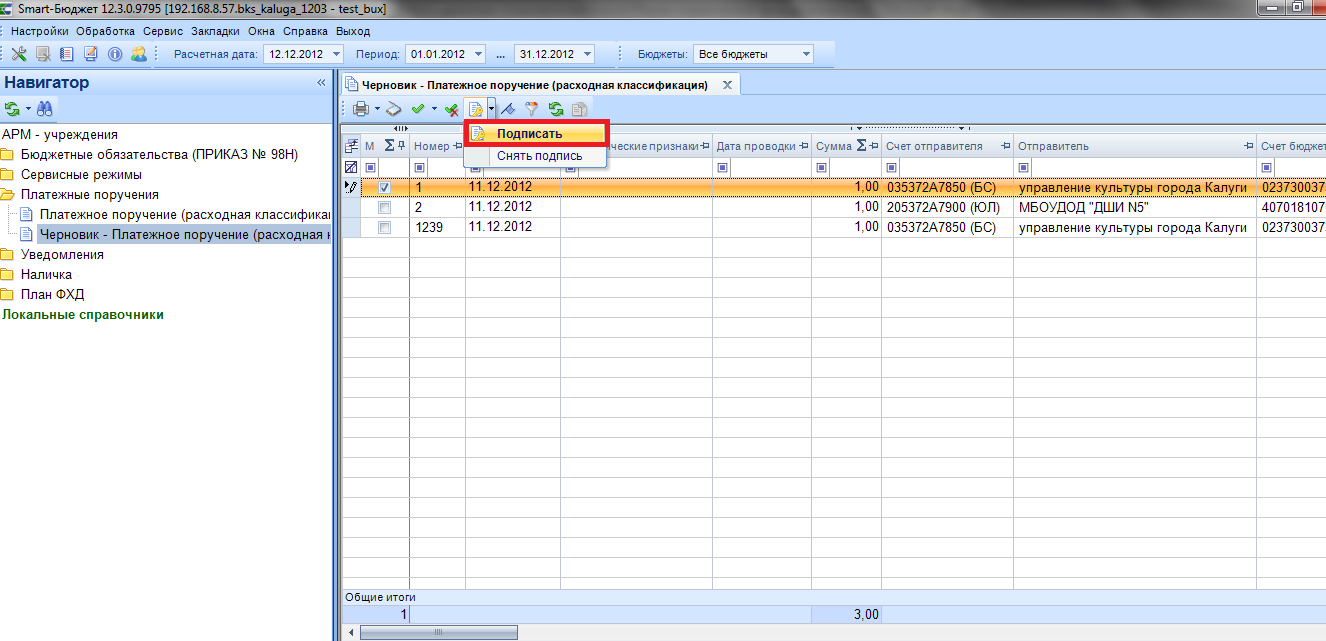
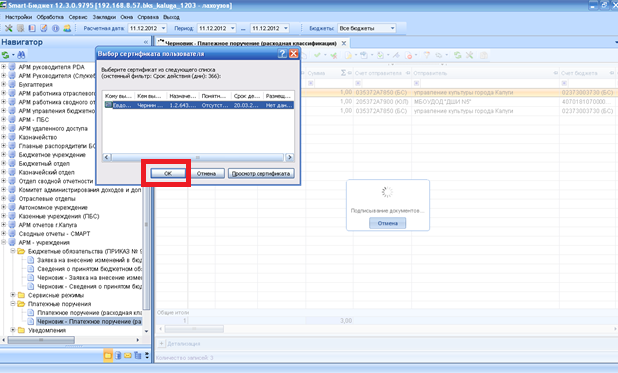
Далее необходимо выбрать свой сертификат нажать кнопку «ОК»
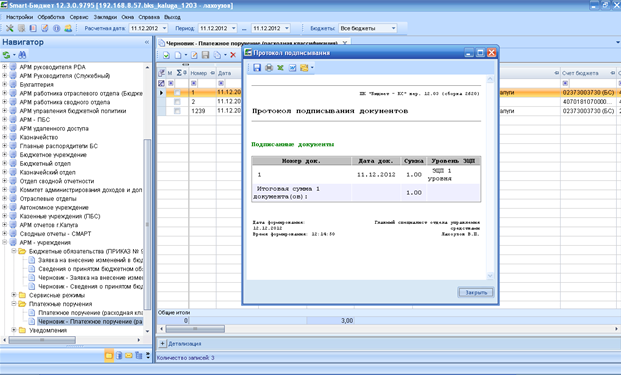
Если все сделано правильно, то выйдет следующий протокол:
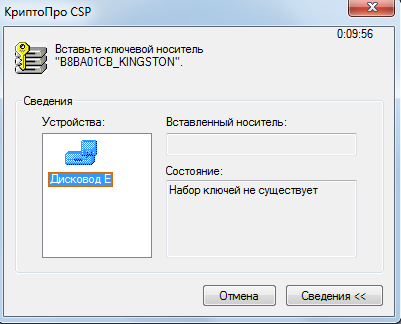
Если выйдет окно набор «Вставьте ключевой носитель» то это означает что выбранному сертификату пользователя не соответствует ЭЦП вставленной в компьютер.
Если окно выбора сертификатов пустое то Вам необходимо обратиться в Удостоверяющий центр, с которым заключено соглашение по выдаче ЭЦП для получения консультации, либо в управление финансов города Калуги для проверки привязки вашего логина к сертификату.
Подписание первичных документов
Прикрепленные первичные документы (отсканированные договора, счета-фактур, и. т.д) также необходимо пописывать электронной подписью.
Для этого выбираем документ, к которому прикреплены первичные документы (напоминаем такие документы легко отследить по полю «ОД» (там где есть первичка стоит галочка)). Входим в режим работы с оправдательными документами.

Отмечаем первичные документы и нажимаем на кнопку подписать

Далее аналогично выбираем сертификат, нажимаем кнопку «ОК», получаем протокол следующего вида
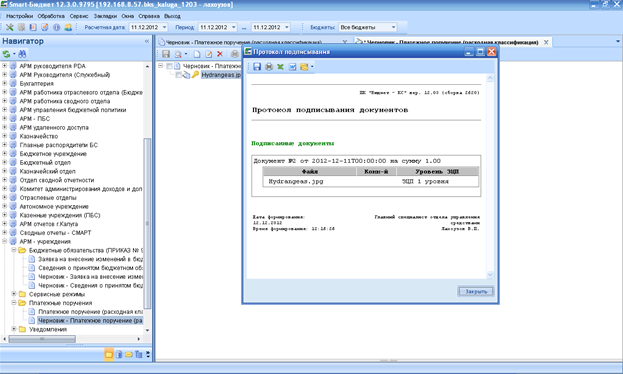
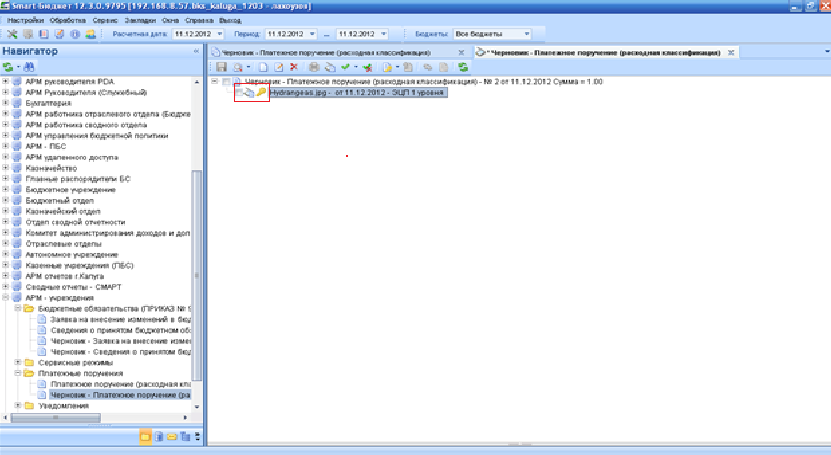
Признаком подписанного первичного документа служит появившийся слева от документа ключик
8. Порядок работы с забракованными документами
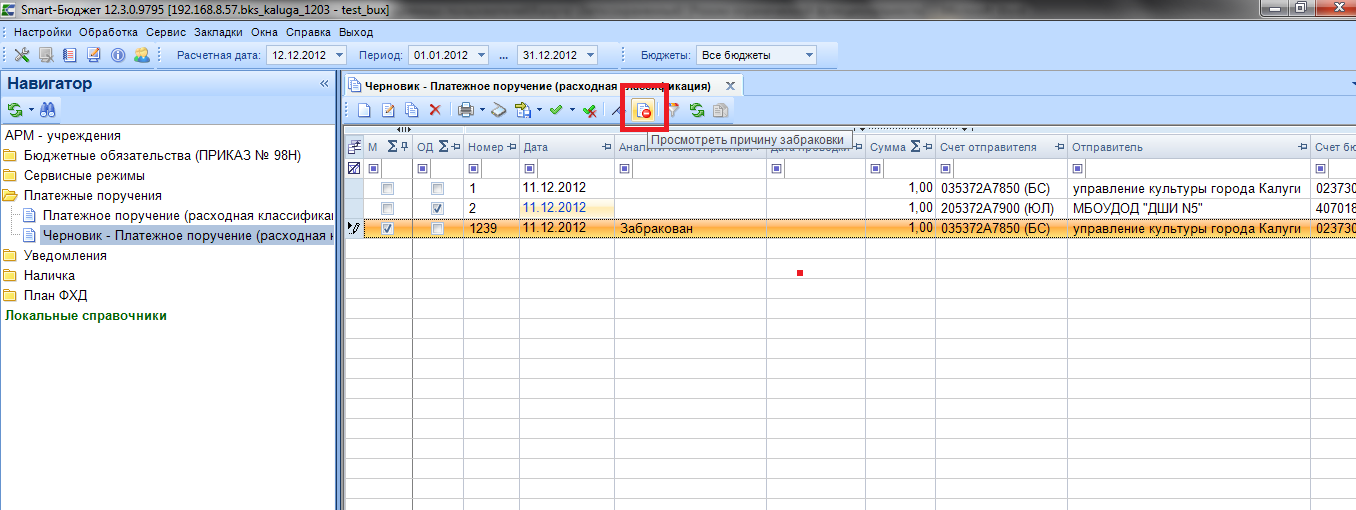
Если при составлении документа была допущена ошибка или отсутствует доступный остаток, то документ будет «Забракован» при проверке сотрудником операционного отдела в момент перевода вашего документа из черновиков (рассмотрим на примере черновика платежного поручения, для всех остальных документов порядок аналогичен). В этом случае в поле «Аналитический признак» появится статус «Забракован», документ отмечается розовым цветом.

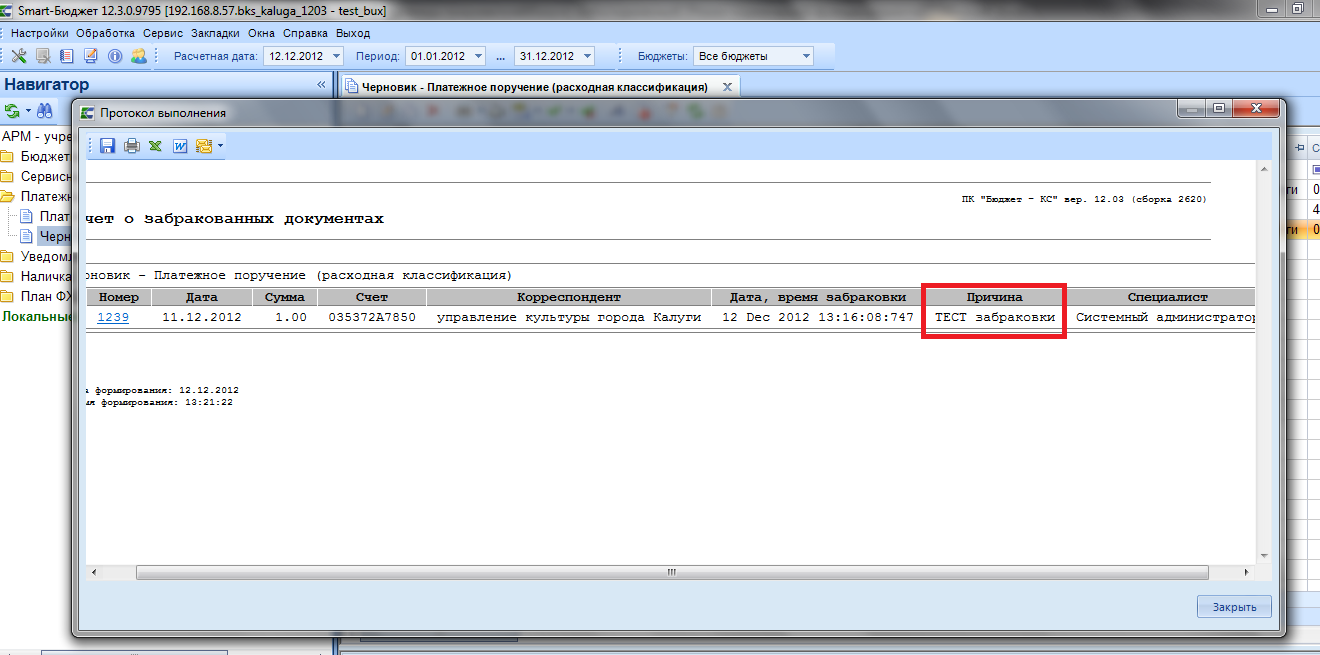
Посмотреть причину забраковки можно по кнопке «Посмотреть причину забраковки»
Выходит протокол с указанием причины забраковки вашего документа (в примере мы указали причину «ТЕСТ забраковки»).
Необходимо исправить ошибки и заново подписать документ. Для исправления ошибок (а также для редактирования любого подписанного документа) необходимо снять электронную подпись. По кнопке «Электронная подпись» -> «Снять подпись». Для снятия забраковки, заходим в режим редактирования и пересохраняем документ.

Забраковка снимается

9. Порядок работы с локальными справочниками
Локальные справочники пригодятся тем пользователям, которые по каким либо причинам не принимаю документы электронно, а предпочитают ручной ввод документов в программе Smart-бюджет. В этом случае выбор корреспондента производится из справочников базы данных, естественно, каких то записей там может и не быть (добавилась новая организация, поменялся расчетный счет контрагента, и. т.д), поэтому можно добавить такие записи «локально», не «засоряя» тем самым базу данных (что немаловажно в обеспечении быстродействия). Из всех локальных справочников нам пригодятся справочник «Счета корреспондентов(расширенный)» , рассмотрим его более подробно.
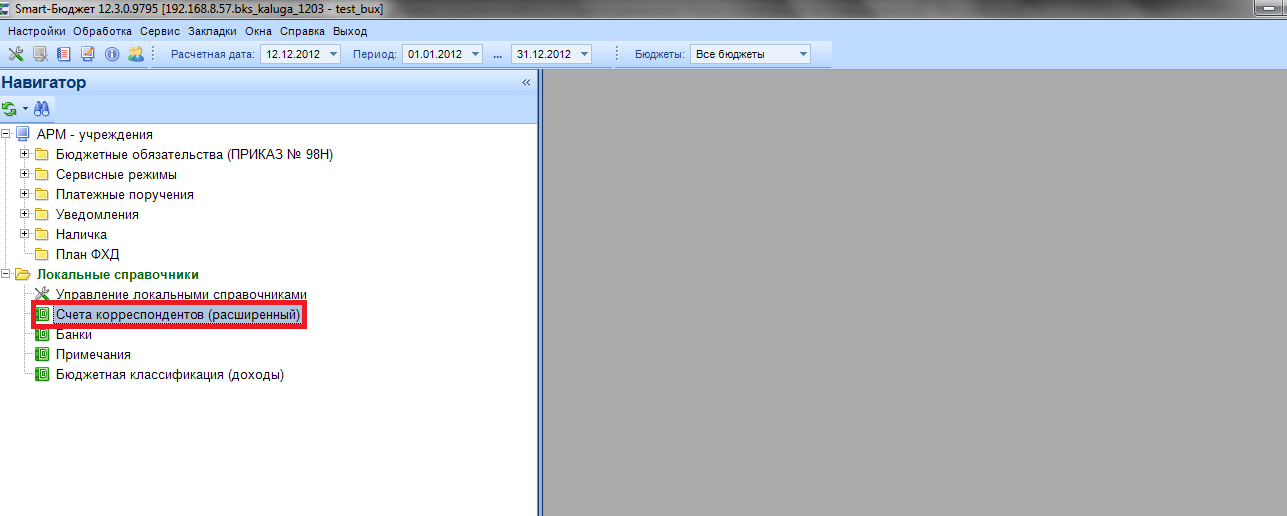
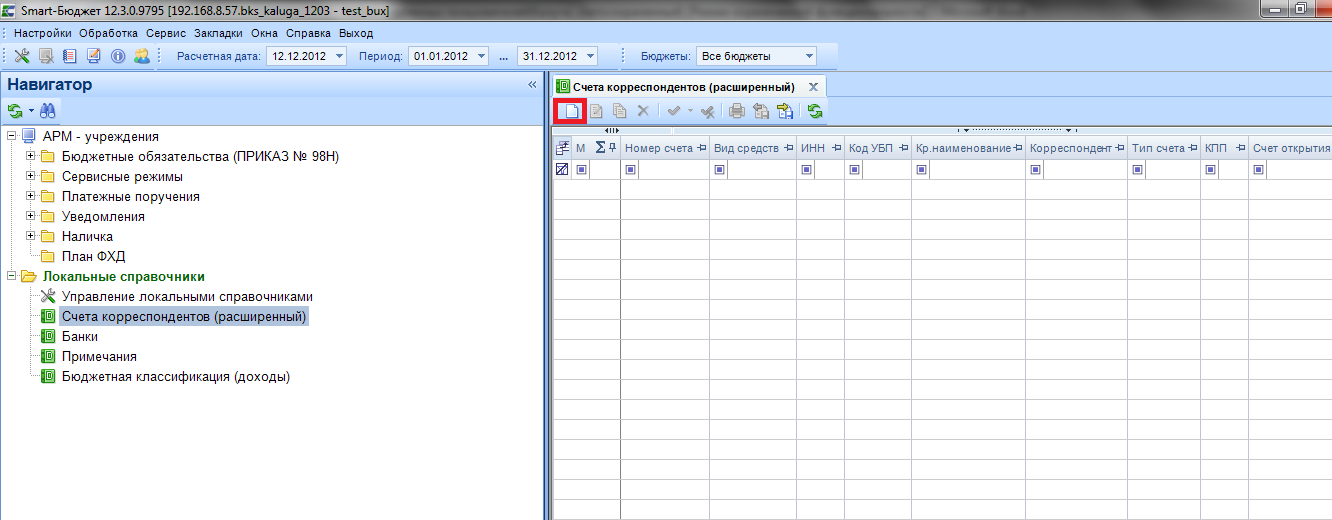
Двойным щелчком мыши выбираем данный пункт, открывается окно следующего вида. Здесь мы можем добавлять свои записи (кнопка «Добавить»)
Введем для примера некоторого контрагента, заполняя поля для ввода информации. Все поля заводим вручную, банк выбираем из справочника.
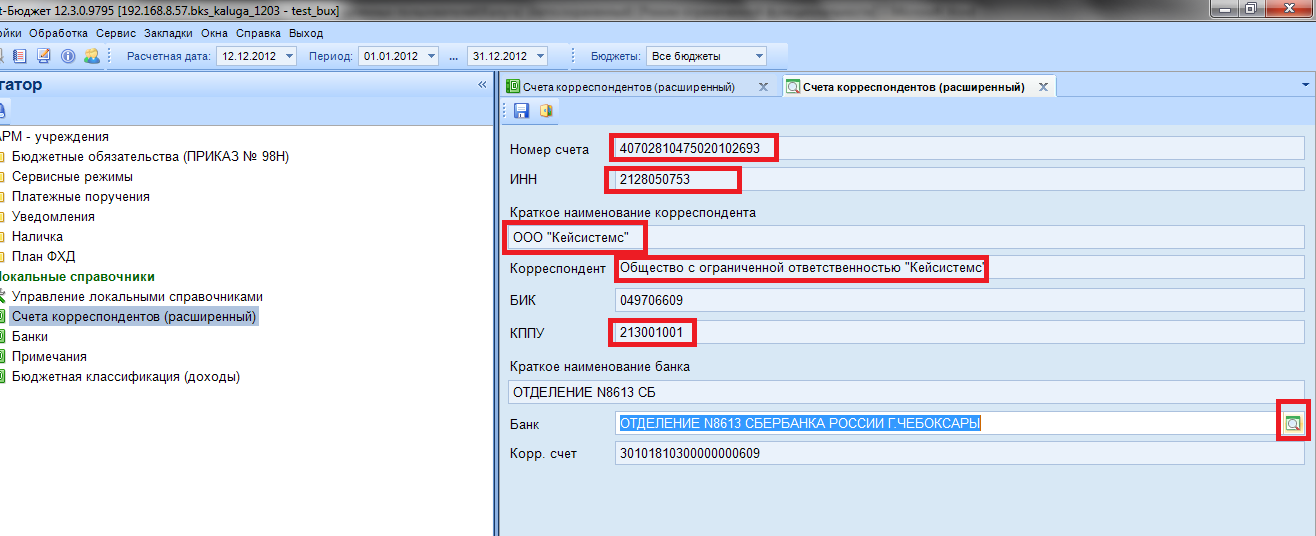
Сохраняем запись

Новая запись появляется в списке

Например, мы делаем документ «Черновик – сведение о принятом бюджетном обязательстве», выберем заведенного локального корреспондента, локальные записи отмечаются серым цветом.

10. Работа с Планом финансово – хозяйственной деятельности (для БЮДЖЕТНЫХ\АВТОНОМНЫХ учреждений)
Учёт планов финансово-хозяйственной деятельности бюджетных и автономных учреждений осуществляется в режиме «Черновик - План финансово-хозяйственной деятельности».

Данный режим используется как для ввода первоначальных планов, так и для регистрации их изменений. Первоначальные планы обычно регистрируются и принимаются к учету вторым января текущего года, изменения вводятся произвольной датой
Первоначальный план ФХД
При регистрации первоначального плана финансово-хозяйственной деятельности документы вводятся произвольной датой текущего года (обычно второе января текущего года). Для создания документа используется стандартная кнопка «Создать..»

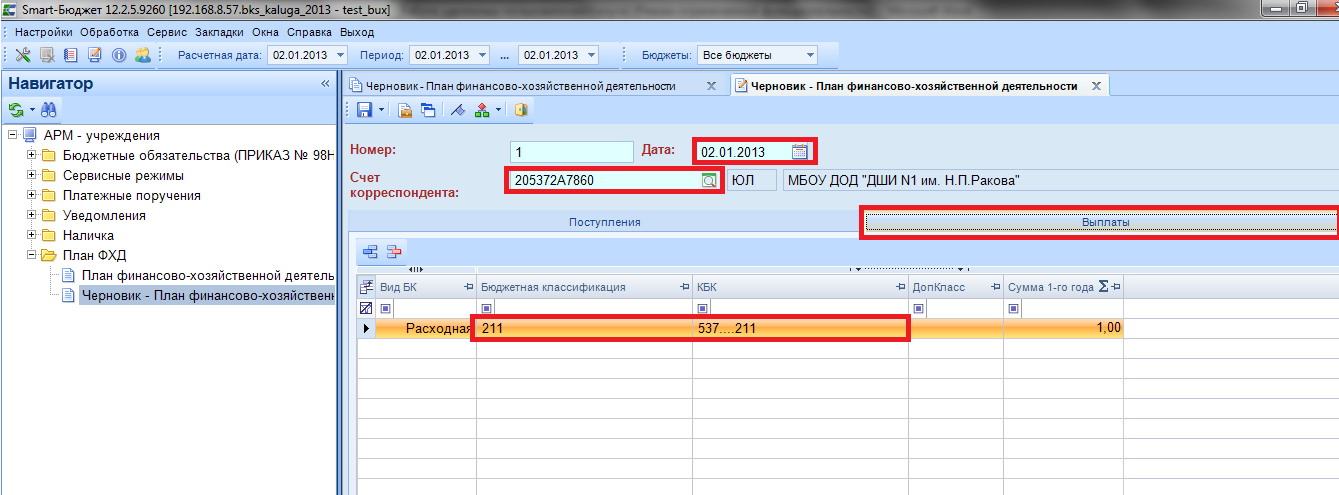
При создании черновика плана финансово-хозяйственной деятельности в окне редактирования документа необходимо заполнить следующие атрибуты:
- Дата – 02 января текущего года Счет корреспондента – номер лицевого счета (20 или 21 для бюджетных учреждений, 30 или 31 для автономных учреждений).
На вкладках I. Поступления и II. Выплаты необходимо ввести суммы плана в разрезе кодов бюджетной классификации и периодов. В колонке ДопКласс указывается код субсидии на государственное задание или субсидии на иные цели.

Сохраняем документ (стандартная кнопка «Сохранить»)

Далее подписываем документ (см. п.7).
Документ проверяется и принимается на учет работниками финансового органа. После приема на учет документ доступен в режиме «План финансово-хозяйственной деятельности». Если документ заведен неправильно, то он бракуется (режим работы с забракованными документами см. п.8)
Изменения плана ФХД
Внесение изменений в план финансово-хозяйственной деятельности осуществляется также в режиме «Черновик - План финансово-хозяйственной деятельности»
Документы вводятся и принимаются к учету произвольной датой текущего года. (отличной от второго января текущего года).
В остальном порядок работы аналогичен вводу первоначального плана (только в документе естественно ставятся суммы изменений).
11. Сервисные режимы и отчеты
Состояние лицевого счета
Сервисный режим «Состояние счета» (содержит модификации «Состояние счета ПБС», «(Калуга) Состояние счета ПБС», «Состояние лицевого счета бюджетного, автономного учреждения», «Состояние лицевого счета БУ/АУ», «Состояние отдельного лицевого счета БУ/АУ», «Состояние счета для автономных и бюджетных учреждений с полной классификацией по ПФХД») позволяет получить информацию о бюджетной росписи, лимитах бюджетных обязательств, финансировании, кассовых расходах на заданном лицевом счете на определенную дату.
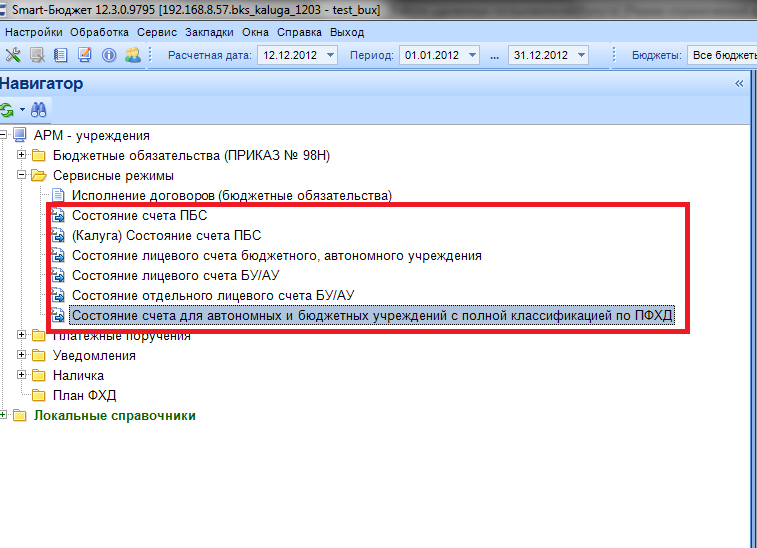
Рассмотрим, например вариант «(Калуга) Состояние счета ПБС» (работа со всеми остальными режимами примерно одинакова). Запускаем этот режим. Указываем дату и лицевой счет, по которому необходимо получить информацию.
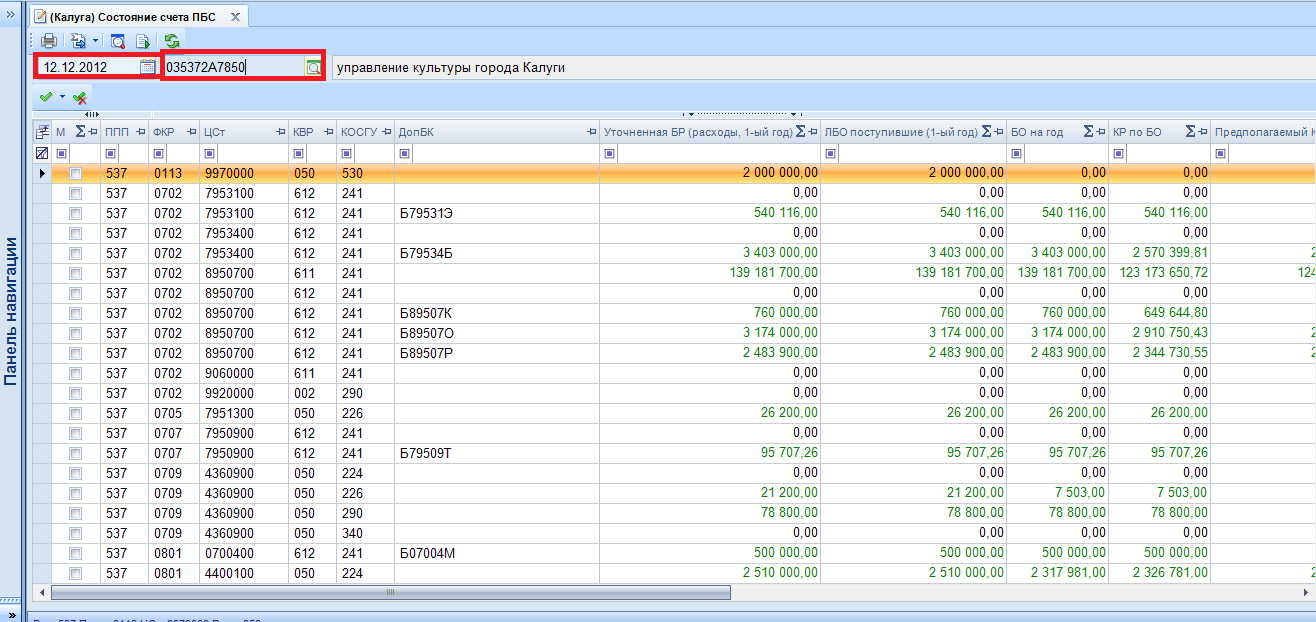
Режим состояния лицевого счета содержит следующие данные в разрезе кодов бюджетной классификации:
«Уточненная БР (расходы 1-ый год)»- подтвержденный план по ассигнованиям с учетом изменений на указанную дату (Годовой план);
«ЛБО поступившие (1-ый год)» подтвержденные лимиты бюджетных обязательств с учетом изменений на указанную дату

|
Из за большого объема этот материал размещен на нескольких страницах:
1 2 3 4 5 |
