


Партнерка на США и Канаду по недвижимости, выплаты в крипто
- 30% recurring commission
- Выплаты в USDT
- Вывод каждую неделю
- Комиссия до 5 лет за каждого referral
В Битриксе есть возможность просмотреть структуру ТГУ в виде графической схемы, которая наглядно показывает управленческую иерархию и наименования организационных единиц, а также руководителя подразделений и количество сотрудников этого подразделения.
Для просмотра графической схемы структуры ТГУ необходимо перейти в раздел Сотрудники – Структура компании.
Для просмотра информации по конкретному подразделению необходимо нажать на наименование подразделения, после чего открывается страница, на которой указано:
- Полное наименование этого подразделения; Вышестоящее подразделение (и его руководитель); Руководитель данного подразделения; Подотделы и их руководители (со ссылками для быстрого доступа к ним); Список сотрудников этого подразделения.
Для перехода на страницу с графической схемой необходимо нажать кнопку  , которая находится в левом верхнем углу страницы подразделения.
Мгновенные сообщения
Примечание: Для перехода к оригиналу текста нажмите на ССЫЛКУ
Функционал Битрикс позволяет обмениваться между сотрудниками мгновенными сообщениями. Мгновенные сообщения не требуют ответа, но поддерживается возможность комментировать и выбирать получателя/ получателей.
Для отправки мгновенного сообщения в левом меню выберите Сообщения, далее необходимо нажать  .
.
Перед Вами появится поле для ввода текстового сообщения, и поле для выбора адресата (возможна массовая рассылка, либо персональное сообщение).
В случае если необходимо ввести заголовок сообщения, необходимо нажать  , появится поле для ввода заголовка.
В сообщение также можно вложить файл, для этого необходимо перейти во вкладку Файл и загрузить документ по аналогии с загрузкой документов на диск.
После ввода всех необходимых данных, нажать кнопку Отправить.
Бизнес-чат
С помощью функции бизнес-чат имеется возможность ведения полноценного диалога, совершать звонки и видеозвонки между пользователями Битрикс.
Начать общение в бизнес-чате можно с помощью кнопки  в нижнем правом углу.
В Битриксе есть возможность осуществить поиск необходимого сотрудника. Для этого необходимо нажать кнопку Контакты и в строке  ввести интересующие Вас данные. В окне Все контакты появятся все результаты поиска, которые удовлетворяют данным условиям. Выберите нужного человека левым щелчком мыши.
Чтобы отправить сообщение введите текст сообщения в соответствующее поле и отправьте его сочетанием клавиш Enter+Ctrl или нажав кнопку  .
.
Если необходимо совершить звонок или видеозвонок воспользуйтесь кнопкой  , выбрав соответствующее значение:
  или
или  .
.
По кнопке  есть возможность пригласить других пользователей в чат.
По кнопке  есть возможность просмотреть историю сообщений.
Календарь
Примечание: Для перехода к оригиналу текста нажмите на ССЫЛКУ
С помощью ссылки Календарь вы можете:
- Организовать несколько собственных календарей, события которых можно просматривать на одной сетке. Кроме того, в сетку календаря могут быть добавлены ваши задачи; Просмотреть календари других пользователей;
Провести интеграцию с Вашими личными внешними календарями (например, с Google).
Примечание: Видео-курс о работе с календарями можно просмотреть по ссылке: https://www. /watch? v=k-0Fu7Gia1E .
Настройки календаря
Для настройки Календаря нажмите на пиктограмму  . Перед Вами откроется поле к пользовательским настройкам календаря. Пример:
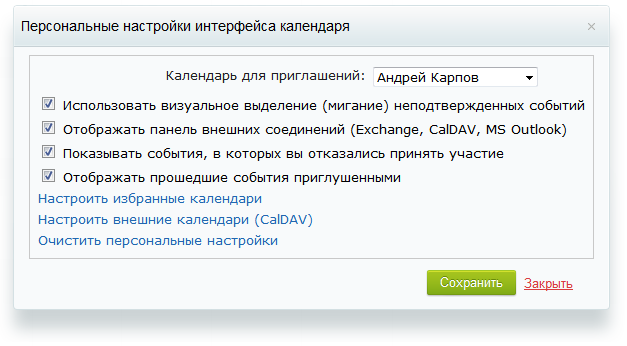
- Календарь для приглашений - если сотрудника приглашают принять участие в каком-либо событии, то это событие будет добавлено в указанный календарь; Использовать визуальное выделение (мигание) неподтвержденных событий - при отмеченной опции неподтвержденные события будут визуально выделены (будут мигать); Отображать панель внешних соединений (CalDAV, MS Outlook) - снимите галочку, если не хотите чтобы на главной странице календаря отображались пиктограммы создания синхронизации с внешними сервисами (Outlook и мобильными устройствами); Показывать события, в которых вы отказались принять участие - снимите галочку, если не хотите видеть в календаре события, от участия в которых вы отказались; Отображать прошедшие события приглушенными - при отмеченной опции будет визуальное затенение в календаре тех событий, которые уже прошли. Настроить избранные календари - после нажатия откроется форма настройки отображения избранных календарей. Это актуально, если есть необходимость добавить календарь какого-либо пользователя или группы, в которой вы состоите. Для этого необходимо отметить пользователя или группу галочкой.
! Не все календари могут быть доступны для просмотра. Если календари выбранных вами сотрудников не являются открытыми, то вы будете оповещены об этом соответствующим сообщением:

- Настроить внешние календари (CallDAV) - позволяет выполнить подключение внешнего календаря;
- Очистить персональные настройки - нажмите на ссылку, если хотите вернуться к настройкам интерфейса по умолчанию. Подтвердите свое решение в появившемся окне.
Добавление событий
Добавить новое событие в Календарь возможно двумя способами.
Способ 1.
Выбрать необходимый день и кликнуть по нему. Откроется форма добавления нового события. Пример:
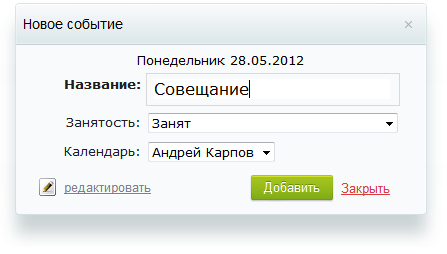
После заполнения необходимых строк необходимо нажать кнопку Добавить. По ссылке редактировать открывается развернутая форма нового события, где есть возможность пригласить других участников этого события и др.
! В случае если событие предполагается многодневное, необходимо выбрать в календаре день начала события, кликнуть по нему, и, не отпуская кнопку мыши, провести курсор до дня окончания события. После отпускания кнопки мыши появится форма создания события с указанным периодом времени.
Способ 2.
В правом верхнем углу нажмите кнопку  , либо нажмите
  и выберите Новое событие. Откроется окно добавление нового события в развернутой форме.
! Зажав левой кнопкой мыши событие, вы можете перетаскивать его по календарю.
Почта
Примечание: Для перехода к оригиналу текста нажмите на ССЫЛКУ
В Битриксе есть возможность подключить личные почтовые ящики.
После подключения ящика, на портале будет показан счетчик непрочитанных писем. Кроме того, перейти к просмотру новых писем можно будет прямо со своей страницы на портале.
Для перехода к почте, необходимо нажать на пункт Почта в левом меню.
! Возможность в Битриксе есть только для подключения одного почтового ящика (либо корпоративного, либо личного).
Настройка корпоративной почты
Для настройки корпоративного почтового ящика, необходимо зайти в пункт Почта и нажать кнопку Подключить.
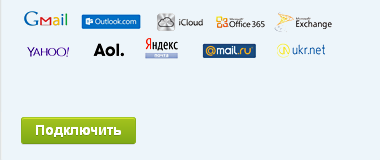
Необходимо выбрать почтовый сервер  , после чего необходимо заполнить в появившейся форме:
- Адрес веб-интерфейса почтового сервера - http://mail. tltsu. ru/src/login. php Адрес IMAP-сервера - 92.168.0.10 Порт – 143 Защищенное соединение - выбирать «Нет» Логин и пароль от корпоративной почты
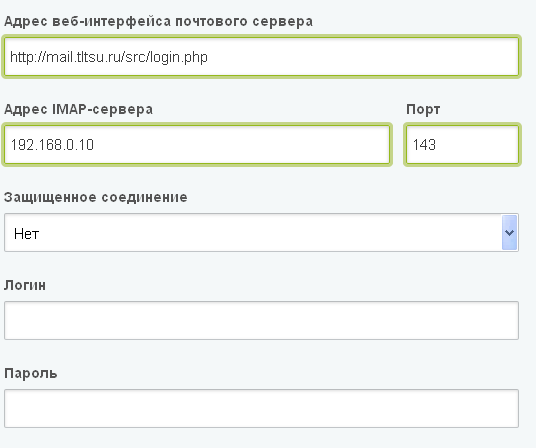
Нажать кнопку Подключить.
В случае успешной настройки вы получите уведомление, что подключение успешно завершено.
Настройка личной почты
Для настройки личного почтового ящика, необходимо зайти в пункт Почта и нажать кнопку Подключить.
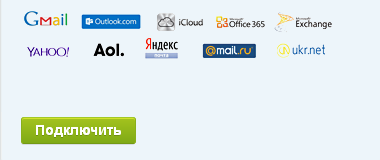
Выберете иконку Вашего почтового сервера, после чего необходимо ввести логин и пароль, нажать кнопку Подключить.
В случае успешной настройки вы получите уведомление, что подключение успешно завершено.
Отключение почтового ящика
Для того чтобы отключить почтовый ящик от Битрикс, необходимо в Вашем профиле нажать на вашу фамилию в верхнем правом углу.
В появившемся меню выбрать Настройка интеграции почты.
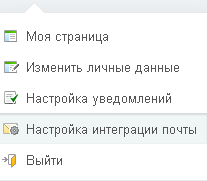
И в поле Управление почтовым ящиком нажать кнопку  .
.
Группы
Примечание: Для перехода к оригиналу текста нажмите на ССЫЛКУ
Раздел Группы предназначен для организации работы определенной группы людей для решения или обсуждения общих вопросов, целей и задач.
Развернутый учебный курс раздела Группы можно просмотреть по ссылке: http://dev.1c-bitrix. ru/learning/course/index. php? COURSE_ID=52&CHAPTER_ID=05011&LESSON_PATH=3922.5011

|
Из за большого объема этот материал размещен на нескольких страницах:
1 2 3 4 5 |
