


Партнерка на США и Канаду по недвижимости, выплаты в крипто
- 30% recurring commission
- Выплаты в USDT
- Вывод каждую неделю
- Комиссия до 5 лет за каждого referral

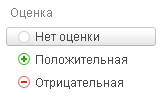
Нажать на значок  и выбрать соответствующее значение из списка:
Просмотр задач своих подчиненных
Руководитель отдела может просматривать задачи своих подчиненных.
Для этого необходимо зайти в Задачи и в правом верхнем углу нажать кнопку , выбрать
  .
.
На экране появится таблица со списком всех сотрудников вашего отдела и количеством задач этих сотрудников, разделенных на группы (делает, помогает, поручил, наблюдает). Пример:
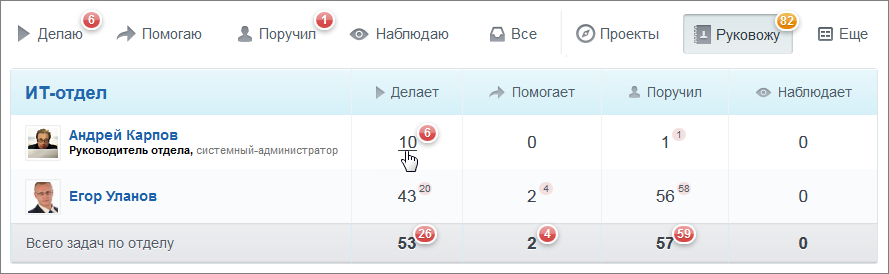
Чтобы просмотреть список задач конкретного сотрудника, необходимо нажать на количество задач в интересующей нас колонке.
Примечание: С подробной информацией о работе стандартных отчетов Битрикс вы можете познакомиться, нажав на ССЫЛКУ
В Битриксе есть стандартные отчеты системы и дополнительные.
Стандартный отчет может построить обычный сотрудник только по своим задачам. Он может посмотреть свои данные по эффективности и сравнить с итоговыми результатами своего подразделения.
Стандартные отчеты доступны со станицы Задачи при переходе по кнопке  -
-  .
.
Дополнительные отчеты разрабатывались сотрудниками ОРИС ТГУ для ведения протокола ректората и совещаний ЦНИТ. Они строятся на основании задач заведенных в Битрикс в соответствующих группах.
!В этом разделе формируются отчеты только для ЦНИТ и Ректората.
Для просмотра дополнительных доступных отчетов используйте ссылку Отчетность - Протоколы.
Для выведения отчетов необходимо заполнить поля:
- Вывести протокол для (выбрать необходимое значение)
! Если есть необходимость, чтобы задача попадала в месячный отчет, необходимо при создании задачи ставить тег Месяц.
- Дата протокола; Начало отчетного периода; Конец планового периода; Вывести протокол из Битрикс для (выбрать необходимое значение).
Выбрать формат отчета, используя кнопки  .
.
Отчет состоит из:
- Названия; Периода; ФИО пользователя для кого выведен отчет; Процента выполненных задач;
Рассчитывается согласно формуле:
кол-во закрытых вовремя задач *100%
общее кол-во задач
- Процента выполненных задач с учетом коэффициента (только для отчета ЦНИТ);
Рассчитывается согласно формуле: Трудозатраты* Коэффициент
! Коэффициент зависит от приоритета:
Низкий приоритет – коэффициент 0,3
Средний приоритет – коэффициент 1
Высокий приоритет – коэффициент 10
- Списка задач, сроки которых совпадают с выбранным периодом;
В этот список попадают все задачи, у которых в отчетный период попадают:
крайний срок; запланированные ответственным сроки работы (по ссылке Планирование сроков, установлены планируемые даты начала и окончания работ по задаче).- Плановых задач на период, следующий за отчетным.
В список плановых задач попадают все задачи, крайний срок которых приходится на период, следующий за отчетным, и задачи, которые просрочены, но не выполнены.
! Задачи с тегом «месяц» попадают только в месячный отчет!
По каждой задаче в отчете отображаются данные:
- Номер; Название и сроки выполнения Приоритет; Статус; Трудозатраты; Готовность; Выполнен в отчетный период (да/нет); Комментарии.
Выполненные задачи, которые принял Постановщик, в отчете подсвечиваются зеленым цветом. Пример:
 .
.
Красным цветом выделяются задачи, крайний срок которых уже истек.
! В случае если Вы завершили задачу до истечения крайнего срока, но она еще не принята Постановщиком, задача остается невыполненной и будет окрашена в отчете красным цветом.
Пример:

Отчет «Разработка контентов»
Для удобства работы с контентам сотрудниками ОРИС был разработан отчет Разработка контентов. Отчет строится на основе задач, автоматически заведенных ЦНИТом в группе Разработка контентов ДО и файлов, загруженных по каждому элементу для соответствующего курса. Заливка по каждому элементу и каждой подзадаче зависит от закрытия подзадач и загруженного файла, и подробно описана в Легенде.
Для просмотра отчета по разработке контентов используйте ссылку Отчетность - Разработка контентов.
Отчет включает в себя:
- Легенду; Данные в табличном виде по каждому курсу, отображающие состояние по каждой задаче и подзадаче и крайние сроки выполнения каждого этапа.
Ячейки отчёта окрашены в цвета в соответствии с приведенной над отчётом легендой:
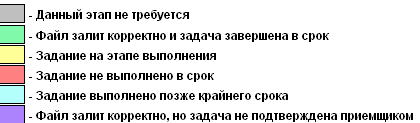
! заливка также может отображаться, если задача закрыта и подтверждена приемщиком, но соответствующий файл с элементом курса не загружен корректно.
По каждому курсу отображается таблица со следующими данными:

Для построения отчета задачи заводятся особым образом:
- Для каждого курса заводится столько задач, сколько элементов предусмотрено в этом курсе. Каждая задача имеет стандартное Название (Наименование контента. Наименование элемента).
В колонку Элемент попадает название элемента курса, т. е. что должно быть сделано.
Колонка Наименование файла включает в себя наименование документа, который должен быть загружен разработчиком на диск группы Разработка контентов ДО в папку, соответствующую наименованию соответствующего курса.
Для каждой задачи создаются подзадачи для каждого этапа (Разработка, Приемка, Корректура и т. д.), ответственным в которых выступает ответственный сотрудник подразделения, принимающего данный этап работы.
Для каждой подзадачи устанавливается крайний срок (Пример:  ), который отображается на пересечении строки Элемент и колонок ответственных подразделений (этапов).
На каждом этапе файлы необходимо загружать новой копией ответственному сотруднику/сотрудникам, для того чтобы заливка отображалась корректно.
На этапе Разработка и Подтверждение - файл, необходимо, загружать только разработчику/разработчикам курса, который определяется План-графиком предоставления контентов в УМУ, который утверждается приказом Ректора.
На этапе Приемка - файлы для элементов Банк тестовых заданий, Вопросы для самоконтроля для электронного учебника, Учебные задания, проверяемые автоматически необходимо загружать только Директору ЦМиККО, остальные файлы для этого этапа могут загружать только сотрудники ОСОТ УМУ.
На этапе Корректура файлы может загрузить только директор Издательства.
На этапе Производство медиаконтента файл загружают только сотрудники Пресс-службы, ответственные за разработку контентов.
На этапе Упаковка файлы загружают все сотрудники отдела СДО ЦНИТ.
!Для этапов Разработка, Приемка, Подтверждение и Корректура обязательно требуется файл (загруженный новой версией), подтверждающий выполнение данного этапа.
!Для этапов Производство медиаконтента, Упаковка не требуется файл для подтверждения выполнения работ, необходимо только закрыть подзадачу.
1 Для получения логина и пароля сотрудник должен обратиться в кабинет УЛК-915 и представить документ, удостоверяющий личность (паспорт, служебное удостоверение) (п. 6.1. Перечня услуг, оказываемых студентам и сотрудникам ТГУ в рамках службы поддержки административно-хозяйственного обслуживания).

|
Из за большого объема этот материал размещен на нескольких страницах:
1 2 3 4 5 |
