


Партнерка на США и Канаду по недвижимости, выплаты в крипто
- 30% recurring commission
- Выплаты в USDT
- Вывод каждую неделю
- Комиссия до 5 лет за каждого referral
В пределах рабочей группы существуют следующие роли:
Владелец – может редактировать группу, ее настройки, состав. Только владелец группы или администратор портала может удалить группу.
Модератор – может просматривать невидимую группу, одобрять вступление в закрытую группу.
Участник – может просматривать информацию группы, с возможностью загружать файлы на диск группы.
Создать группу может сотрудник с правами Администратора. Для того чтобы создать группу, пользователю необходимо подать запрос в СП АХО на создание группы, описав в запросе необходимую информацию в соответствии с Перечнем услуг, оказываемых студентам и сотрудникам ТГУ в рамках СП АХО.
Любой пользователь Битрикс может самостоятельно отправить запрос на вступление в группу. Для этого необходимо в группе нажать кнопку  . После одобрения вашего запроса Владельцем или Модератором Вы станете членом этой группы.
Функционал работы в группах
При входе в профиль группы, становится доступным меню группы

В нем представлены следующие вкладки:
- Основное - Это главная вкладка профиля группы, на ней размещена основная информация и меню управления\взаимодействия с группой. Диск - В данном разделе вы можете просматривать, хранить и создавать файлы. Задачи - Здесь вы можете узнавать о поставленных задачах и менять их статус. Календарь - На вкладке Календарь можно узнавать о грядущих и прошедших событиях в группе.
!Событие календаря группы будет отображено и в личных календарях участников события.
- Сообщения - Данный раздел дает возможность обмениваться сообщениями с другими участниками группы. Фото - Здесь расположены альбомы группы. Списки - Здесь вы можете просматривать, и при наличии достаточных прав, создавать списки каких-либо элементов. Wiki - База знаний, сборник статей, создаваемых для обобщения и накопления знаний.
Хранение файлов
Примечание: Для перехода к оригиналу текста нажмите на ССЫЛКУ
Функционал Битрикс позволяет организовать коллективный доступ и работу над документами.
В разделе может быть нескольких папок, права доступа, к которым могут быть различными для отдельных групп сотрудников, рабочих групп и отдельных сотрудников.
Подробный видео-курс «Работа с файлами и документами» можно просмотреть по ссылке: https://www. /watch? v=-vgRvRX5WtA#t=64 .
Загрузка документов на диск группы
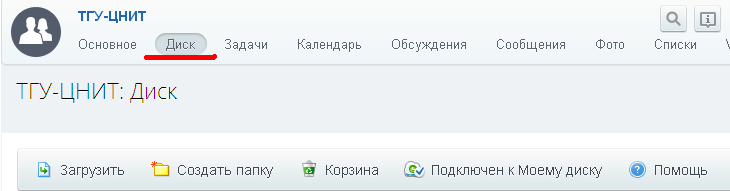
Для загрузки документов на диск группы, необходимо зайти в нужную группу во вкладку Диск.
Пример:
Если необходимо загрузить один файл, можно воспользоваться кнопкой  , далее по обычной схеме
- Выбираем документ; Вписываем название; Теги, Описание, если необходимо.
Также можно воспользоваться кнопкой  .
.
!Паки создают, в случае, если планируют загружать несколько документов одной тематики (например, Регламенты, либо папку отдела).
Вводим название папки и далее загружаем в неё документ, как описано выше.
Загрузка новой копии документа
Битрикс поддерживает операцию загрузки новой копии документа с возможностью просматривать более ранние версии, а также историю изменений.
Для загрузки новой копии зайдите на диск и в папку, где лежит документ, и нажмите кнопку  рядом с названием этого документа.
В появившемся меню выберите  . В окне загрузки необходимо нажать Обзор, выбрать документ и нажать кнопку Загрузить новую версию. Пример:
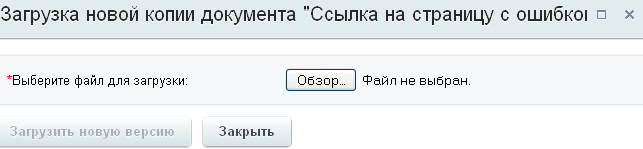
В окне загрузки появится уведомление  , после чего нажмите кнопку Закрыть.
Вам будет доступна таблица изменений со следующими вкладками:

Во вкладке Свойства есть возможность просмотреть сам файл, а также кто создал и изменил документ, а также папка, в которой документ находится. В скобках указывается дата и время загрузки документа.
Во вкладке История изменений (в скобках указано количество изменений) есть возможность просмотреть новые копии документа, их размер, кто изменял документ, а также дату и время изменения.
Во вкладке Обсуждения есть возможность обмениваться комментариями к определенному документу.
Во Вкладке доступ можно отформатировать права на работу с этим документом.
! Историю изменений можно просмотреть также по кнопке  , выбрав пункт меню
 .
.
Перенос документа из папки в папку
Если Вы ошибочно загрузили документ не в ту папку, его легко можно перенести.
Для этого выделяем один или несколько документов «галкой». Пример:

В нижней панели выбираем место, куда переносим документ, и нажимаем «Применить». Пример:

Хранение файлов по дистанционному обучению
Все файлы по ДО хранятся на диске группы Проекты - Разработка контентов ДО.
Для загрузки файлов для определенного курса, необходимо зайти на диск.

Выбрать папку «Контенты», далее выбираем папку интересующего нас курса.
Если необходимо загрузить один файл, можно воспользоваться кнопкой  , далее по обычной схеме
- Выбираем документ; Вписываем название;
Теги, Описание (если необходимо)
! Разработчики курсов могут вносить изменения в папке «Контенты» только для своего курса, остальные участники группы могут только просмотреть данные.
Задачи
Примечание 1: Для перехода к оригиналу текста нажмите на ССЫЛКУ
Примечание 2: Работа с задачами в Битрикс в ТГУ регламентируется локальным нормативным документом «Порядок управления задачами в корпоративном портале Битрикс».
Работа с задачами доступна сотрудникам с любым уровнем прав.
Раздел Задачи служит для создания и просмотра личных задач, поставленных сотруднику/сотрудником.
Подробный видео-курс «Управление задачами в Битрикс» можно просмотреть по ссылке: https://www. /watch? v=2nsuWpoUmpo .
Просмотр задачи
Сотрудник может просматривать только те задачи, к которым он причастен, а именно:
- задачи, по отношению к которым пользователь является постановщиком (Поручил), ответственным (Делаю), соисполнителем (Помогаю) или наблюдателем (Наблюдаю); задачи, ответственными или соисполнителями которых являются подчиненные сотрудники (Руковожу); задачи, назначенные в группе, в которой состоит пользователь.
Для просмотра задачи необходимо нажать на ее заголовок в списке задач, после чего откроется окно просмотра задачи.
В центральной части страницы расположено описание задачи, поле тегов и группа задачи или элемент CRM (если заполнены соответствующие поля при создании задачи).
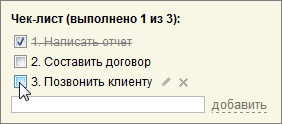
Чек-лист позволяет создавать собственный список, пункты которого можно отмечать, как выполненные. Его можно использовать, например, для учета этапов выполнения какой-либо задачи или же перечисления чего-либо.
Пункты чек-листа нумеруются автоматически и поддерживают операцию сортировки/перетаскивания. Пример:
Ответственному (или Соисполнителю) Задачи под описанием Задачи будут доступны следующие элементы управления:
 - кнопка Завершить, позволяющая завершить выполнение задачи;
  - кнопка Начать выполнение, позволяющая начать выполнение задачи;
  - кнопка Начать учет моего времени, позволяющая начать выполнение задачи с учетом затраченного времени;
  - кнопка На паузу, позволяющая приостановить учет затраченного времени; Отложить - ссылка, позволяющая временно приостановить выполнение задачи; Возобновить - ссылка, позволяющая ответственному возобновить работу над завершенной задачей. Делегировать - ссылка, позволяющая ответственному за выполнение задачи делегировать её другому сотруднику, а самому при этом стать наблюдателем.
 Делегировать задачу можно любому другому сотруднику.
! Начальник отдела может сам себе делегировать (забрать) задачи своих подчиненных.
Если Вы являетесь постановщиком задачи, то для вас будут доступны другие элементы управления задачей:
 * - кнопка Принять работу, позволяющая принять выполненную сотрудником задачу (для Задач с установленным чек-боксом «Принять работу после завершения задачи»);
  * - кнопка Доделать, позволяющая повторно поставить сотруднику задачу с целью ее доделывания (для Задач с установленным чек-боксом «Принять

|
Из за большого объема этот материал размещен на нескольких страницах:
1 2 3 4 5 |
