


Партнерка на США и Канаду по недвижимости, выплаты в крипто
- 30% recurring commission
- Выплаты в USDT
- Вывод каждую неделю
- Комиссия до 5 лет за каждого referral
МИНИСТЕРСТВО ОБРАЗОВАНИЯ И НАУКИ РОССИЙСКОЙ ФЕДЕРАЦИИ
федеральное государственное бюджетное образовательное учреждение
высшего профессионального образования
«Тольяттинский государственный университет»
Руководство пользователя корпоративного портала «Битрикс»
Тольятти 2015
Оглавление
1. Сокращения и определения 3
2. Назначение и область применения 4
3. Нормативные ссылки 4
4. Доступ к порталу 4
5. Поиск информации в Битрикс 4
5.1. Просмотр информации о пользователях Битрикс 5
5.1.1. Личная страница пользователя 5
5.1.2. Просмотр личных страниц сотрудников ТГУ 5
6. Структура организации 6
7. Мгновенные сообщения 6
7.1. Бизнес-чат 6
8. Календарь 7
8.1. Настройки календаря 7
8.2. Добавление событий 8
9. Почта 9
9.1. Настройка корпоративной почты 9
9.2. Настройка личной почты 10
9.3. Отключение почтового ящика 10
10. Группы 10
10.1. Функционал работы в группах 11
11. Хранение файлов 11
11.1. Загрузка документов на диск группы 11
11.1.1. Загрузка новой копии документа 12
11.2. Перенос документа из папки в папку 13
11.3. Хранение файлов по ДО 13
12. Задачи 13
12.1. Просмотр задачи 13
12.2. Создание задачи 15
12.3. Перенос крайнего срока 16
12.4. Копирование задач 17
12.5. Редактирование задач 18
12.6. Создание подзадач 18
12.7. Диаграмма Ганта 18
12.8. Исполнение и завершение задачи 19
12.9. Принятие задачи и выставление оценки 19
12.10. Просмотр задач своих подчиненных 20
13. Отчеты 20
13.1. Структура дополнительных отчетов (ЦНИТ, Ректорат) 21
13.2. Отчет «Разработка контентов» 22
Сокращения и определения
В настоящей Инструкции использованы следующие определения:
Битрикс – корпоративный портал, предоставляющий пользователям (сотрудникам университета), доступ к различной служебной информации для организации групповой и индивидуальной работы.
Администратор Битрикса - пользователь, обладающий неограниченными правами на весь функционал портала.
Пользователь Битрикса – сотрудник ТГУ с начальным (минимальным) уровнем прав на работу в системе.
Задачи – объекты системы Битрикс, предназначенные для организации персональной и групповой работы. Задачи обладают свойствами: контроля по времени, контроля по эффективности работы, приоритету выполнения, ролями и др. Работа с задачами доступна сотрудникам с любым уровнем прав.
Создатель - сотрудник, который создает и назначает задачу ответственному лицу (например, руководитель отдела).
Постановщик (Приемщик) – сотрудник, который контролирует и подтверждает выполнение задачи.
Ответственный – сотрудник, который несет ответственность за решение задачи.
Соисполнитель – сотрудник, которому была поставлена та же задача, что и другому сотруднику (например, задача была поставлена на весь отдел, сотрудники которого и будут соисполнителями).
Наблюдатель – сотрудник, который получает уведомления о ходе выполнения задачи, но не участвует в ее решении, т. е. не является ответственным и соисполнителем (например, руководитель подразделения, которому необходимо получать информацию о выполненных задачах другого отдела). Наблюдатели имеют возможность самостоятельно прекратить наблюдение за задачей.
Группа (рабочая группа) – виртуальное объединение людей для решения или обсуждения общих вопросов, целей и задач.
Администратор группы – владелец группы, имеющий полные права на ее редактирование, включая удаление группы.
Модератор группы – сотрудник, имеющий ограниченные права на работу с группой (не может редактировать состав, изменять настройки группы, удалять; может добавлять участников в закрытые группы).
Крайний срок – дата и время, к которому задача должна быть выполнена.
Отчет по эффективности - страница, на которой выводятся сведения об эффективности сотрудников на основе задач, включенных в отчет по эффективности.
Библиотека документов - раздел Битрикс, позволяющий организовать коллективный доступ и работу над документами и файлами.
В настоящей Инструкции приняты следующие сокращения:ПР – программа развития.
ЦСИ – центр стратегических инициатив.
УД – управление делами.
ДО – дистанционное обучение.
СЗ – служебная записка.
УМУ – учебно-методическое управление.
ЦНИТ – центр новых информационных технологий.
ОСОТ - отдел современных образовательных технологий.
ОСДО - отдел сопровождения дистанционного обучения.
Назначение и область применения
2.1. Настоящий документ описывает настройки, способы работы и основные сценарии работы с функционалом «Битрикс» с учетом специфики использования корпоративного портала в ТГУ.
2.2. Положения настоящего документа носят информационный и рекомендательный характер.
Нормативные ссылки
В настоящем документе использованы ссылки на следующие документы:
Учебный курс «Пользователь сервиса Битрикс24». Порядок управления задачами в корпоративном портале Битрикс. Перечень услуг, оказываемых студентам и сотрудникам ТГУ в рамках службы поддержки административно-хозяйственного обслуживания.Доступ к порталу
Корпоративный портал Битрикс доступен всем сотрудникам ТГУ по ссылке http://portal. tltsu. ru. Логин и пароль для входа в Битрикс соответствуют логину и паролю от Образовательного портала ТГУ1.
! Не рекомендуется использовать для работы в Битрикс браузер Internet Explorer.
Поиск информации в Битрикс
Примечание: Для перехода к оригиналу текста нажмите на ССЫЛКУ
В Битриксе всем сотрудникам с любым уровнем прав доступен быстрый поиск информации по ключевому слову.
Для этого в верхней панели Битрикс ввести ключевые слова в поле  и нажать кнопку
  или кнопку «Enter» на клавиатуре. После чего появится список файлов, в которых встречается ключевое слово. Этот список можно отсортировать по дате и релевантности, нажав соответствующие кнопки в конце страницы
  .
.
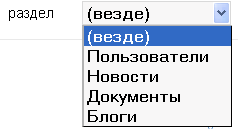
Поиск можно производить по определенным разделам Битрикса. Для этого необходимо нажать кнопку  и выбрать необходимый раздел из списка.
Просмотр информации о пользователях Битрикс
Функционалом Битрикс предусмотрен просмотр информации обо всех сотрудниках ТГУ. Вся информация содержится на личных страницах, на которых отображаются:
- контактных данных (e-mail, телефон); структурное подразделение, в котором числится данный сотрудник и ФИО руководителя этого подразделения; дополнительная информация о сотруднике (дата рождения, группы в которых сотрудник является участником).
Личная страница пользователя
Для просмотра собственной личной страницы необходимо развернуть меню по кнопке с вашим именем и фамилией (пример:  ), которая находится в правом верхнем углу, и выбрать пункт
  .
.
У всех пользователей есть возможность редактирования данные на своей странице.
Для перехода к редактированию личных данных есть два варианта:
необходимо развернуть меню по кнопке с Вашим именем и фамилией (Пример: ), которая находится в правом верхнем углу, и выбрать пункт
 ; На своей личной странице в окне Действия, которое находится справа, выбрать ссылку
  .
. После этого Вы попадете на страницу Изменение профиля пользователя «ФИО». На этой странице Вы можете изменить уже имеющуюся информацию, а также указать дополнительную информацию, внеся ее в соответствующие поля. После внесения всех изменений необходимо нажать кнопку  .
.
Просмотр личных страниц сотрудников ТГУ
Прейти к личным страницам можно 4 способами:
В поисковом окне на верхней панели ввести фамилию интересующего сотрудника и выбрать из выпадающего списка в соответствующем разделе сотрудника, нажав по ссылке с его ФИО. В разделе Сотрудники - Поиск сотрудника ввести ФИО в поисковой строке либо по кнопке выбрать первую букву фамилии необходимого сотрудника, в результате Вы увидите сформированный список сотрудников на выбранную букву в алфавитном порядке. В разделе Сотрудники – Структура компании найти подразделение, в котором работает интересующий Вас сотрудник, и нажать на появившуюся ссылку (Пример:
  ), которая расположена в нижней части блока этого подразделения. После чего в выпадающем списке найти необходимого сотрудника. В разделе Сотрудники – Телефонный справочник ввести ФИО в поисковой строке, после чего и выбрать из выпадающего списка в соответствующем разделе сотрудника, нажав по ссылке с его ФИО.
 Структура организации
Примечание: Для перехода к оригиналу текста нажмите на ССЫЛКУ

|
Из за большого объема этот материал размещен на нескольких страницах:
1 2 3 4 5 |
