


Партнерка на США и Канаду по недвижимости, выплаты в крипто
- 30% recurring commission
- Выплаты в USDT
- Вывод каждую неделю
- Комиссия до 5 лет за каждого referral
- Редактировать - ссылка, позволяющая перейти к форме создания/редактирования задачи; Удалить - ссылка, позволяющая удалить задачу.
Создание задачи
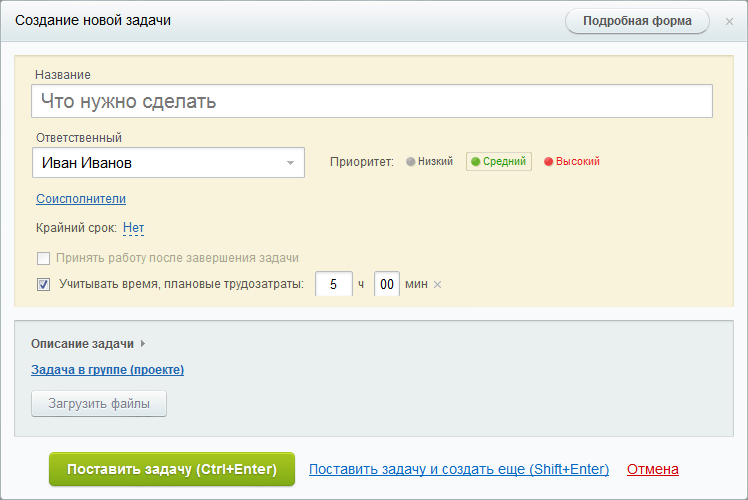
Для создания новой задачи необходимо использовать кнопку Добавить задачу на странице Мои задачи.
После чего откроется краткая форма Создание новой задачи. Пример:
Для перехода к более подробной форме создания задачи воспользуйтесь соответствующей кнопкой, расположенной в правой части заголовка краткой формы. Пример:
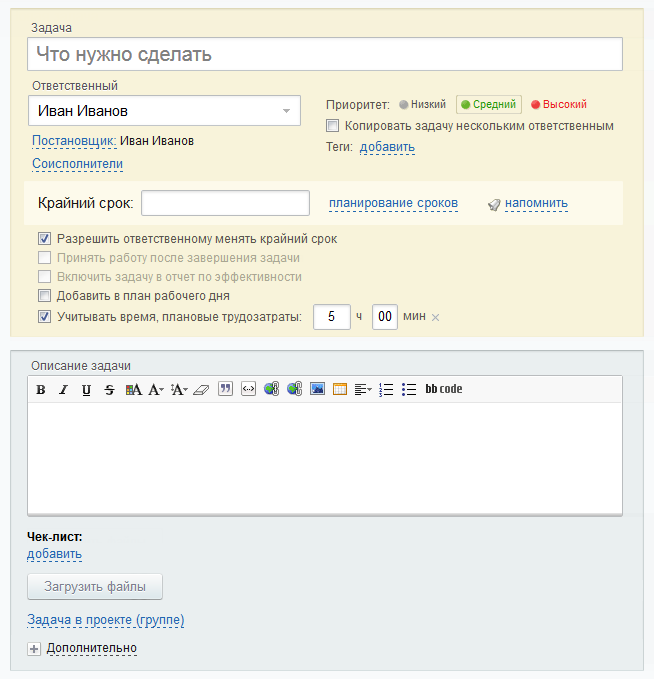
Для заполнения доступны следующие поля (см. п. 3.2. Порядка управления задачами в корпоративном портале Битрикс):
- поле Задача - укажите название задачи; поле Ответственный - укажите сотрудника, которому назначается задача; поле Описание задачи – необходимо указать суть поставленной задачи; укажите Крайний срок выполнения задачи, если необходимо, с помощью календаря; с помощью ссылки Постановщик можно изменить постановщика задачи, другими словами задача будет создана от имени другого сотрудника. По умолчанию там указано Ваше имя;
!Если постановщиком являетесь ВЫ, но руководитель считает, что эта задача важна, он может самостоятельно изменить Постановщика и другие параметры задачи.
- с помощью ссылки Соисполнители укажите, если необходимо, сотрудников, которые тоже будут выполнять эту задачу; с помощью поля Приоритет задайте важность задачи; если необходимо, то с помощью ссылки Теги и соответствующей формы добавьте к задаче необходимые теги;
! Для задач ежемесячного планирования необходимо указывать тег #месяц
- Трудозатраты указывает самостоятельно исполнитель задачи, для этого необходимо при создании задачи - - установить чек-бокс в строке Учитывать время, плановые трудозатраты; Разрешить менять крайний срок, если выключить этот чек-бокс, то крайний срок сможет изменить только Постановщик задачи.
Перенос крайнего срока
!Если при создании задачи Постановщик - снял чек-бокс Разрешить менять крайний срок, то и изменить сроки сможет только он путем редактирования.
В ситуации, когда Крайний срок выполнения задачи уже близок, но вы не можете выполнить задачу по независящим от Вас причинам (например, необходима информация от другого структурного подразделения), Вам необходимо перенести крайний срок выполнения задачи (см. п. 4. Порядка управления задачами в корпоративном портале Битрикс).
В случае необходимости перенесения крайнего срока в задаче необходимо зайти в Задачи и в столбце Крайний срок нажатием левой клавишей мыши на дату крайнего срока открыть календарь. В календаре выбрать новую дату Крайнего срока, при необходимости установить время и нажать кнопку «Выбрать».
Если при создании задачи чек-бокс «Разрешить ответственному менять крайний срок» был снят, воспользуйтесь механизмом комментария для сообщения Постановщику о необходимости перенесения сроков.
Для этого в задаче в поле Комментарии укажите причину переноса сроков.
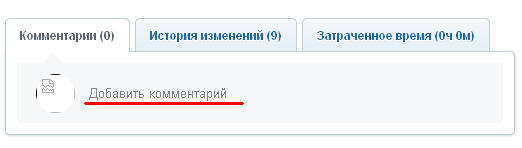
После чего Постановщик получит уведомление о комментарии к задаче.
Изменить Крайний срок Постановщик может через кнопку Редактировать. После изменения данных необходимо нажать кнопку Сохранить изменения.
Копирование задач
Если есть необходимость назначить несколько одинаковых задач разным сотрудникам, то отметьте опцию Копировать задачу нескольким ответственным и при помощи ссылки Изменить список ответственных укажите требуемых сотрудников:
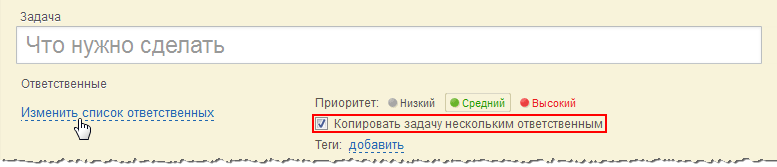
Работа с формой добавления сотрудников аналогична описанному выше, кроме некоторых дополнений:
- Выбранные в любом из разделов формы сотрудники добавляются в список Выбранные (n), где n - общее количество выбранных сотрудников;
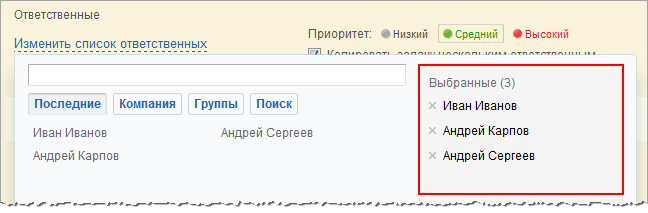
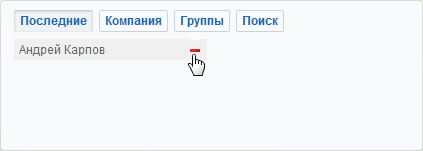
- Удалить сотрудников из списка Выбранные можно, выбрав его имя в форме (при наведении курсора мыши, рядом с именем будет отображаться знак "-"):
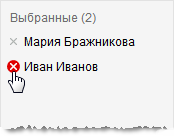
или нажав на крестик рядом с именем. Пример:
Для закрытия формы и сохранения списка выбранных сотрудников используйте кнопку Выбрать.
После чего будет создано несколько копий вашей задачи для каждого из сотрудников в виде подзадач, а ваша задача останется базовой.
На странице Задачи в списке задач, по умолчанию отображается только базовая задача. Слева от названия такой задачи отображается кнопка  . Цифра под плюсиком показывает, сколько подзадач заведено. Для того чтобы просмотреть подзадачи, необходимо нажать кнопку
  , после чего отобразятся подзадачи на уровень ниже базовой задачи.
Редактирование задач
! Любое редактирование задачи после её постановки должно быть сопровождено комментарием (см. п. 4. Порядка управления задачами в корпоративном портале Битрикс).
Изменение задачи осуществляется аналогично ее созданию.
Перейти к форме редактирования задачи, возможно с помощью пункта меню действий Редактировать в списке задач (нажать на пиктограмму  и выбрать Редактировать), а также с помощью ссылки Редактировать в форме просмотра задачи.
Создание подзадач
Подзадачи удобно использовать для контроля выполнения сложных и больших задач. Для этого сложную задачу можно разбить на несколько простых. Также подзадачи можно создавать для разных сотрудников или отделов, что делает использование подзадач в составе общей задачи удобным решением.
Создать подзадачу возможно:
- в форме создания/редактирования задачи, указав с помощью ссылки Базовая задача задачу, по отношению к которой создаваемая задача будет являться подзадачей; на странице просмотра задачи с помощью ссылки Добавить подзадачу в меню по кнопке
 ; с помощью ссылки Создать быструю подзадачу можно прямо в списке задач. Для этого необходимо перейти в меню по кнопке
  , которая находится справа от названия задачи.
 В результате в списке задач подзадача будет отображаться внутри задачи-родителя. Пример:

Диаграмма Ганта
Просматривать задачи возможно не только в виде списка, но и в виде диаграммы Ганта.
Для отображения диаграммы Ганта необходимо войти в Задачи и выбрать в строке Просмотр Диаграмма Ганта.
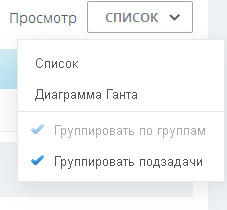
Диаграмма Ганта представляет список задач более наглядно. С ее помощью можно просмотреть список всех задач, разделенных по группам, начало выполнения задачи и срок ее окончания, и другую информацию по задачам.
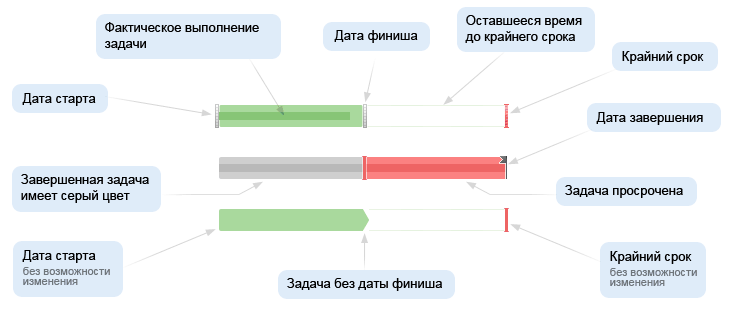
В этом режиме можно многое делать визуально - перетаскивать мышью сроки начала и конца выполняющихся задач, сдвигать задачу во времени, передвигать крайний срок. Также ленту удобно прокручивать по временной шкале, просто прижав ее курсором мыши.
При наведении курсора мыши на отдельную задачу в ленте всплывает окно с главной информацией (название, постановщик, ответственный, сроки, статус, приоритет). Полоска задачи подкрашивается в соответствии с ее статусом (выполняется, просрочена, завершена). Отображаются крайние сроки по каждой задаче и «флажки» у тех, что завершились.
Исполнение и завершение задачи
Чтобы отметить в Битрикс начало выполнения задачи, Ответственному (или Соисполнителю) необходимо нажать кнопку  (либо «Начать учет моего времени» для задач с установленными плановыми трудозатратами).
Кнопка «Начать выполнение» (для задач с установленными плановыми трудозатратами – «Начать учет моего времени») позволяет вести учёт фактически затраченного на решение Задачи времени в режиме он-лайн. Функция используется по усмотрению пользователей.
После исполнения Задачи Ответственный должен завершить Задачу путём нажатия кнопки  , а также внесения комментария с описанием результата решения Задачи (см. п.5. Порядка управления задачами в корпоративном портале Битрикс).
Принятие задачи и выставление оценки
После того как Ответственный завершит задачу, Постановщику придет уведомление о закрытии задачи.
Задачу можно принять и оценить, либо отправить на доработку с соответствующим комментарием (см. п.6. Порядка управления задачами в корпоративном портале Битрикс).
Если при создании задачи Постановщик поставил галку «Принять работу после завершения задачи» и у Постановщика нет замечаний к выполненной задаче, необходимо принять Задачу, нажав на кнопку . Для возвращения Задачи Ответственному, необходимо нажать на кнопку
  с соответствующим комментарием и обоснованием.
! Задача считается выполненной только после закрытия задачи Постановщиком.
Каждую решенную задачу можно оценить.
Для этого на странице Мои задачи находится столбец «Оценка». Пример:

|
Из за большого объема этот материал размещен на нескольких страницах:
1 2 3 4 5 |
