


Партнерка на США и Канаду по недвижимости, выплаты в крипто
- 30% recurring commission
- Выплаты в USDT
- Вывод каждую неделю
- Комиссия до 5 лет за каждого referral
На экране показывается состояние упражнений только трех подтем, переход на другие темы осуществляется с помощью расположенных слева кнопок управления: "в начало", "-лист" (листать назад), "в конец", "+лист" (листать вперед) .
Рабочая тетрадь может использоваться как для выборочного решения упражнений при самостоятельной работе с ЭУП, так и для работы над ошибками.
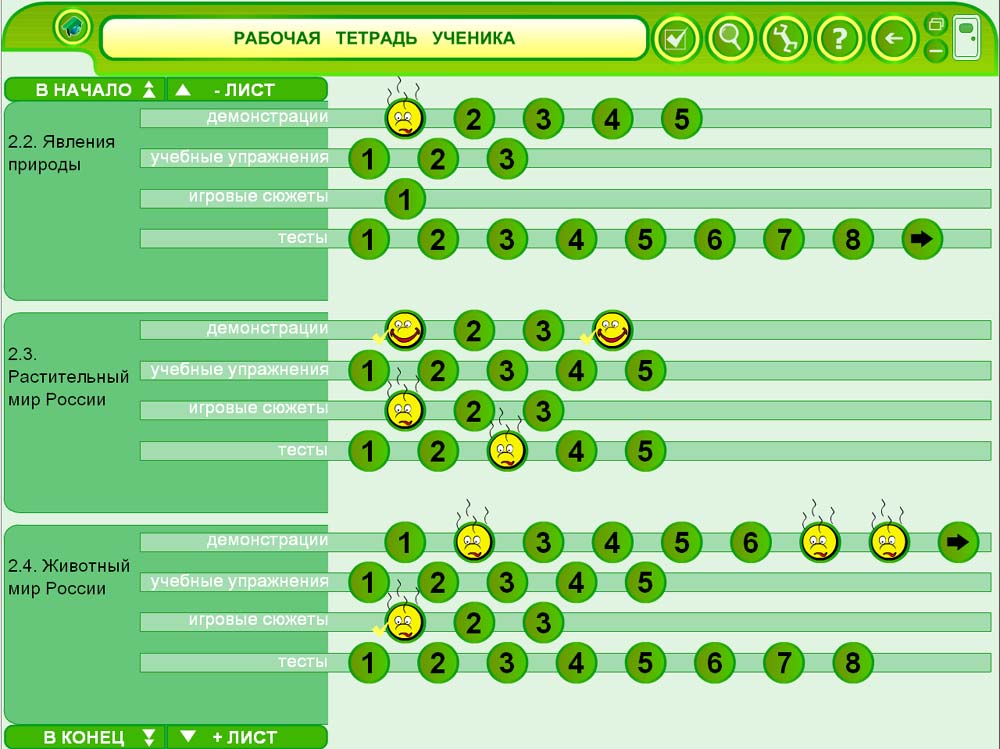
Рис.4.15
4.6. Окно Настроек
Некоторые настройки модуля Ученика могут изменяться Учеником. Для этого с помощью нажатия соответствующей кнопки на верхней панели открывается окно Настроек. По умолчанию установленные режимы показаны на рис.4.16.
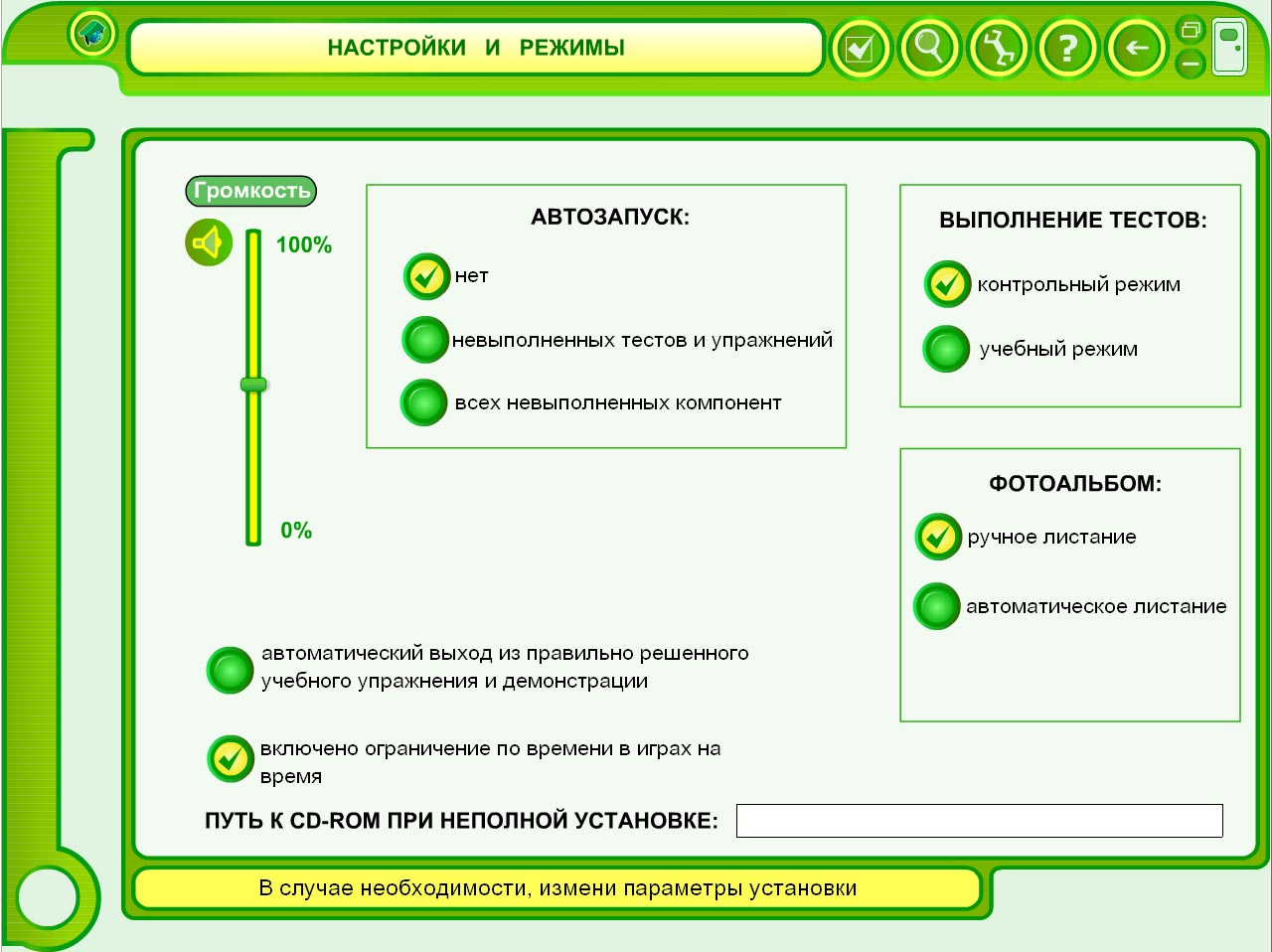
Рис.4.16
Регулятор громкости устанавливает начальную громкость звука всех задач, плееров и звуковых эффектов. В нижнем положении движка звук будет совсем отключен. Отметим, что регуляторы громкости есть также на панелях плееров.
Параметр "Автозапуск" позволяет запускать соответствующие компоненты автоматически, т. е. без нажатия Учеником кнопки с номером упражнения.
Параметр "Выполнение тестов" указывает, в каком режиме следует выполнять тесты: в контрольном (без подсказок) или в учебном, т. е. также, как и учебные упражнения.
Параметр "Ручное и автоматическое листание фотоальбома" задает начальный режим работы плеера фотографий. Он может быть изменен с панели управления плеером. Автоматический режим подразумевает автоматическую смену фотографий через регулируемый интервал времени, ручной - смену по нажатию соответствующей кнопки Учеником на панели управления плеером.
Автоматический выход из правильно решенного учебного упражнения и демонстрации означает, что когда Ученик верно ответит на все вопросы или досмотрит до конца сюжет, окно Заданий автоматически закроется, т. е. не потребуется нажимать кнопку "Готово". (Для упражнений это является своего рода подсказкой!)
Включение ограничения по времени в играх означает, что в тех играх, где установлен лимит времени, он будет контролироваться, и по истечении отведенного интервала игра закончится.
Иногда может потребоваться изменение пути к CD-ROM, где устанавливается диск с ЭУП (только при частичной установке).
Измененные Учеником параметры будут запомнены и сохранены программой.
4.7. Окно Поиска
Как уже отмечалось, система поиска объектов и понятий данного ЭУП может рассматриваться как самостоятельное предназначение.
В системе поиска доступны не только все задания и упражнения, вошедшие в тематические разделы диска (демонстрации, учебные упражнения, игры, тесты, задания от учителя), но и более мелкие компоненты мультимедийных библиотек, из которых построены эти задания: картинки (для заданий с изображениями), отдельные видеозаписи, звукозаписи, фотографии (рисунки), и даже некоторые термины толкового словаря, адаптированного для начальной школы.
Следует отметить, что далеко не все компоненты вошли в состав готовых упражнений и задач. Некоторые специально предназначены для составления Учителем новых заданий (см. Конструктор уроков и заданий в разделе 5. Модуль Учителя), другие выходят за рамки школьной программы, третьи (например, Словарь) не могут быть подключены по-другому.
Каждый объект ЭУП имеет наименование (например, фотография "бурый медведь"), и ряд ключевых слов, присущих ему (например, "медведь", "млекопитающие", "позвоночные", "животные"). Поиск возможен как по наименованию, так и по ключевому слову. При этом следует иметь ввиду, что при поиске по ключевому слову фотография "бурый медведь" войдет в список несколько раз: и под словом "медведь", и под словом "млекопитающие", и под словом "бурый", и т. д. Наименование при этом тоже считается ключевым словом.
Для вызова окна Поиска необходимо нажать соответствующую кнопку на верхней панели. Откроется первое окно (рис.4.17) для задания критериев поиска.
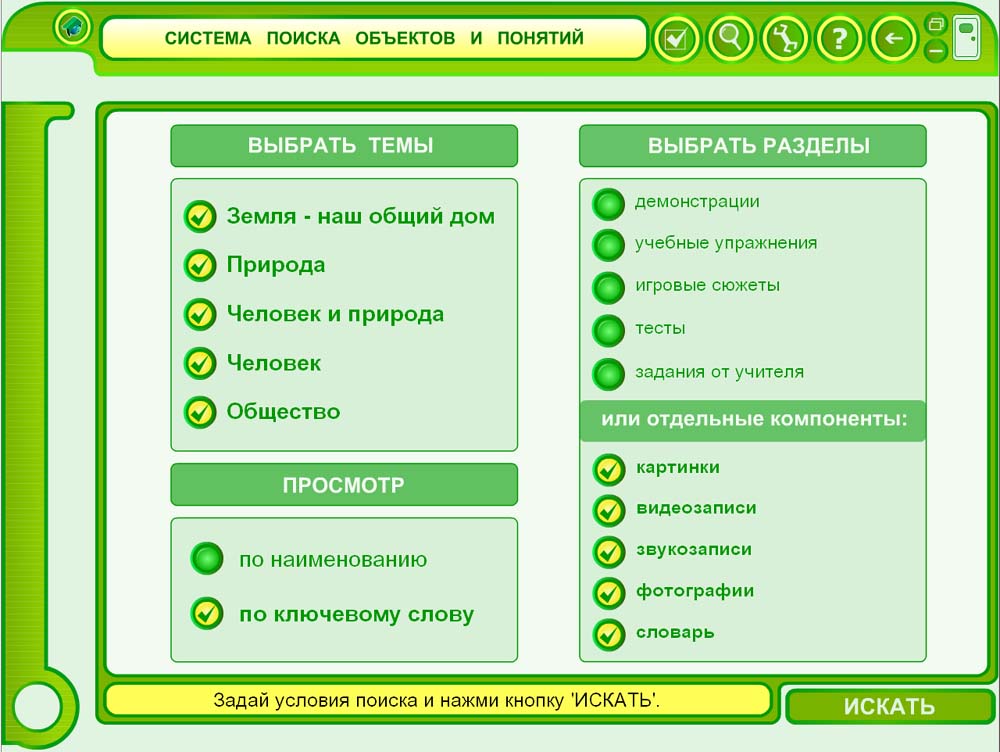
Рис.4.17
Чтобы сузить поиск, можно задать не все темы, а только определенные. Часть объектов не привязано к конкретной теме (темам), поэтому будет выбираться всегда.
Нужно указать, по наименованию или по ключевому слову будет осуществляться просмотр отобранных объектов. (Это большая разница - например, если отобрать все компоненты по всем темам по наименованию, то их будет около 2500, а если по ключевому слову - в несколько раз больше, т. к. один и тот же объект войдет в список несколько раз под разными именами).
При выборе критериев следует определить, что Вас интересует:
- тематические разделы и среди них: демонстрации, учебные упражнения, игровые сюжеты, тесты или задания от учителя;
- или отдельные компоненты: картинки для построения заданий, отдельные видеозаписи, звукозаписи, фотографии или словарь терминов.
Выбор разделов или компонентов взаимоисключающий - т. к. это разные уровни представления информации.
Определив критерии поиска, нажмите кнопку ИСКАТЬ справа внизу.
Если хотя бы один объект будет найден, на экране появится второе окно (рис.4.18) с результатами поиска.
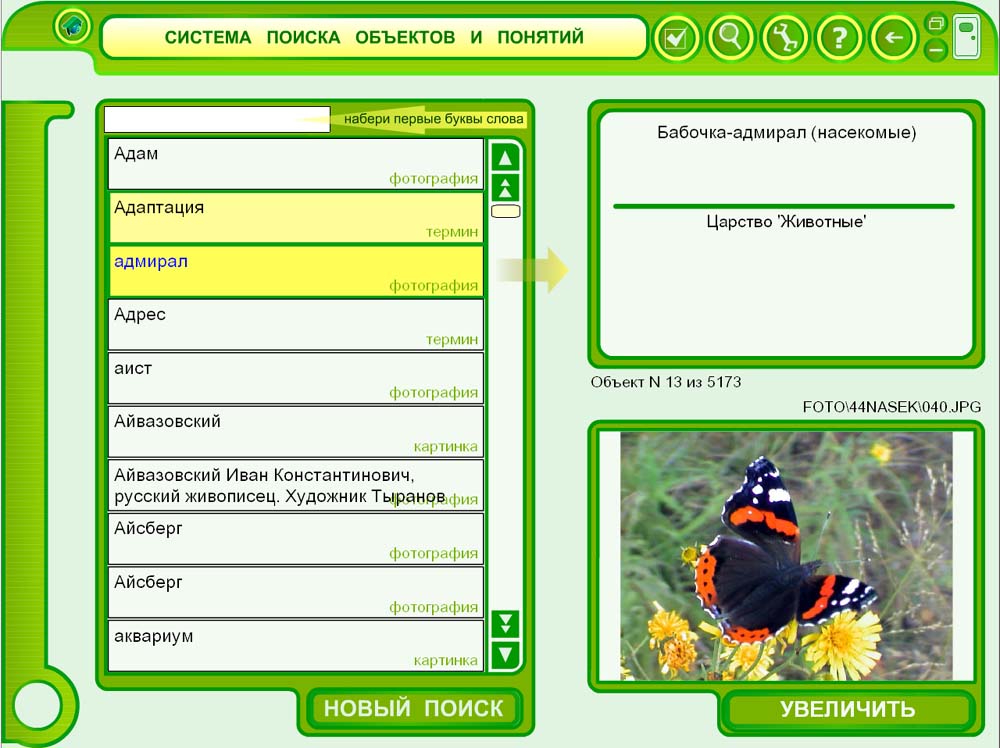
Рис.4.18
Экран с результатами поиска состоит из двух частей: слева - список, справа - текст и изображение, относящиеся к выделенному в списке объекту.
В каждой строке списка стоит наименование (ключевое слово) найденного объекта и его тип (демонстрация, учебное упражнение, игровой сюжет, тест, задание от учителя, картинка, видеозапись, звукозапись, фотография (рисунок), термин).
По списку можно перемещаться с помощью клавиш прокрутки, а также клавиш "стрелка вверх", "стрелка вниз", "Page Up", "Page Down" на клавиатуре. Кроме этого, можно набрать первые буквы искомого наименования в окошке наверху списка.
В зависимости от типа объекта, кнопка справа внизу будет иметь следующие назначения:
- ВЫПОЛНИТЬ (демонстрацию, учебное упражнение, игровой сюжет, тест, задание от учителя);
- УВЕЛИЧИТЬ (картинку, фотографию);
- ПРОСМОТРЕТЬ (видеозапись);
- ПРОСЛУШАТЬ (звукозапись).
Далее можно воспользоваться правой нижней кнопкой для ознакомления с выделенным объектом, можно искать в списке другой объект, можно нажать кнопку НОВЫЙ ПОИСК для изменения критериев поиска, можно закрыть окно Поиска.
Для воспроизведения видиозаписей и звукозаписей будут испоьзованы соответствующие плееры (рис.4.7 и 4.8).
Следует отметить, что выполнение демонстрации, учебного упражнения, игрового сюжета, теста, задания от учителя будет полностью эквивалентно его выполнению из Главного окна, только возврат при выходе из упражнения произойдет в окно Поиска.
Критерии последнего произведенного Учеником поиска будут запомнены и сохранены программой.
4.8. Окно Помощи
Окно Помощи открывается либо нажатием соответствующей кнопки на верхней панели, либо нажатием правой кнопки мыши. Оно открывается поверх всех окон и может перетаскиваться по экрану так, чтобы не мешать Ученику. Его можно не закрывать. Содержимое окна автоматически будет изменяться в соответствии с событиями, происходящими на экране.
Если текст помощи не помещается в окне - следует воспользоваться кнопками прокрутки.
Закрывается окно Помощи с помощью нажатия кнопки "Убрать помощь" непосредственно на верхней панели окна Помощи.
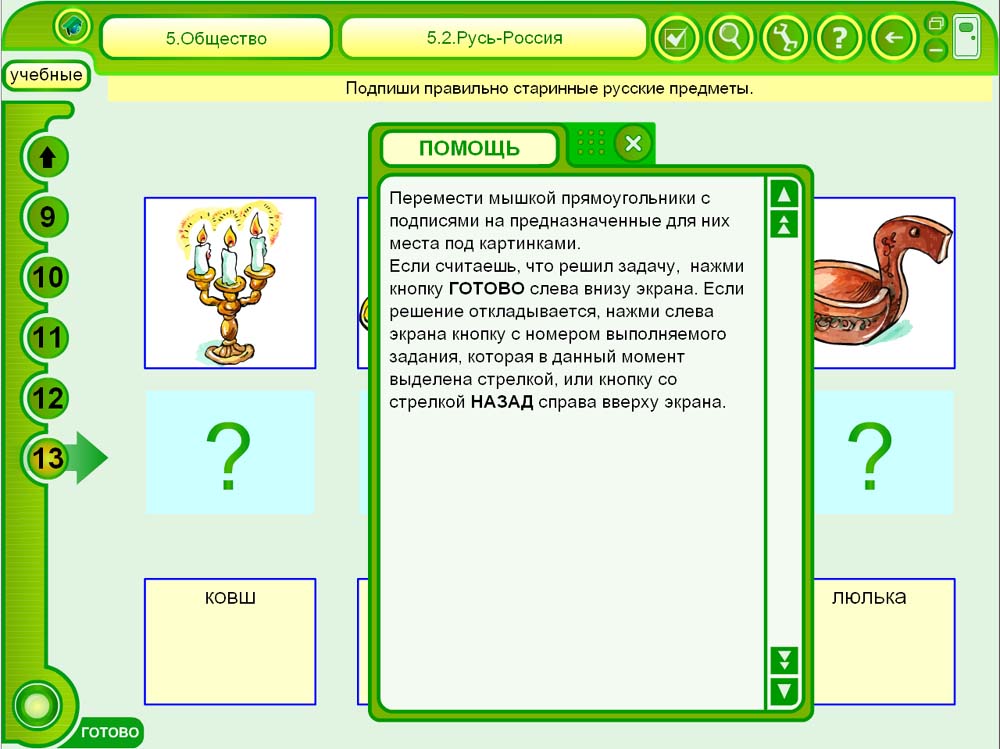
Рис.4.18
5. Модуль Учителя
5.1. Окно регистрации
Работа Учителя начинается с Окна регистрации, в котором он должен выбрать из списка зарегистрированных учителей свою фамилию (рис.5.1).
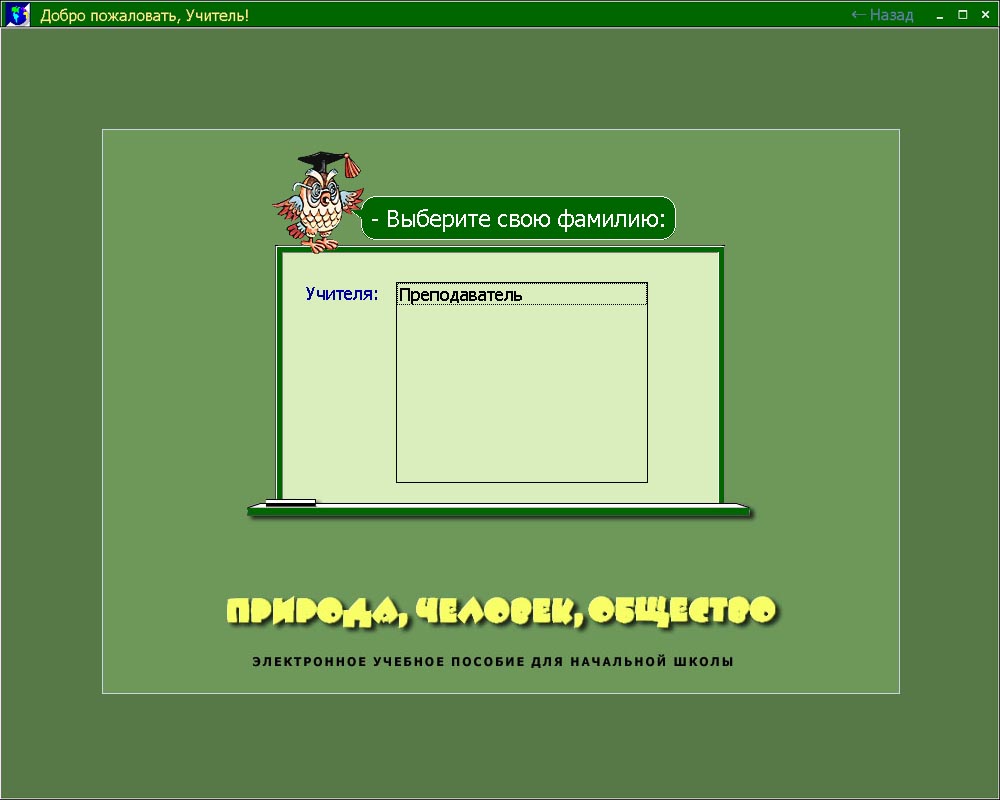
Рис.5.1
Фамилии учителей вводятся в базу Администратором системы (см. раздел 6.Модуль Администратора).
Если это предусмотрено Администратором, программа может затребовать от Учителя ввод пароля.
Изначально в базе зарегистрирован один учитель с фамилией "Учитель" без пароля.
После регистрации Учитель попадает в свое Главное окно (рис.5.2).
5.2. Главное окно
Главное окно Учителя разделено на две части: в левой части окна - список всех разделов модуля, в правой - их краткое описание.
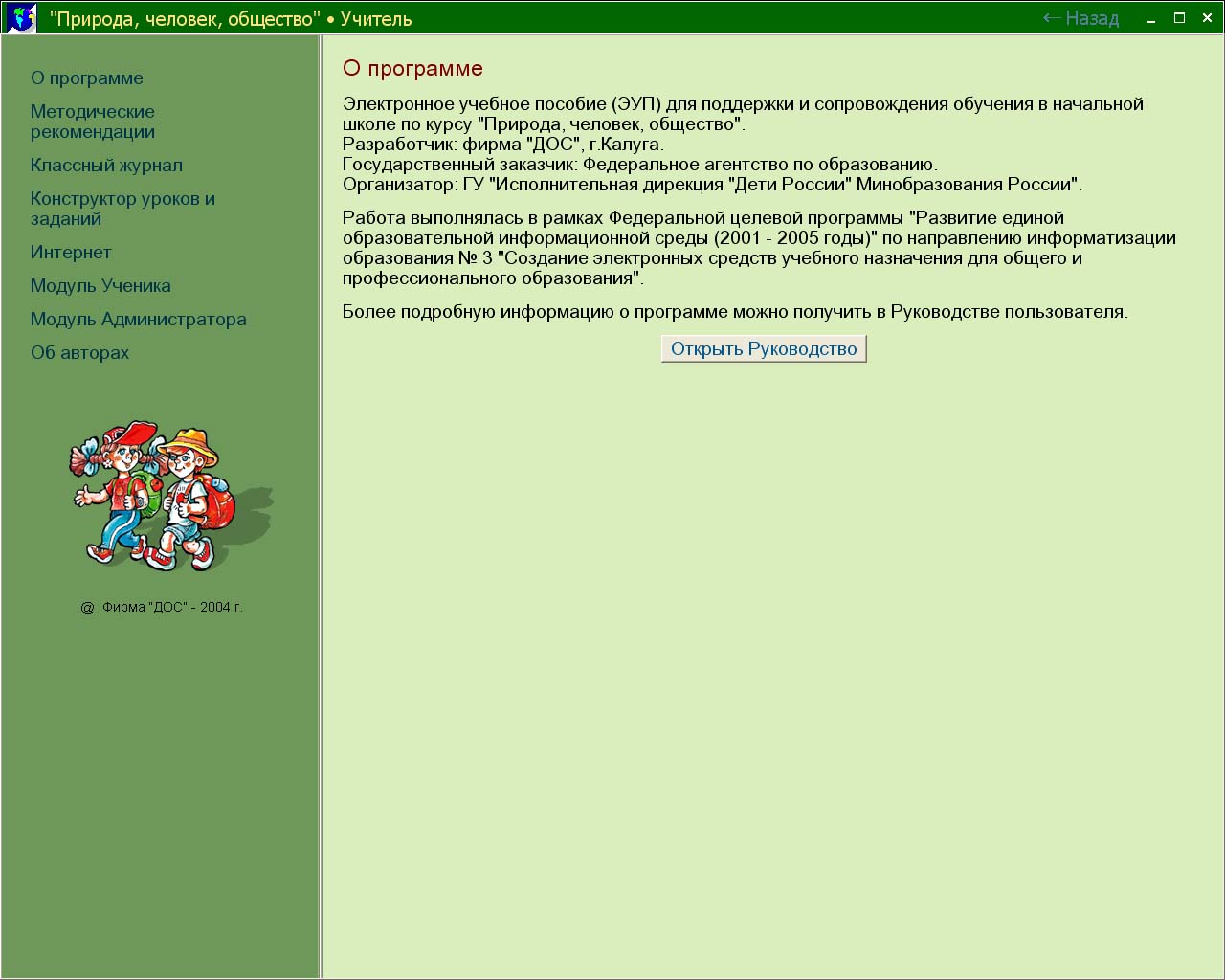
Рис.5.2
Выбрать любой из разделов можно, щелкнув мышью по его названию в левой части, - справа появится описание раздела и кнопка для запуска соответствующей подпрограммы.
В верхней строке окна находится его заголовок, а также стандартные кнопки для навигации и управления окном:
- вернуться в предыдущее окно;
- свернуть окно;
- развернуть/масштабировать окно;
- выйти из программы.
Эти кнопки будут повторяться во всех окнах модуля.
5.2.1. О программе
Раздел содержит общее описание программы. По кнопке "Открыть Руководство" на экране будет показан документ "Руководство пользователя", который Вы в данный момент читаете. Слева будут названия разделов, справа - содержание выбранного раздела.
5.2.2. Методические рекомендации
Раздел содержит методические рекомендации по использованию ЭУП на уроках по изучению окружающего мира в начальной школе. По кнопке "Открыть Рекомендации" на экране будет показан документ "Методические рекомендации". Слева - названия разделов, справа - содержание выбранного раздела.
Методические рекомендации по использованию ЭУП на уроках по изучению окружающего мира в начальной школе содержат следующие сведения:
- методические принципы, положенные в основу ЭУП;
- характеристику содержания учебного материала;
- сведения об организации учебного материала;
- методический комментарий ко всем типам упражнений;
- рекомендации по контролю и оценке результатов обучения в процессе использования ЭУП;
- советы по использованию ЭУП при разном оснащении школы компьютерами;
- методическую помощь по всем упражнениям ЭУП.
Методические рекомендации представляют собой гипертекстовый вариант бумажной копии соответствующих материалов, прилагаемых к ЭУП (рис.5.3).

|
Из за большого объема этот материал размещен на нескольких страницах:
1 2 3 4 |
