


Партнерка на США и Канаду по недвижимости, выплаты в крипто
- 30% recurring commission
- Выплаты в USDT
- Вывод каждую неделю
- Комиссия до 5 лет за каждого referral
Рис.5.3
5.2.3. Классный журнал
Классный журнал предоставляет Учителю широкие возможности по управлению и контролю за деятельностью учеников в процессе работы с ЭУП.
С его помощью Учитель может:
- увидеть, кто из учеников в данный момент работает с ЭУП;
- выяснить, какое упражнение выполняет каждый ученик в данный момент;
- получить у себя копию текущего поля деятельности любого ученика;
- продолжить решение упражнения ученика на своем экране (не прерываю его у ученика);
- просмотреть результаты всех выполненных учениками упражнений.
Собственно программа Классный журнал вызывается по кнопке "Открыть Журнал".
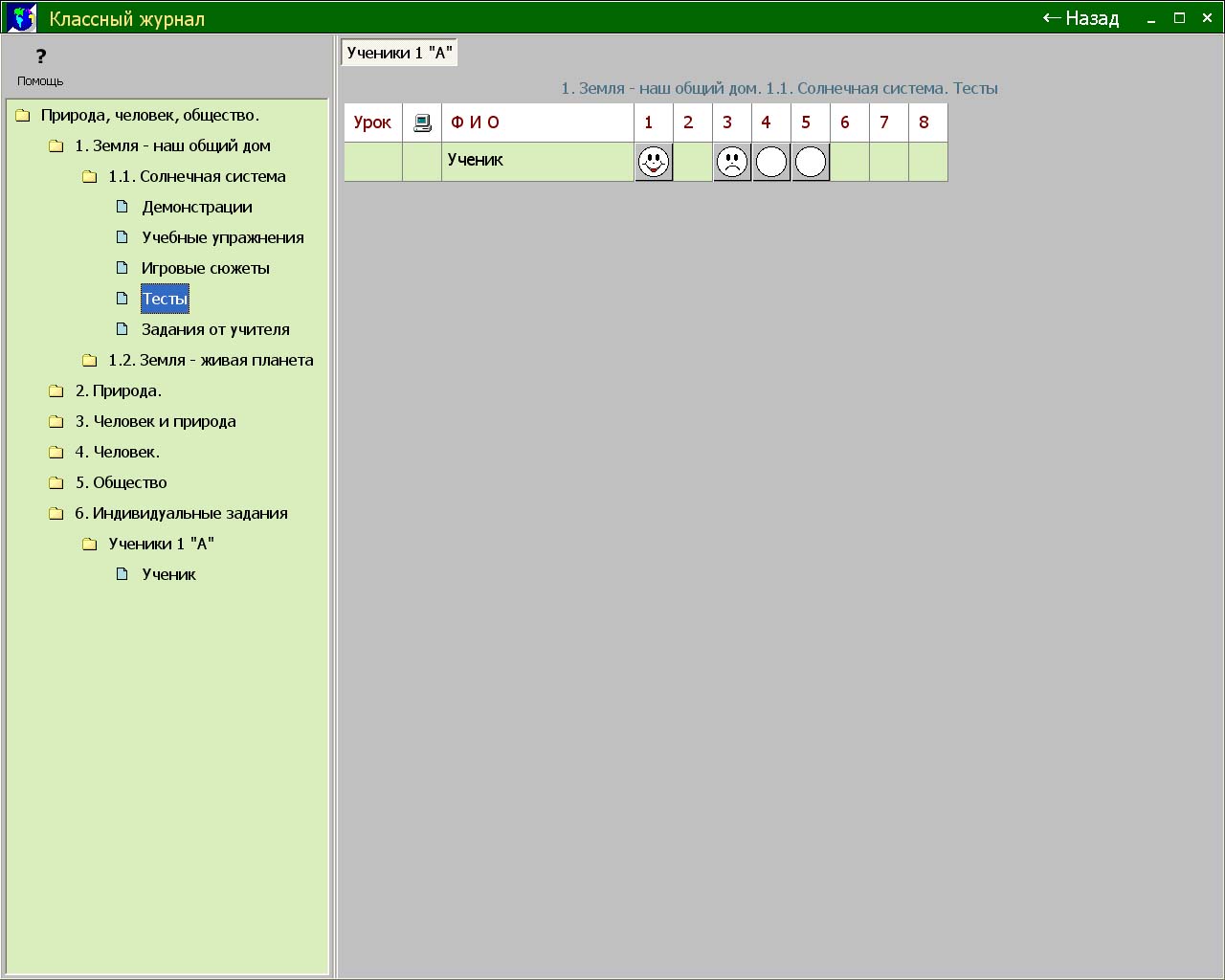
Рис.5.4
Окно журнала (рис.5.4) состоит из двух частей: слева - рубрикатор тем и разделов, справа - сам журнал с фамилиями учеников. Над списком учеников находятся закладки с названиями зарегистрированных классов. Учитель должен выбрать нужный ему класс.
Если Ученик работает в текущий момент времени с ЭУП, то перед его фамилией во втором столбце горит кнопка с изображением компьютера. Щелкнув по этой кнопке мышью, Учитель может получить у себя копию текущего поля деятельности ученика.
Важно отметить, что при этом Учителю передается не "картинка" с монитора ученика, а состояние всех объектов упражнения, с которым в данный момент работает Ученик. Учитель с этого момента может независимо от Ученика продолжить выполнения упражнения на своем мониторе (разобрать ошибки с другими учениками, обсудить ход решения на большом экране и т. п.).
Если Ученик работает по индивидуальному заданию, то перед его фамилией в первом столбце журнала горит кнопка с кодом назначенного ему упражнения. Щелкнув по этой кнопке мышью, Учитель может раскрыть это упражнение.
После каждой фамилии ученика в журнале имеется сетка с номерами упражнений, соответствующих подтеме и разделу, выбранным слева. Если задание уже решалось данным учеником, то в соответствующей клетке напротив его фамилии стоит одна из трех кнопок-"рожиц": "решено верно", "решено неверно", "нуждается в проверке".
Щелкнув по этой кнопке мышью, Учитель может получить у себя решение ученика и, если это требуется, может его оценить. Здесь также следует отметить, что при этом Учитель получает не "картинку" решения Ученика, а состояние всех объектов упражнения, как их оставил Ученик. Учитель также может независимо от Ученика продолжить выполнения решенного (или не решенного) упражнения на своем мониторе.
5.2.4. Конструктор уроков и заданий
Конструктор уроков позволяет Учителю:
- изменять и дополнять существующие упражнения ЭУП;
- создавать свои упражнения на базе существующих упражнений или стандартных плееров (фото-, видео-, аудио - и плеера анимаций);
- изменять состав существующих разделов любых тем/подтем УЭП;
- создавать и изменять упражнения в специально отведенном для него разделе "задания от учителя" каждой темы/подтемы ЭУП;
- назначать (или отменять) любому зарегистрированному Ученику индивидуальные упражнения и задания (комплексы упражнений).
Специальный пустой раздел "задания от учителя" отведен в каждой теме/подтеме для того, чтобы Учитель мог создавать свои линии обучения, не затрагивая базовых упражнений, разработанных и поддерживаемых фирмой-разработчиком ЭУП.
Следует отметить, что Ученик, которому назначены индивидуальные упражнения или задания, вызывая модуль Ученика, лишается доступа ко всем ресурсам и кнопкам навигации, кроме кнопок "Готово", "Выйти", "Закончить работу", "Помощь". Таким образом, он может выполнять только назначенные ему упражнения, т. е. индивидуальную образовательную линию. Если индивидуальных заданий Ученику нет или они отменены Учителем, то при вызове модуля Ученика будут доступны все ресурсы ЭУП для тематического изучения материала.
Каждое разработанное и сохраненное Учителем задание включается в оглавление диска и автоматически становится доступным в других модулях программы.
Окно конструктора имеет сложную четырехчастную структуру (рис. 5.5). Размер каждой из частей может регулироваться с помощью стандартных "сплиттеров".
Верхнюю часть окна занимает тематический рубрикатор тем/подтем/разделов/индивидуальных заданий (слева) и панель со списком упражнений текущего раздела/задания. Здесь же находятся кнопки для удаления и сохранения разделов/заданий.
Аналогично нижнюю часть окна занимает дерево папок (контейнеров) с упражнениями (слева) и панель со списком упражнений текущей папки (справа). Здесь же находятся кнопки для редактирования и просмотра упражнений.
Чтобы включить любое упражнение в состав раздела или индивидуального задания достаточно зацепить его мышью на нижней панели и перенести на верхнюю панель (т. е. перетащить из контейнера в раздел/задание). Чтобы удалить упражнение из раздела/задания - нужно воспользоваться кнопкой "Удалить".
Когда раздел/задание будет сформирован, необходимо нажать кнопку "Сохранить урок".
Для просмотра упражнения, нужно его выделить и нажать кнопку "Пуск".
Для редактирования упражнения его нужно выделить щелкнуть по кнопке "Редакт".
К работе с Конструктором уроков и заданий рекомендуется приступать после освоения всех остальных функций ЭУП.
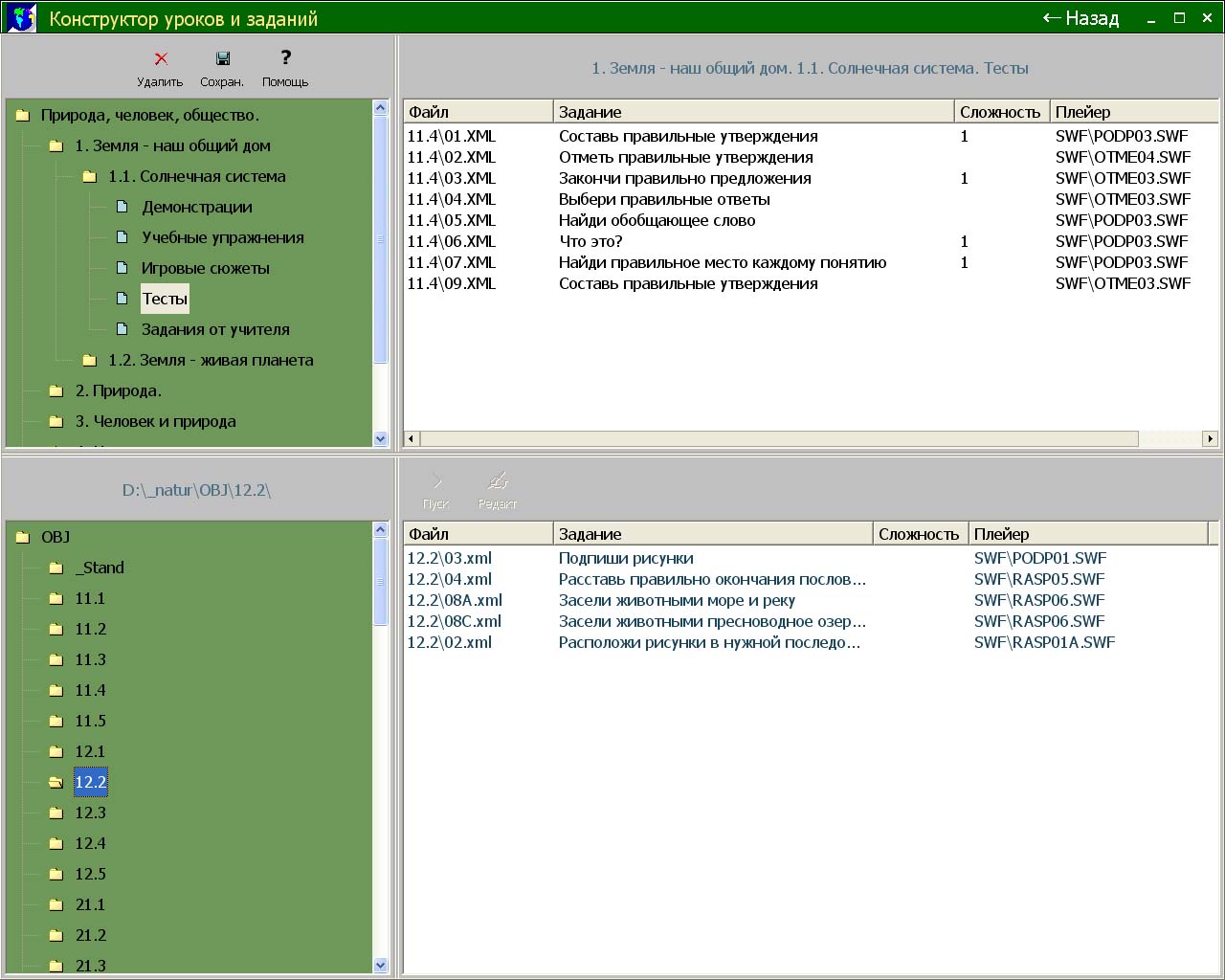
Рис.5.5.
5.2.5. Интернет
Щелчок по кнопке "Подключиться к Интернету" запускает на компьютере стандартную программу подключения к сети Интернет. Если Ваш компьютер подключен к сети Интернет, Вы можете попасть на сайт разработчиков ЭУП и воспользоваться предоставляемым там сервисом по поддержке и обслуживанию пользователей. Это позволит Вам:
- пополнить базу упражнений и мультимедийных объектов новыми разработками;
- получить информацию о найденных ошибках в программном обеспечении и содержании ЭУП;
- скопировать сделанные разработчиками исправления;
- оставить сведения об обнаруженных Вами ошибках и недочетах;
- поделиться предложениями по совершенствованию ЭУП;
- получить информацию о новых версиях продукта и аналогичных разработках, проводимых ООО "ДОС".
5.2.6. Модуль Ученика
При нажатии на кнопку "Запустить модуль Ученика" учителю предоставляется возможность самому выступить роли ученика, "пересев" из-за учительского стола за парту.
При этом вы автоматически попадаете в модуль Ученика под своим собственным именем и паролем.
Модуль Ученика является отдельной независимой программой, которая будет функционировать на Вашем компьютере параллельно с модулем Учителя.
5.2.7. Модуль Администратора
Для удобства и ускорения работы в любой момент Вы можете выступить в роли Администратора ЭУП, нажав кнопку "Запустить модуль Администратора".
При этом вы должны заново пройти процесс регистрации, указав соответствующие имя и пароль.
Модуль Администратора является отдельной независимой программой, которая будет функционировать на Вашем компьютере параллельно с модулем Учителя.
5.2.8. Об авторах
Данный раздел содержит сведения об авторах и разработчиках данного электронного учебного пособия (ЭУП) для поддержки и сопровождения обучения в начальной школе по курсу "Природа, человек, общество".
6. Модуль Администратора
Работа Администратора начинается с Окна регистрации, в котором он должен выбрать из списка зарегистрированных администраторов свою фамилию. Первоначально там присутствует единственный администратор SYSADMIN, не имеющий пароля - его и следует выбрать.
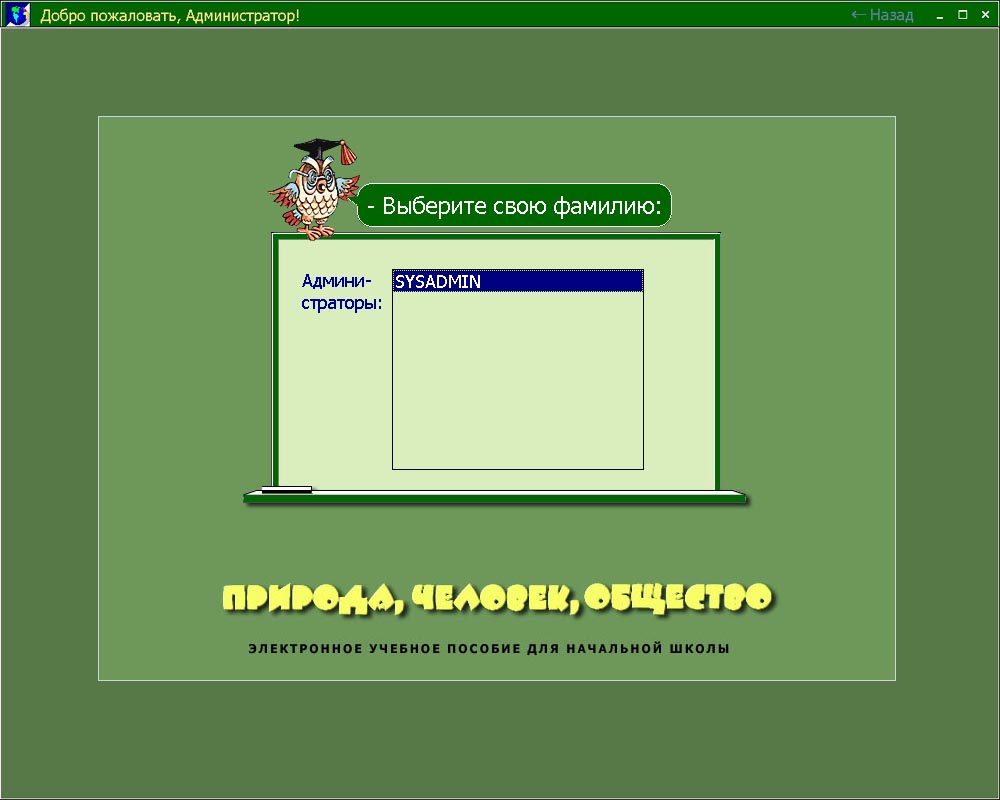
Рис.6.1
Основной функцией Администратора является ведение списка пользователей, поэтому если предполагается использовать механизм разграничения доступа к ЭУП, необходимо сразу же назначить пароль администратору SYSADMIN, а также назначать пароли всем вновь вводимым пользователям.
Все пользователи ЭУП делятся на классы. Термин "класс" понимается при этом как в узком (школьном), так и в широком смысле этого слова (вид, группа).
В ЭУП выделяются два особых вида пользователей: Администраторы и Учителя. Остальные пользователи автоматически относятся к Ученикам и могут делиться на классы или группы по усмотрению Администратора.
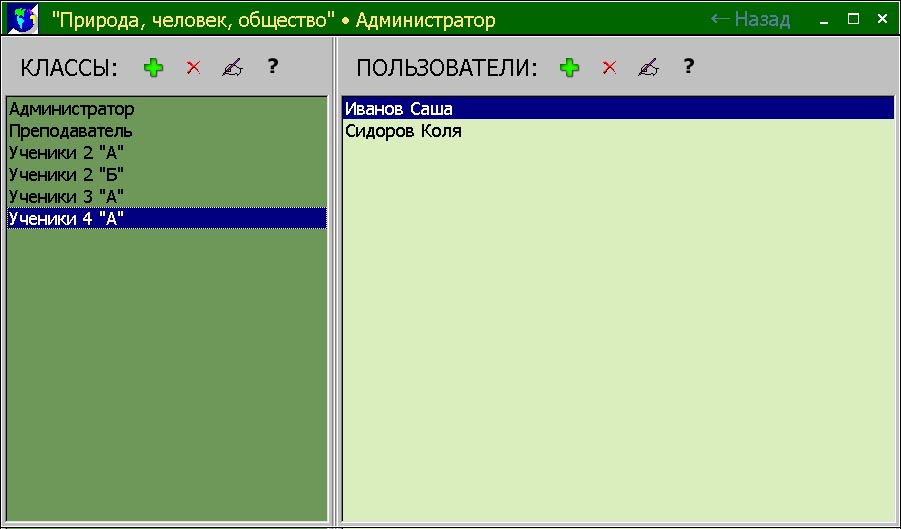
Рис.6.2
Рабочее окно Администратора разделено на две части. В левой части окна находится список классов и кнопки для его редактирования, в правой - список пользователей выбранного класса и аналогичные кнопки для редактирования.
Администратор может
- добавить новый класс или пользователя;
- удалить класс или пользователя;
- внести изменения в описание класса или пользователя.
Перед удалением класса необходимо удалить всех его пользователей.
Классы "Администраторы" и "Учителя", а также пользователь SYSADMIN являются неудаляемыми.
Рекомендуется сразу же задать пароль для входа пользователя SYSADMIN, а также других пользователей ЭУП.
7. Удаление ЭУП
Для удаления (деинсталляции) ЭУП с Вашего компьютера в стартовом меню Windows (кнопка "Пуск" - папка "Программы") найдите группу "Природа-человек-общество"
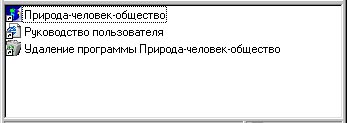
Рис.7.1
и запустите из нее программу "Удаление программы Природа-человек-общество".

|
Из за большого объема этот материал размещен на нескольких страницах:
1 2 3 4 |
