


Партнерка на США и Канаду по недвижимости, выплаты в крипто
- 30% recurring commission
- Выплаты в USDT
- Вывод каждую неделю
- Комиссия до 5 лет за каждого referral
Государственный заказчик: Федеральное агентство по образованию.
Организатор: ГУ "Исполнительная дирекция "Дети России".
Разработчик: фирма "ДОС", г. Калуга.
Руководство пользователя
электронного учебного пособия
"Природа, человек, общество"


ООО "ДОС" - 2004 год
Содержание | |
Стр. | |
1. Системные требования. . . . . . . . . . . . . . . . . . . . . . . . | 3 |
2. Установка ЭУП . . . . . . . . . . . . . . . . . . . . . . . . . . . . | 4 |
3. Запуск ЭУП . . . . . . . . . . . . . . . . . . . . . . . . . . . . . . | 6 |
4. Модуль Ученика . . . . . . . . . . . . . . . . . . . . . . . . . . . | 7 |
5. Модуль Учителя . . . . . . . . . . . . . . . . . . . . . . . . . . . | 24 |
6. Модуль Администратора. . . . . . . . . . . . . . . . . . . . . . . | 31 |
7. Удаление ЭУП. . . . . . . . . . . . . . . . . . . . . . . . . . . . . | 33 |

Минимальные требования к компьютеру:
- процессор типа Intel Pentium, Celeron, AMD K5/K6 с тактовой частотой не менее 450 МГц;
- ОЗУ 64 Мб;
- видеоадаптер с видеопамятью 8 Мб;
- звуковая плата;
- 100 Мбайт свободного места на жестком диске (для домашнего ПК) или
500 Мбайт свободного места на жестком диске (для сервера);
- привод для компакт дисков CD-ROM не менее 12х IDE;
- разрешение экрана 800x600 с глубиной цвета 16 бит;
- акустическая система или наушники;
- сетевой контроллер Ethernet 10Base-T;
- сетевой протокол TCP/IP.
ЭУП может функционировать как в локальном (на одной машине), так и в сетевом режиме с поддержкой функций обмена информацией между учителем и учеником через протокол TCP/IP и общий сетевой диск.
ЭУП рассчитано на работу в операционных системах типа Windows 95/98, Windows 2000, Windows ME, Windows XP.
Информационные материалы хранятся на CD в форматах *.HTM, *.XML, *.JPG, *.MP3, *.SWF. Для их просмотра и интерпретации используются стандартные приложения Windows. В случае их отсутствия может потребоваться дополнительная установка драйвера декодирования звука формата MPEG Audio Layer 3 для использования звуковой поддержки.
В случае установки в компьютерном классе системы интеграции различных ЭУП, данное ЭУП обеспечивает совместимость на уровне пользователей и мультимедиа объектов (для их описания применяется XML-формат).
В глобальной сети Internet через WEB-сайт разработчика (www. users. kaluga. ru/doc) осуществляется техническая поддержка ЭУП.
2. Установка ЭУП
2.1. Установка на сервер
Программа установки ЭУП на сервер запускается автоматически при обнаружении диска в CD-приводе. Если на Вашем CD-ROM отключена функция "Автозапуск", следует запустить для установки файл SETUP. EXE из корневого каталога диска.
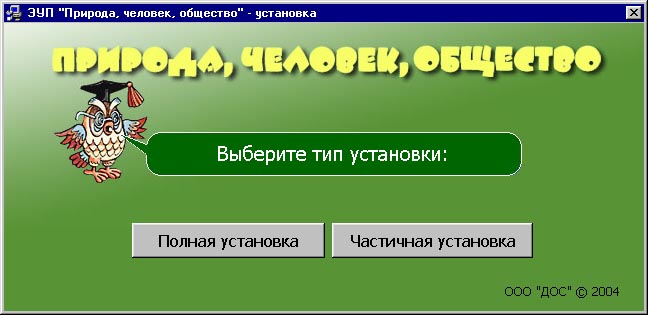
Рис.2.1
Выберите тип установки "Полная установка". (При полной установке CD полностью будет скопирован на жесткий диск и в дальнейшем больше не потребуется. Возможна и "Частичная установка" на сервер, но при множественных одновременных запросах из сети на загрузку фото-, аудио - или видео-объектов могут возникнуть большие задержки при обращении к CD-ROM.). Для полной установки необходимо наличие 500 Мб свободной памяти на жестком диске. Далее в окне инсталляции выберите (подтвердите) диск и папку для установки ЭУП, нажмите на кнопку "OK" и дождитесь конца установки (на экране будет бежать индикатор копируемых файлов).
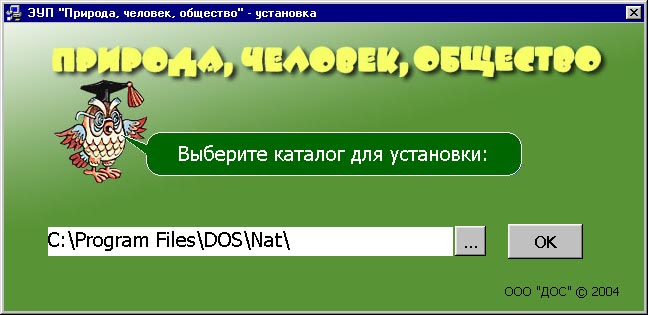
Рис.2.2
После окончания установки перед Вами появится окно с предложением сразу же запустить программу:
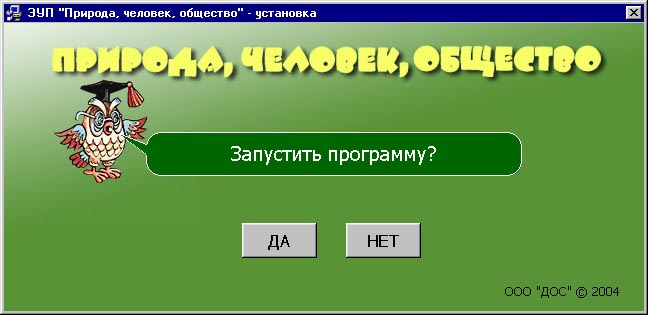
Рис.2.3
2.2. Установка на рабочую станцию
Для установки ЭУП на каждую рабочую станцию сначала нужно установить программу на сервер (см. предыдущий пункт).
Затем на каждой рабочей станции следует запустить программу SETUPWS. EXE, которая находится в той папке, в которую была установлена серверная часть программы.
ВНИМАНИЕ! Вставлять CD в дисковод на каждой рабочей станции не нужно. В противном случае на рабочую станцию будет установлена не клиентская, а серверная часть ЭУП.
2.3. Установка на домашний компьютер
На домашний компьютер возможна как "Полная установка", так и "Частичная установка".
Установка производится аналогично пункту "Установка на сервер". При полной установке требуется 500 Мб свободной памяти на жестком диске и в дальнейшем CD не нужен. При частичной установке требуется 100 Мб памяти на жестком диске, но для работы ЭУП необходимо наличие диска в CD-приводе.
3. Запуск ЭУП
После установки ЭУП в стартовом меню Windows (кнопка "Пуск" - папка "Программы") появится новая группа "Природа-человек-общество":
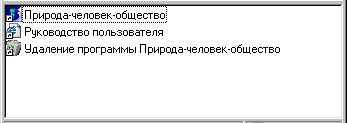
Рис.3.1
Запустите из нее программу "Природа-человек-общество".
Перед Вами появится стартовое окно:
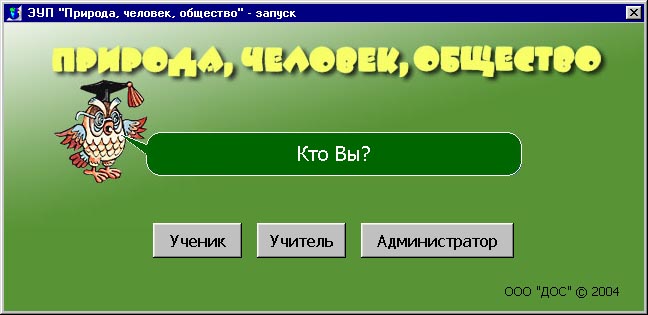
Рис.3.2
Выберите в этом окне модуль, который Вы хотите запустить:
- Ученик;
- Учитель;
- Администратор.
Назначение каждого модуля понятно из названия. Следует только отметить, что при домашнем использовании данного ЭУП можно пользоваться только модулем Ученик - единственный пользователь "Ученик" будет присутствовать после установки по умолчанию. В любом случае, вызвав модуль Администратор, можно завести новых пользователей ЭУП.
Подробнее о функциях каждого модуля написано в следующих разделах руководства.
4. Модуль Ученика
4.1. Окно регистрации
Работа Ученика начинается с Окна регистрации, в котором он должен выбрать из списка свой класс и свою фамилию (рис.4.1).
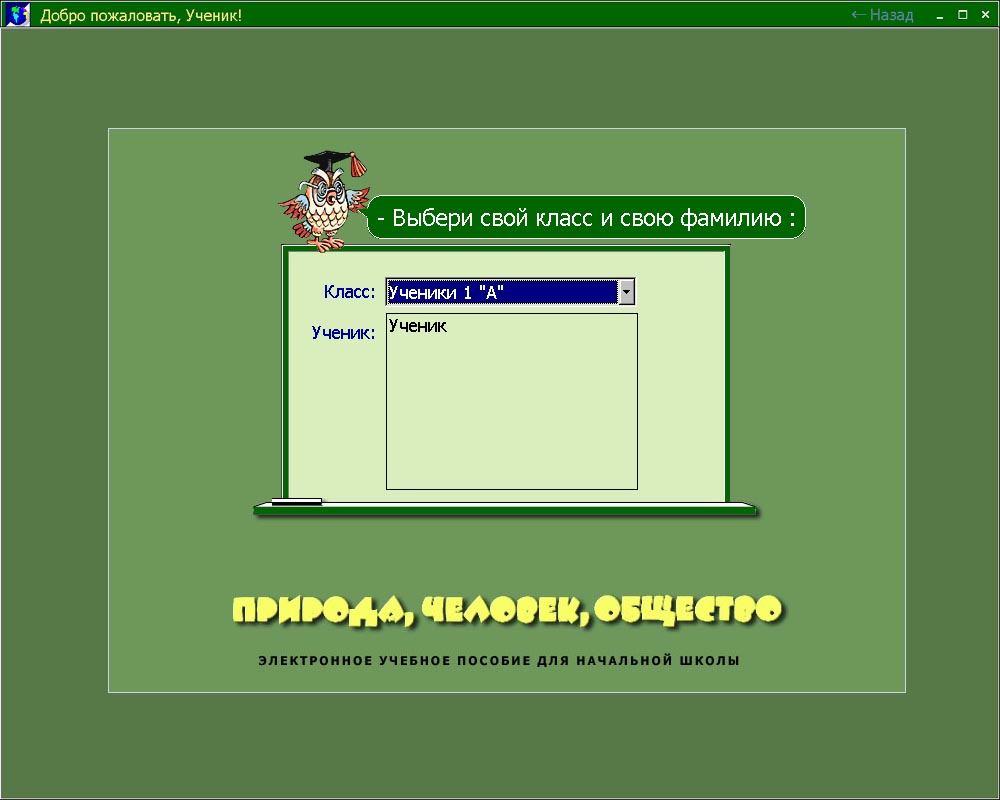
Рис.4.1
Классы и ученики вводятся в базу Администратором системы (см. раздел 6.Модуль Администратора).
Если это предусмотрено Администратором, программа может затребовать от Ученика ввод пароля.
Изначально в базе зарегистрирован один класс "Ученики 1А" и один ученик "Ученик" без пароля.
После регистрации Ученик попадает либо в свое Главное окно (рис.4.2) - по умолчанию, либо в окно индивидуального задания (рис.4.3) - если это задание было назначено ему Учителем индивидуально (см. раздел 5.Модуль Учителя).
4.2. Главное окно
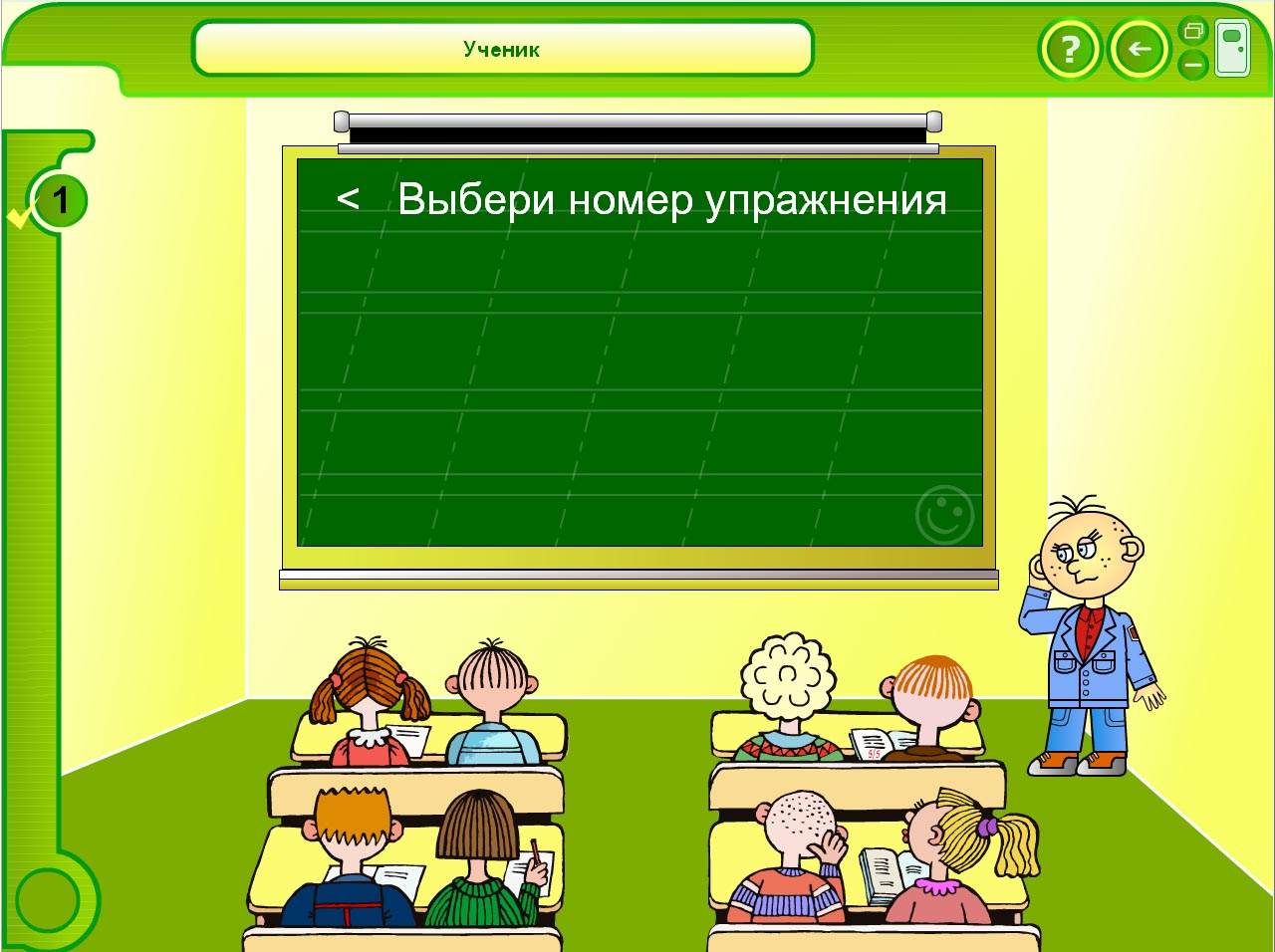
В Главном окне Ученик видит перед собой классную доску, на которой, в зависимости от состояния программы, высвечивается та или иная информация (рис.4.2). Панели навигации с кнопками размещаются на экране сверху и слева. Верхняя панель управления присутствует на экране всегда, независимо от типа открытого окна. Левая панель управления имеется только у Главного окна. При наведении мышки на любую доступную в данный момент кнопку всплывает подсказка. На левой панели управления появляются кнопки с номерами упражнений только после того, как Учеником выбраны тема, подтема и раздел ЭУП.
В правой части верхней панели находятся кнопки, которые управляют окном задачи в операционной системе Windows:
- "Отдельное окно" - "Во весь экран";
- "Свернуть окно";
- "Выход".
При нажатии кнопки "Выход" все текущие упражнения и окна модуля Ученика закрываются; если необходимо, сохраняется состояние, и модуль Ученика прекращает свою работу.

Рис.4.2
Следует отметить, что в случае, когда в программу входит Ученик, которому Учитель назначил индивидуальное задание, Главное окно будет выглядеть несколько иначе (рис.4.3), т. к. в этом случае возможности Ученика будут значительно урезаны - он сможет только выполнить предписанные ему упражнения, воспользоваться помощью и выйти из программы.
Рассмотрим назначение кнопок навигации при обычном входе в Модуль Ученика (рис.4.2), т. е. когда индивидуального задания нет. В этом случае программа попросит указать тему занятия из высвеченного на доске перечня, затем подтему, затем раздел, из которого будут выполняться упражнения. Выбранные учеником тема, подтема и раздел высвечиваются на продолговатых кнопках верхней панели. Отметим, что нажав на любую из этих кнопок, можно в любой момент изменить, соответственно, текущую тему, подтему, или раздел ЭУП.

|
Из за большого объема этот материал размещен на нескольких страницах:
1 2 3 4 |
