


Партнерка на США и Канаду по недвижимости, выплаты в крипто
- 30% recurring commission
- Выплаты в USDT
- Вывод каждую неделю
- Комиссия до 5 лет за каждого referral
2.9.1. Управление объектом
Вы можете отображать выделенный объект относительно горизонтальной и вертикальной оси.
Кликните на иконку  для отображения изображения горизонтально
Кликните на иконку  для отображения изображения вертикально

2.9.2. Вращение объекта
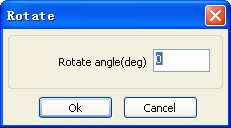
Кликните на клавишу  , появится диалоговое окно для выставления угла вращения объекта. Установите угол вращения и нажмите клавишу ОК.
Объект совершит вращение в соответствии с углом, который вы укажите.
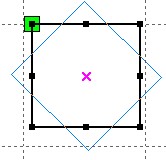

Вы также можете внести угол вращения в настройках свойств объекта
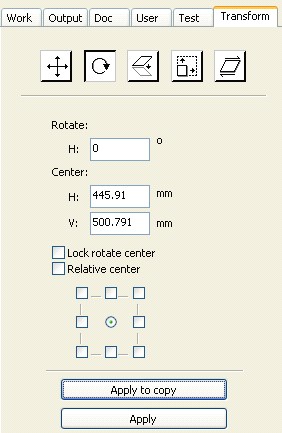
В процессе вращения объекта вы можете установить центр вращения объекта и закрепить этот центр.

2.9.3. Размер объекта
Вы можете установить размер и центр выдленного объекта.
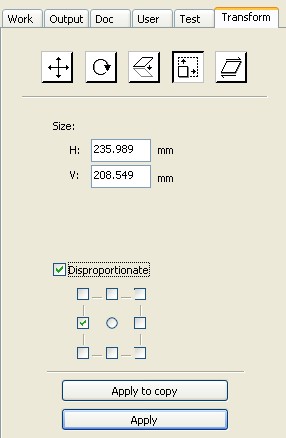
Используйте трансформацию размера объекта в панели инструментов для изменения размеров объекта. Вы можете изменить здесь размер объекта, закрепить соотношение сторон объекта.
2.9.4. Наклон
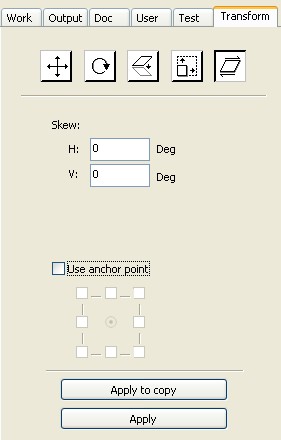
Вы можете наклонить объект с помощью средства наклона.
2.9.5. Массив
Кликните на  , выберите объект, из которого вы хотите сделать массив, затем нажмите на
  , появится диалоговое окно.
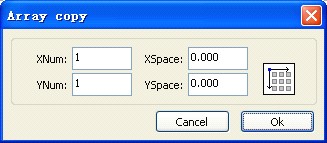
 ширина 1 объекта в мм
 высота 1 объекта в мм
Вы можете создать массив относительно объекта в любом направлении. Если изначальное изображение установлено установлено в нижнем правом углу, то массив будет создаваться в верхнем левом углу и соответственно.
После того, как вы определили количество строк и столбцов массива или определили пространство, в которое нужно вписывать массив, нажмите кнопку Применить (Apply), появится массив.
Существует два вида определения расстояния между объектами в массиве: по центру и по краям.
Если вы выбрали определение пространства между объектами в массиве по центру, то X Distance (мм) и Y Distance (мм) – это расстояние между центарами соседних объектов.
Если выбрать определение пространства по краям, то X Distance (мм) и Y Distance (мм) – это расстояние между гранями объектов.
Расстояние по центру X = Расстояние между гранями объектов X + ширина объекта
Расстояние по центру Y = Расстояние между гранями объектов Y + ширина объекта
Изменяя метод определения расстояния между краями, X Distance (мм) и Y Distance (мм) будут пересчитываться автоматически.
Если вы нажмете на клавишу Bestrewing breadth (Вписывание массива в пространство), ПО автоматически посчитает оптимальное количество объектов, которое можно вписать в соответствии с заданными размерами: шириной и высотой. Указав пространство для вписывания массива, нажмите кнопку Применить (Apply), появится массив.
2.9.6. Ориентация объекта в соответствии с определенной точкой начала координат
Данная клавиша  переместит ваш объект в центр страницы, центр объекта совпадет с центром страницы.
Клавиши  переместят объект в верхний левый, правый верхний, нижний правый, нижний левый углы соответственно.
2.10. Выравнивание объектов
Выберите объект, выберите панель управления выравнивание объектов  , где
, где
 - выравнивание по левому краю, выравнивание по правому краю, вырвнивание по верху, выравнивание по низу.
 - выравнивание по центру по вертикали, выравнивание по центру по горизонтали, выравнивание по центру.
 - равное расстояние по горизонтали, равное расстояние по вертикали.
 - одинаковая ширина, одинаковая высота, одинаковый размер
Объект - эталон, относительного которого происходит выравнивание:
При нажатии клавиши «Shift» и выбора объекта один за одним, объект – эталон – это последний выбранный объект.
Если вы выбирали объекты выделением, то объект-эталон – это последний выбранный объект.
2.11. Просмотр объекта
Перемещение: Редактирование (Edit)>Перемещение (Move) или нажмите  , удерживайте нажатой левую клавишу мышки на рабочей поверхности, перемещайте объект мышкой.
Удаление (Zoom Out): Редактирование (Edit)>Удаление (Zoom Out) или нажмите  , объект удалится, удаление будет происходить с каждым кликанием мышки.
Приближение (Zoom In): Редактирование (Edit)>Приближение (Zoom In) или нажмите  , объект приблизится, приближение будет происходить с каждым кликанием мышки.
Просмотр (View select): Редактирование (Edit)>Просмотр (View select) или нажмите  , выделите нужную область для увеличения, удерживая левую клавишу мышки.
Просмотр рамки страницы (View Page Frame): Редактирование (Edit)>Просмотр рамки страницы (View Page Frame) или нажмите  , рамка страницы полностью отобразится на экране
Просмотр рамки объектов (View Data Frame): Редактирование (Edit)> Просмотр рамки объектов (View Data Frame) или нажмите  , выделенные объекты полностью отобразятся на экране.
2.12. Группировка и разгруппировка
Для группировки и разгруппировки объектов используйте: Редактирование (Edit)> Группировка (Group) или Разгруппировка (UnGroup), или используйте  .
.
2.13. Важные инструменты
Далее описаны инструменты, которые часто используются при работе с лазерным гравером и позволяют упорядочить элементы обрабатываемого изображения и ускорить процесс работы лазерного станка.
2.13.1. Ручная сортировка и выставление точек и направлений резки.
ПО позволяет вам вручную выставить точки резки и определить направление резки. Редактирование (Edit)> Настройка резки (Set cutting property)> появится диалоговое окно для выставления точек резки и направления резки.
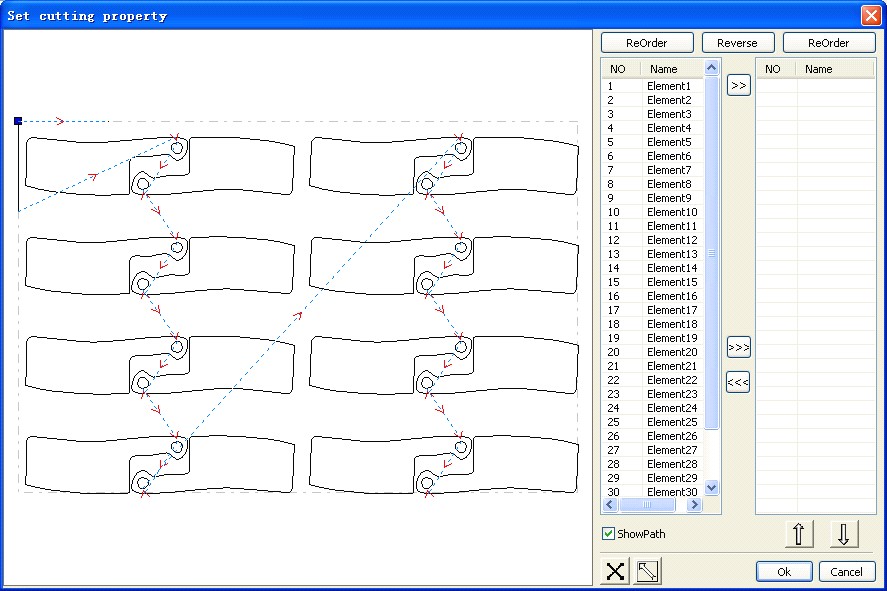
Путь
Вначале поставьте галочку Покажи путь (Show path), на экране появится текущий порядок пути резки изображения и направления резки.
Ручная настройка
Выберите  , это клавиша позволяет редактировать путь резки. Затем кликните на изображение в области работы с изображением. С помощью клавиши
  вы можете перенести название элементов изображения в правую колонку для того, чтобы поменять порядок, по которому осуществляется резка элементов изображения.
Чтобы поменять направление резки изображения нажмите клавишу Обратно (Reverse)  .
.
Для того, чтобы поменять точки резки, выберите элемент изображения, на нем вы увидите все узлы. Выберите точку начала, двойным щелчком мышки вы закрепите точку начала изображения. После того, как вы внесли изменения, нажмите клавишу ОК.
Выберите  или выберите Редактирование (Edit)> Показать путь (Show Path).
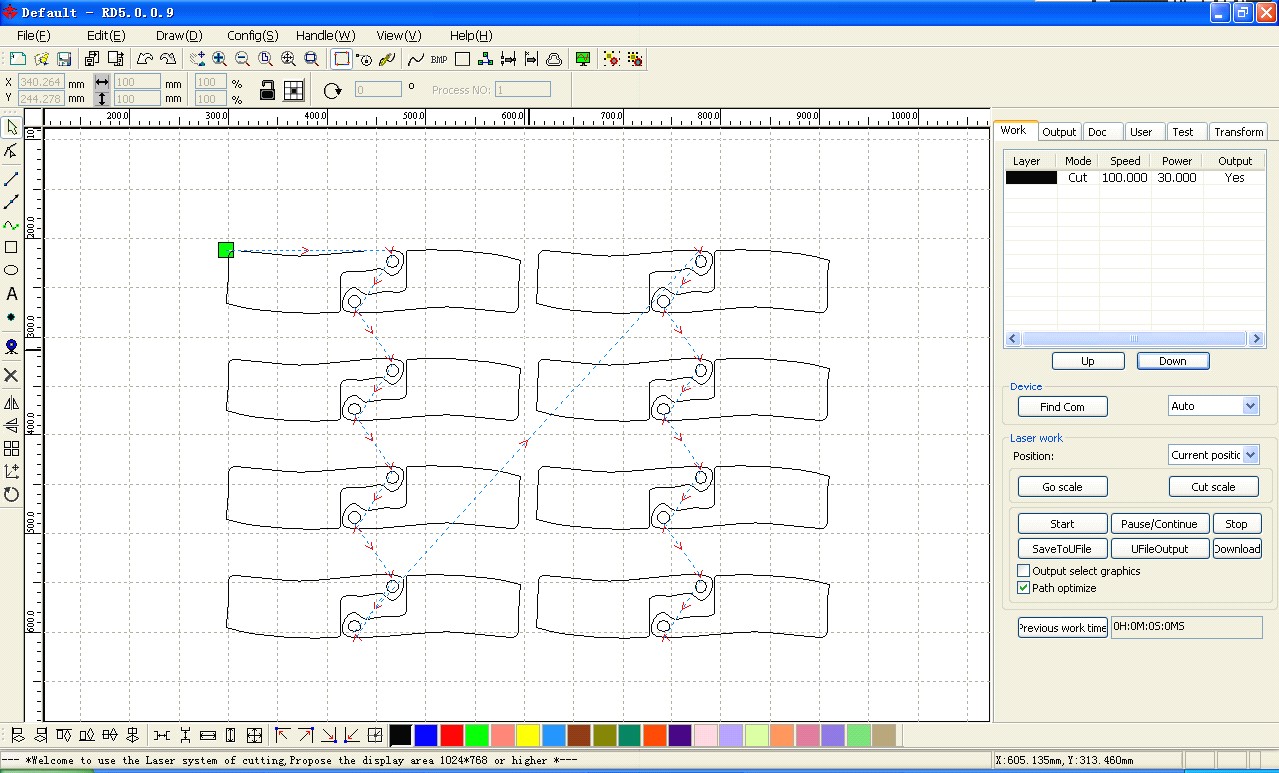
Ручная сортировка
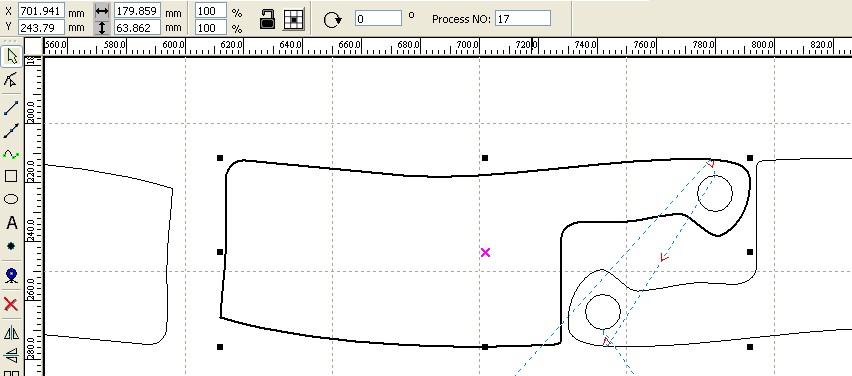
Выберите исходный участок пути, который вы хотите изменить в общем порядке резки, на экране вы увидите серийный номер исходного участка пути на панели инструментов.
Введите серийный номер в строку Process NO, нажмите Enter или кликните на участок изображения, порядок резки изменится.
Изменение направления резки
Редактирование (Edit)> Установить направление резки (Set cut direction), выберите направление резки и кликните двойным щелчком на участке изображения, на котором хотите изменить направление резки.
Установка точки резки

|
Из за большого объема этот материал размещен на нескольких страницах:
1 2 3 4 5 6 |
