


Партнерка на США и Канаду по недвижимости, выплаты в крипто
- 30% recurring commission
- Выплаты в USDT
- Вывод каждую неделю
- Комиссия до 5 лет за каждого referral
Редактирование (Edit)> Установка точки резки (Set cut point), теперь вы можете редактировать точку резки. Выберите кривую, которую вы хотите редактировать, кликните двойным щелчком на узел, на который вы хотите установить точку резки.
2.13.2 Настройка и редактирование Резка по внутреннему контору и резка по внешнему контуру Линий
По умолчанию у кривых нет установленных линий резка внутри/извне.
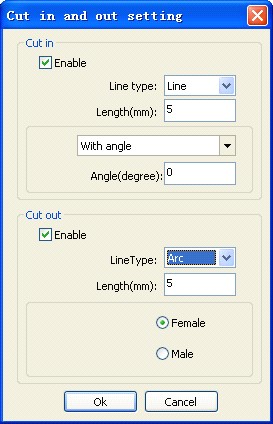
Если вы хотите их добавить, то кликните Редактирование (Edit)> Редактирование резки (Edit cut in property) или на иконку  , появится диалоговое окно:
Для установки линий внутри/извне вначале активируйте функцию линий внутри/извне.
Существует 2 типа резки линий внутри/извне: прямой (straight line) и арка (arc).
Прямая линий получается тремя способами:
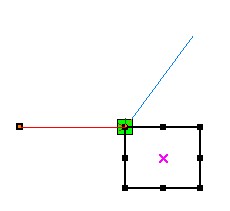
Резка внутри под углом: резка внутри линии, начало под определенным углом, обратный угол – положительный.
Резка внутри в центре: начальная точка резки линии находится в центре.
Резка из центра: направление резки на линии из центра к начальной позиции, длина в соответствии с настройками.
Длина арки при резки в соответствии с установленными настройками. Существует 2 типа арок:
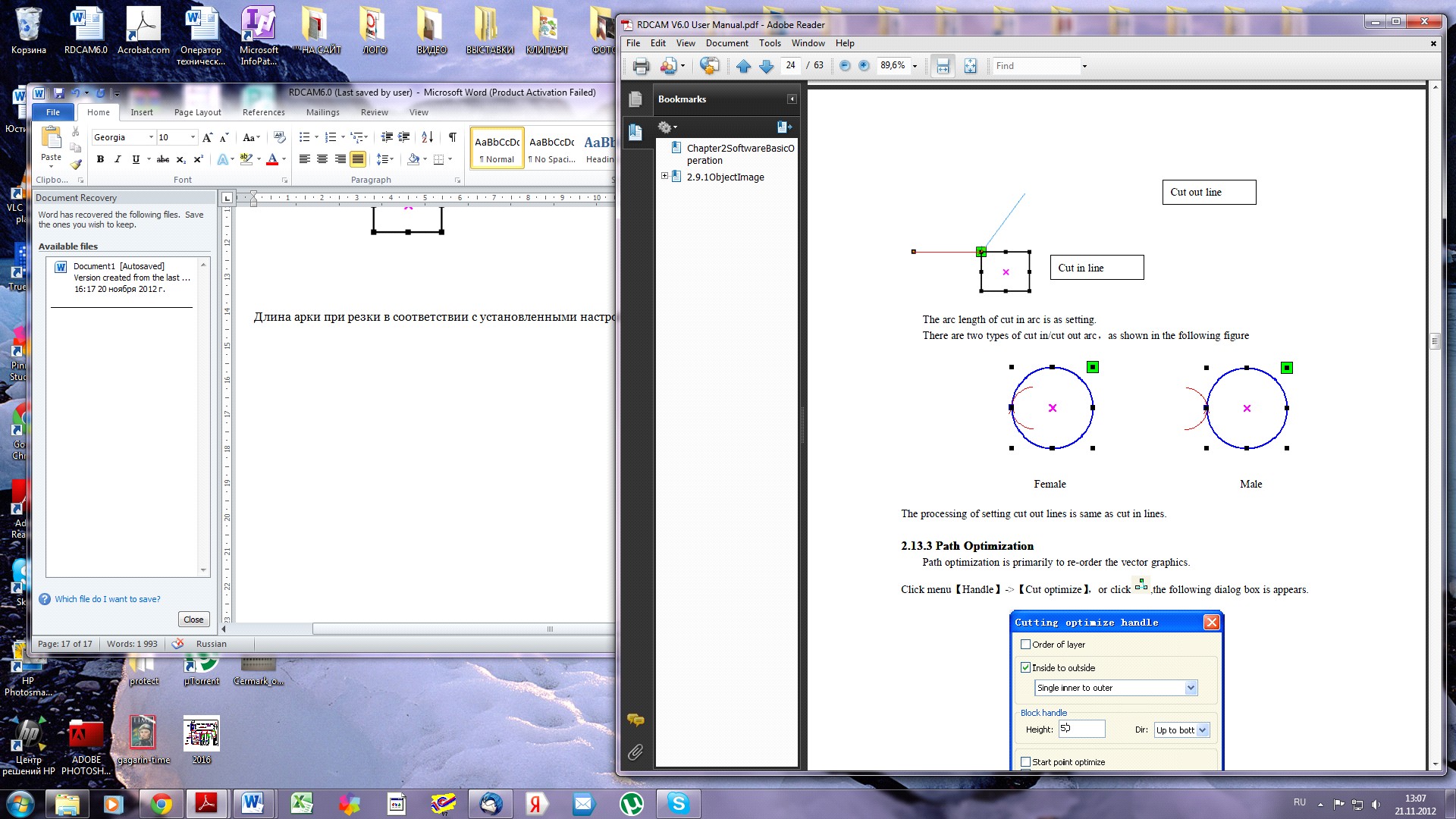
Резка линий извне устанавливается также, как и резка внутри.
2.13.3. Оптимизация пути
Оптимазация пути включает в себя изменение порядка векторных изображений.
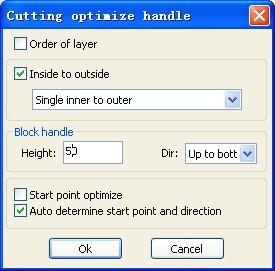
Управление (Handle)> Оптимизация резки (Cut optimization) или кликните  , появится следующее диалоговое окно:
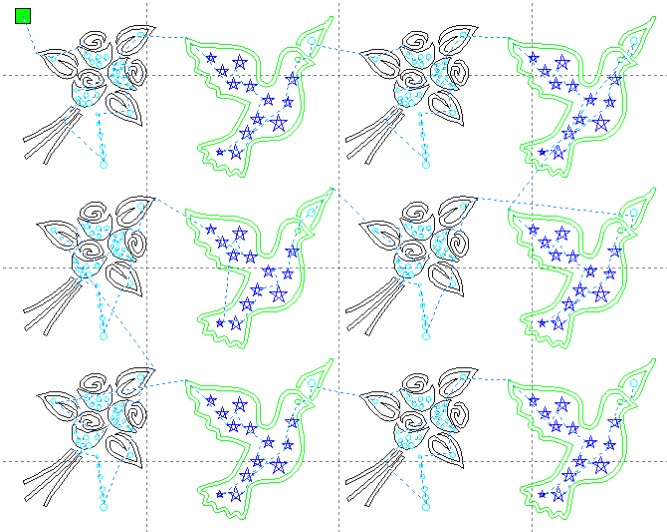
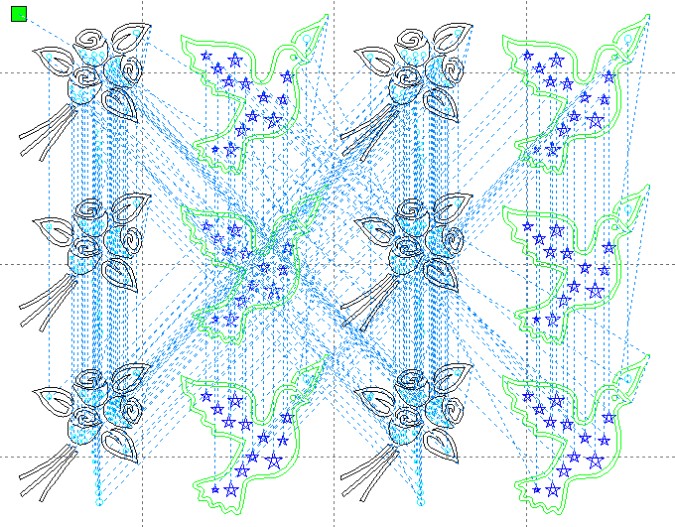
Кликните Редактирование (Edit)> Показать путь (Show path) или кликните  , вы увидите траекторию пути до и после обработки.
Путь резки всегда начинается с лазерной головы.
2.13.4 Гладкость кривых
Для некоторых неровных кривых вы можете использовать функцию, которая делает кривую более гладкой.
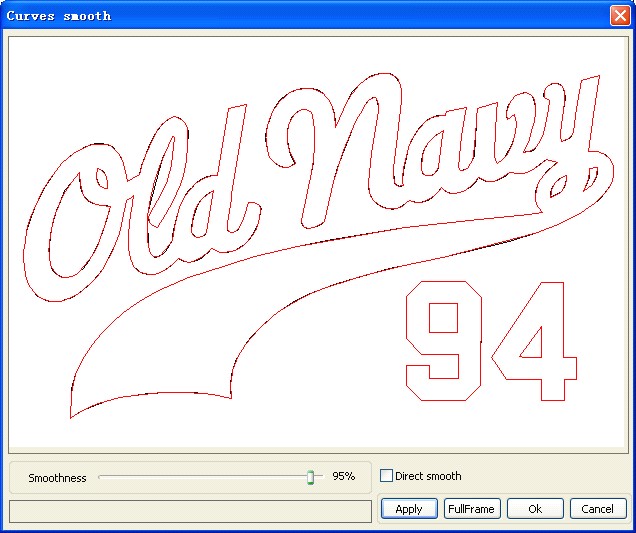
Управление (Handle)> Гладкость кривых (Curve smooth) или кликните  , появится диалоговое окно
Передвиньте бегунок и нажмите клавишу Применить (Apply), в диалоговом окне вы увидите кривую до и после.
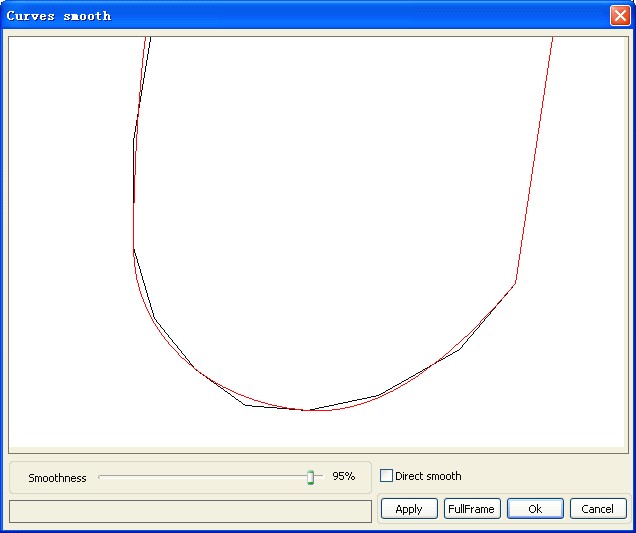
Вы можете приближать/удалять изображение колесиком мышки.
Кликните на кнопку Полная рамка (FullFrame), изображение и кривая увеличется, чтобы вы смогли легче разглядеть ее гладкость.
Выберите Прямая гладкость (Direct smooth) для выбора другого метода сглаживания кривой.
2.13.5. Проверка на замкнутость линий
Выберите пункт меню Управление (Handle)> Автоматическое замыкание линий (Curve auto close) или кликните на  , появится следующее диалоговое окно:
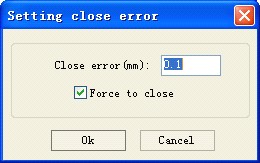
Установите величину погрешности для автоматического замыкания кривых (Close error): когда расстояние между началом линии и концом линии меньше, чем установленная вами погрешность, автоматически линии замкнутся.
Принуждение к замыканию (Force to close): все выделенные кривые замыкаются.
2.13.6. Удаление наложения нескольких фигур на одном месте
Управление (Handle)> Удаление наложения (Delete overlap) или кликните  , появится диалоговое окно
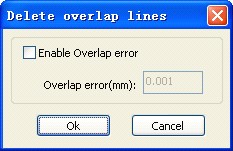
При стандартных обстоятельствах не ставьте галочку Активировать удаление наложения (Enable Overlap error). Если вы хотите удалить наложение фигур, то активируйте эту функцию, поставив галочку, и определите погрешность наложения. Не ставьте в поле погрешность наложения слишком большую велечину чтобы избежать ненужного удаление фигур.
2.13.7. Совмещение линий
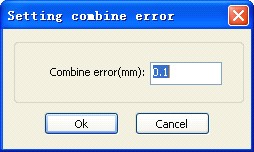
Управление (Handle)> Совмещение линий (Combine Curve) или кликните  , появится диалоговое окно
Программа автоматически совместит линии, если расстояние между ними меньше, чем установленная погрешность совмещения (Combine error).
2.13.8 Управление Битмап
Кликните  и выберите изображение битмап, затем кликните меню Управление (Handle)> Управление битмапом (Bitmap handle) или нажмите на системной панели на
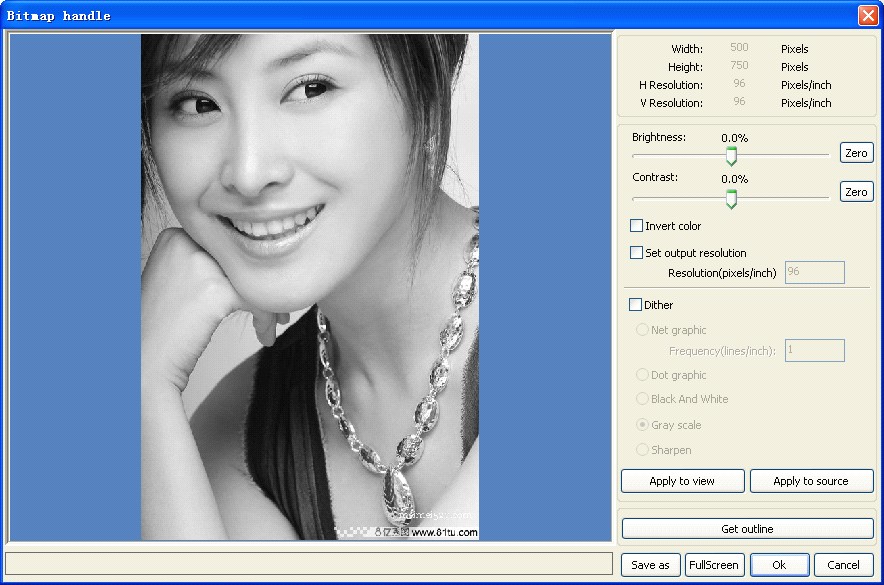
В верхнем правом угле диалогового окна отображается информация о текущем изображении. Обратите внимание, что горизонтальное и вертикальное разрешение изменяется в соответствии с изменением размеров изображения.
Предпросмотр (Apply to view): текущие настройки используются только для предпросмотра и не изменяют само изображение. Нажмите клавишу Отмена (Cancel) и изображение вернется в исходное состояние. Эта функция требует болшьше времени и использует текущую память.
Применение (Apply to source): текущие настройки применяются к изображению. При нажатии клавиши Отменка (Cancel) изображение не вернется в исходное состояние. Данная функция используется в многоступенчатых операциях, когда необходимо внести данное изменение, например, перевести изображение в оттенки серого (grayscale). Эта функция экономит время работы компьютера.
Сохранить как (Save as): сохраняет результаты предыдущей операции. Предпросмотр изображения тоже может быть сохранен.
Шкала серого (Gray scale): другие операции с изображением основываются на оттенках серого, после перевода изображения в оттенки серого нажмите Применение. Для изображения в оттенках серого используется меньше памяти компьютера, что важно для больших изображений.
Для цветных изображений выберите контраст (contrast) и яркость (brightness).
Примеры:
Применение контраста:
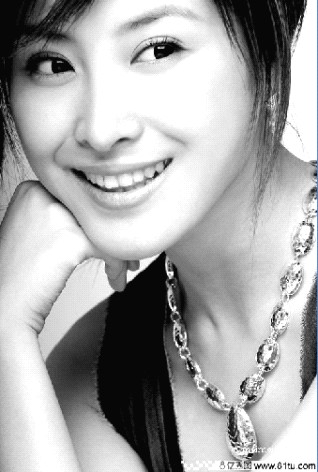
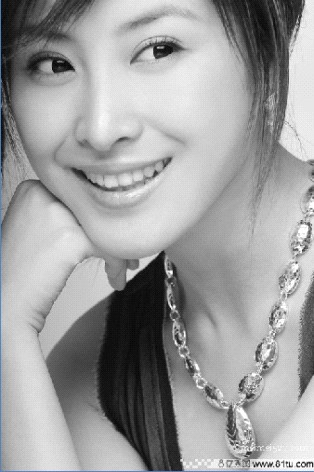
До После
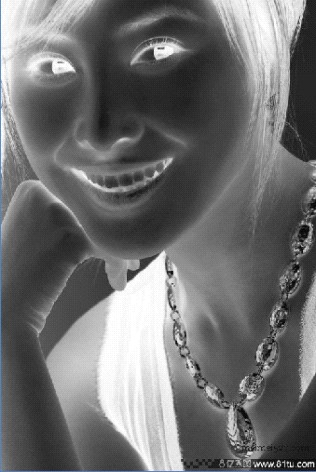
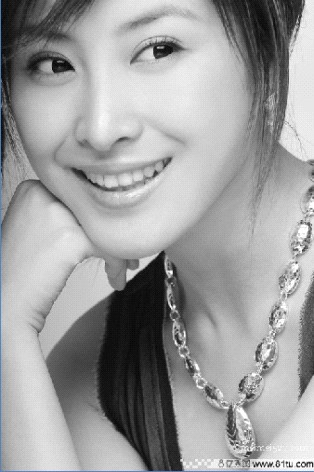
Инвертирование
До После
Увеличение резкости
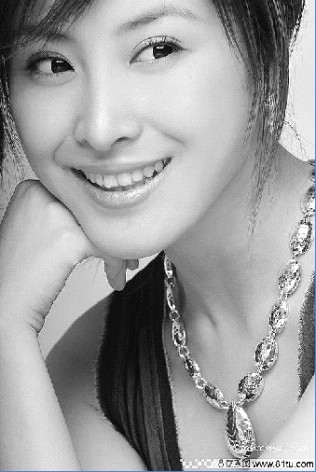
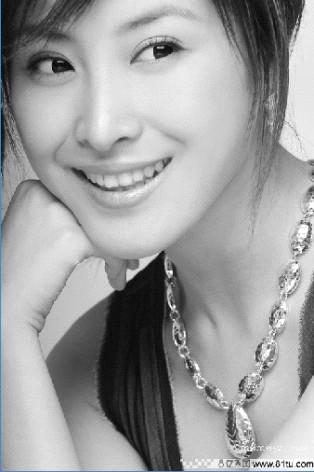
До После
Дитеринг: существует три способа дитеринга: Сетка (Net graphic), Перфорация (Dot graphic), Черно-белый (Black and white).
Сетка (Net graphic)
Необходимо установить размер сетки, лexit использовать для материалов с низким разрешением. Для того, чтобы получить подходящий размер сетки, вы можете установить разрешение и частоту сетки изображения. Чем выше разрешение, тем более утонченная сетка. Чем выше частота сетки, тем меньше размер сетки. Чем ниже частота сетки, тем крупнее сетка. Обычно разрешение изображения 500-1000, а частота сетки 30-40 линий.
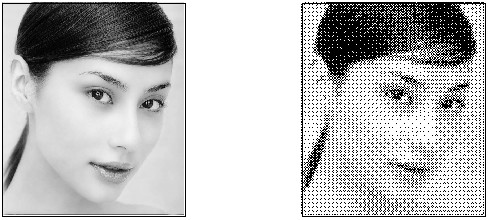
Перфорация (Dot graphic)
Перфорация применяется при использовании материала с высоким разрешением.
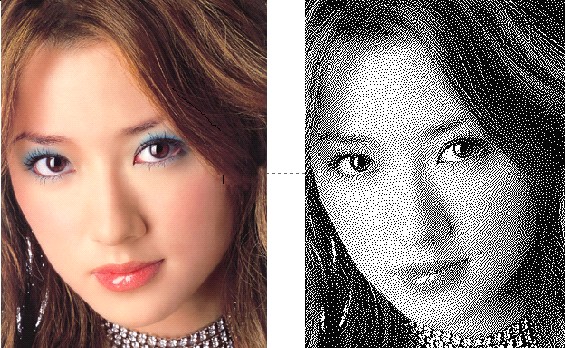
Черно-белый
В большинстве случаев перевод цветного изображения в черно-белый формат не дает нужного результата, но он легче для использования.

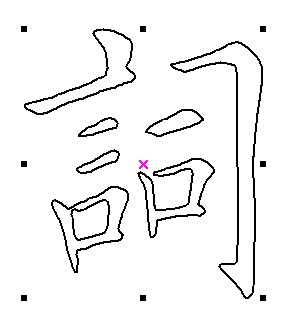
Отрисовка:
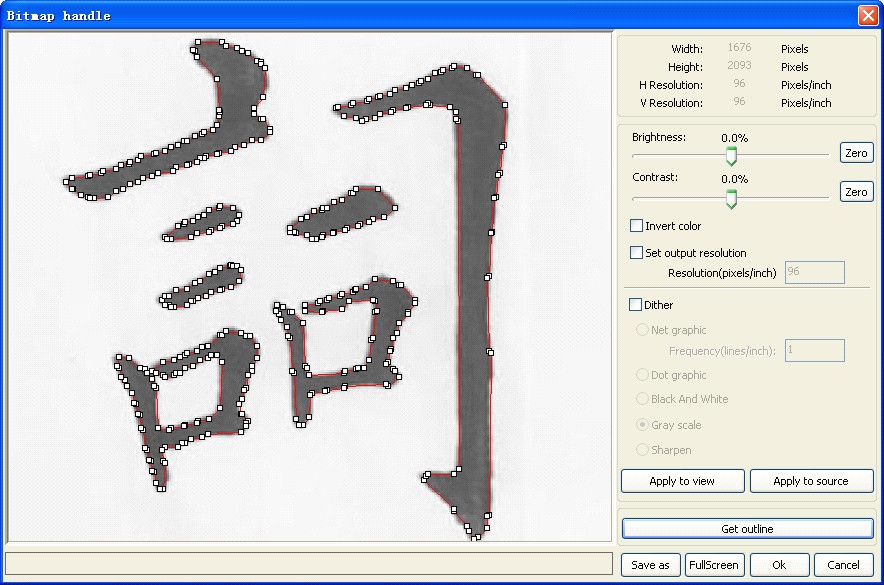
Нажмите клавишу Отрисовка (Get outline) для появления контура изображения.
2.13.9 Предпросмотр процесса
Нажмите Редактирование (Edit)> Предпросмотр (Preview) или кликните на 
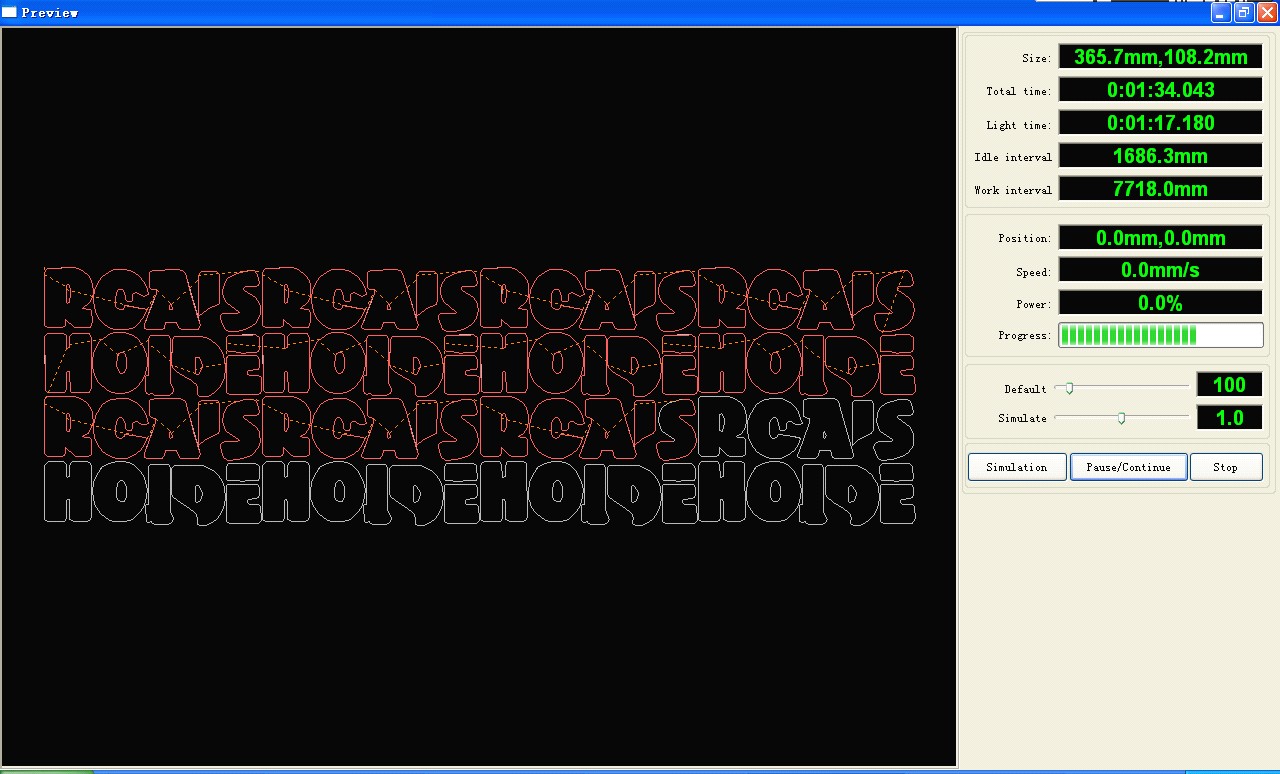
Программное обеспечение поддерживает возможность предпросмотра процесса обработки изображения, где вы можете узнать основную информацию: время работы станка, дистанцию, путь движения лазерного головы.
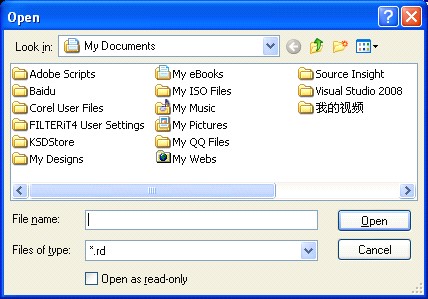
Вы можете не только просматривать процесс текущего файла, но и любого другого файла, сохраненного в формает rd. Для этого двойным щелчком мышки кликните на поле графика, выберите график, процесс работы с которым вы хотите посмотреть, в появившемся окне, затем откройте

|
Из за большого объема этот материал размещен на нескольких страницах:
1 2 3 4 5 6 |
