


Партнерка на США и Канаду по недвижимости, выплаты в крипто
- 30% recurring commission
- Выплаты в USDT
- Вывод каждую неделю
- Комиссия до 5 лет за каждого referral
Инструкция
программное обеспечение
для лазерного гравера Qualitech
RDCAM6.0
Глава 1 Обзор
Введение с систему лазерного гравераСистема управления лазерным гравером включает в себя материнскую плату, LCD дисплей и программное обеспечение. Данная инструкция описывает процесс использования программного обеспечения для выполнения лазерным гравером поставленных перед ним задач.
Форматы файлов, поддерживаемые ПОВекторный формат: dxf, ai, plt, dst, dsb… и. т.д.
Растровый формат: bmp, jpg, gif, png, mng… и. т.д.
Системные требованияWindowsXP операционная система и выше, XP рекоммендуется
Выше CPU586, выше PIII или PV рекоммендуетя
Память выше 1Гб рекоммендуется
Глава 2 ПО простые операции
2.1. Интерфейс
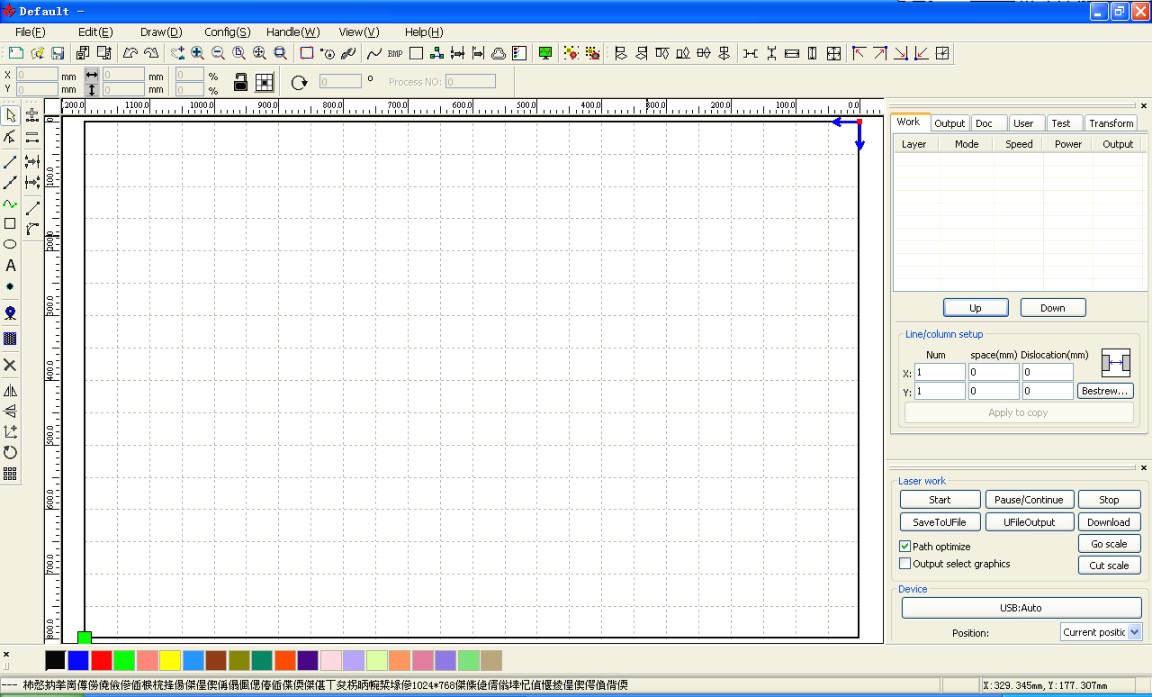
После запуска ПО вы увидите следующий интерфейс
2.2. Настройки языка и информация о производителе
Вы можете выбрать язык ПО во время инсталляции, так же вы можете легко изменить язык в процессе работы с ПО.
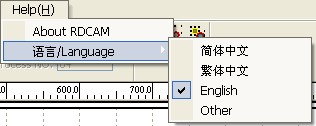
Панель меню>Помощь (Help)>Язык (Language)> Выберите нужный язык
Чтобы увидеть информацию о производителе, нажмите Помощь (Help)> о RDCAM
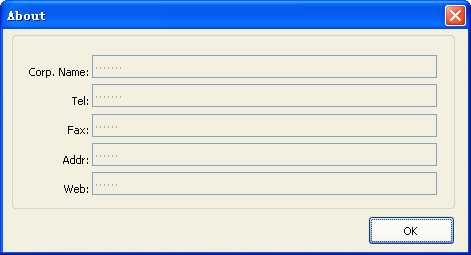
Внизу диалогового окна вы можете увидеть версию своего ПО. В зависимости от версии ПО может отличаться как интерфейсом, так и функциями.
2.3. Настройки листа
Панель меню>Настройки (Config)>Настройки листа (Page setting)
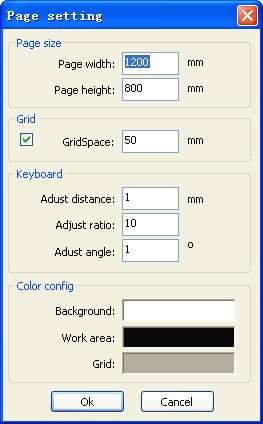
Появиться следующее диалоговое окно:
Ширина листа (Page width): обычно соотносится с X координатой станка
Высота листа (Page height): обычно соотносится с Y координатой станка
Обычно после подключения материнской платы ПО автоматически определит формат рабочего поля станка и задаст его как размер листа.
Если материнская плата не подключена или вам необходимо выставить собственые размеры листа, вы можете изменить ширину и высоту листа.
Серый (Grid): настройки серого пространства, вкл/выкл серого пространства
Клавиатура (Keyboard): вы можете использовать клавиатуру для перемещения между рисунками
Настройки цвета (Color config): выбор цвета рабочего поля
2.4. Открытие и сохранение файла
ПО использует rld формат файлов для сохранения графической информации, информации о слоях и другой информации.
2.4.1. Открытие файла
Файл (File)>Открыть (Open), или кликните на иконку, появится диалоговое окно
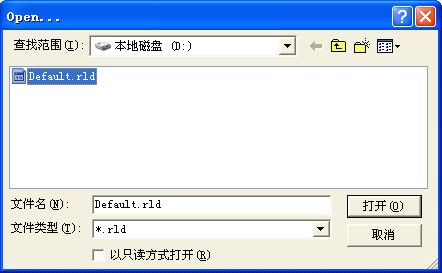
Выберите файл, нажмите Открыть (Open)
2.4.2. Сохранение файла
Файл (File)>Сохранить (Save), или кликните на иконку, появится диалоговое окно:
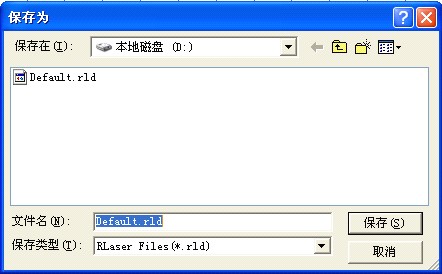
Введите имя файла, нажмите Сохранить (Save).
2.5. Импорт и Экспорт файла
Поддерживает формат файлов для импорта: dxf, ai, plt, dst, dsb …
Поддерживает формат файлов для экспорта: plt
2.5.1. Импорт файла
Файл (File)> Импорт (Import)> появится диалоговое окно> выберите нужный файл> нажмите Открыть (Open)
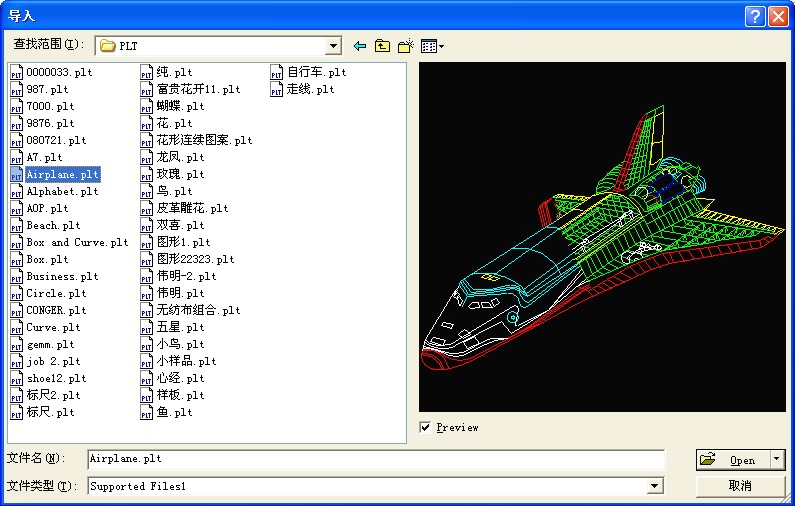
Вы можете выбрать Предпросмотр (Preview), чтобы посмотреть на выбранный вами файл.
Для большинства векторных файлов данные автоматически импортируются в соответствующий слой RDCAM в соответствии с данными слоя. Для файлов форматов dst/dsb данные импортируются в текущий слой.
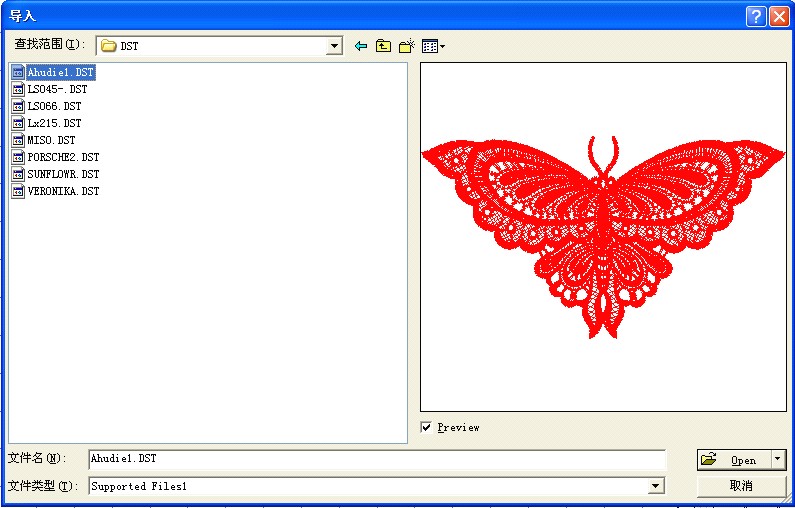

2.5.2. Экспорт файла
Файл (File) > Экспорт (Export)> Введите имя файла> Нажмите Сохранить (Save)
2.5.3. Настройка параметров файла
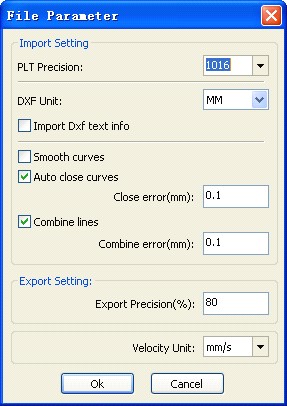
PLT Precision: выбор соответствующей импортируемой единицы
Сглаживание кривых (Smooth curves): После импорта векторного файла происходит автоматическое сглаживание исходных кривых. Без сглаживания кривых процесс импорта файла будет происходить быстрее.
Авто замыкание кривых (Auto close curves): Автоматически проверять и замыкать кривые близкорасположенные
Комбинирование линий (Combine lines): Автоматически соединяет кривые, которые близки к объединению.
Цвета автомотически переводятся в оттенки серого (Color map automatically switch to grayscale): Если импортируемый битмап является цветным, то он автоматически переводится в оттенки серого
Импорт Dxf текстового сообщение (Import Dxf text message): Если вам нужна только графическая информция и не неужна текстовая информация внутри файла, не ставьте галочку
Точность Экспорта (Export precision): точность экспортируемого plt файла.
Единица скорости (Velocity unit): ПО поддерживает два формата измерения скорости мм/с и м/мин.
2.6.Основы создания графических изображений
Линия
Рисунок (Draw)> Линия (Line) или выберите  , движением мышки нарисуйте линию. С помощью нажатия клавиши Ctrl во время рисовки линии вы можете рисовать горизонтальную и вертикальную линию.
Полилиния
Рисунок (Draw)> Полилиния (Polyline) или выберите  , движением мышки нарисуйте полилинию.
Прямоугольник
Рисунок (Draw)> Прямоугольник (Polyline) или выбирите  , движением мышки нарисуйе прямоугольник нужного размера. Нажмите клавишу Ctrl во время рисовки прямоугольника для рисовки квадрата.
Эллипс
Рисунок (Draw)>Эллипс (Ellipse) или выберите  , движением мышки нарисуйте эллипс нужного размера. Нажмите клавишу Ctrl во время рисовки эллипса для рисовки круга.
Точка
Рисунок (Draw)>Точка (Point) или выберите  , движением мышки вы можете нарисовать точку.
Текст
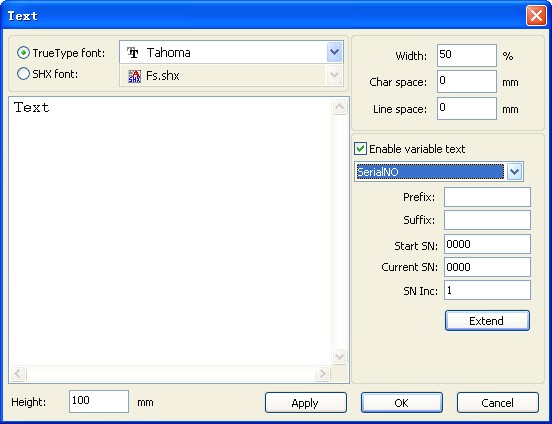
Рисунок (Draw)>Текст (Text) или выберите  , кликните мышкой в любом месте рабочего поля, вставится диалоговое окно.
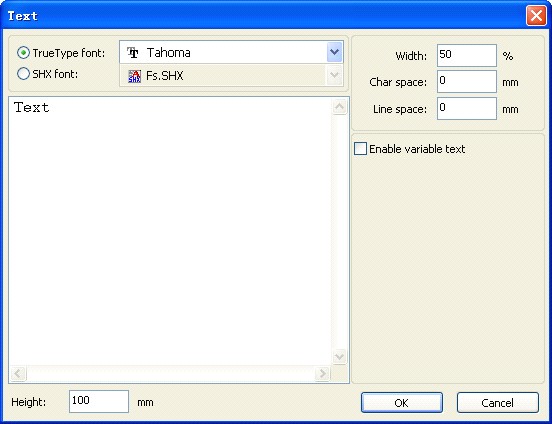
Выберите шрифт, введите текст, установите высоту, ширину, расстояние между буквами и линиями. Нажмите OK.
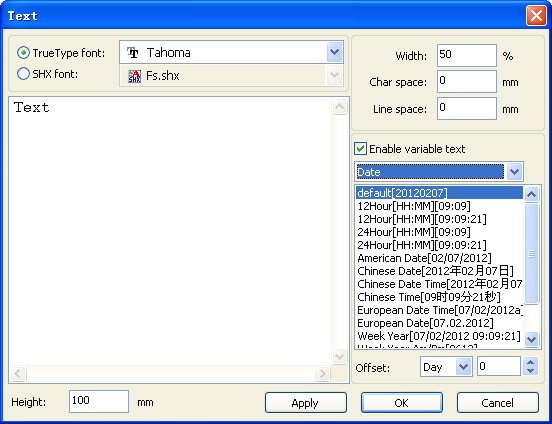
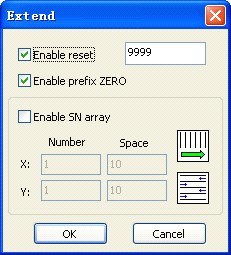
ПО поддерживает изменяемый текст, который меняется в зависимости от поставленных условий, в каждое определенное время текст автоматически меняется.
Захват
Рисунок (Draw) > Захват (Capture) или кликните на 
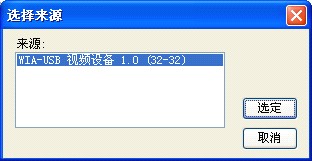
Если компьюет был соединен с носителем рисунка, то появится диалоговое окно, в котором вы можете выбрать нужное вам изображение.
2.7. Выделение объекта
В процессе рисунка объекта и редактирования рисунка необходимо уметь выделять нужный вам объект.
После выбора объекта в центре этого объекта появится значок «Х», а по краям объекта появится восемь черных квадратов – точек управления изображением.
Рисунок (Draw)> Выделение (Select) или кликните на  , переключитесь на статус «Выделение (Select)». В этом статусе вы можете выделить объект. Существует 5 методов выделения объетка:
- Редактирование (Edit)>Выделить Все (Select all) для выделения всех объектов Кликните мышкой на одиночное изображение для выделения объекта
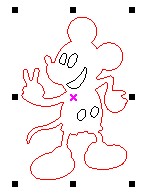
- Выберите объект с помощью выделения квадратом. Кликните мышкой и тяните, вы начнете растягивать квадрат, объекты, которые попадают в этот квадрат автоматически выделяются.
Добавить объект в выделенную область/удалить объект из выделеенной области
Добавить объект: Нажмите «Shift», кликните на объект, он добавится в выделенную область
Убрать объект: Нажмите «Shift», кликните на объект, он уберется из выделенной области
Выделить объект в определенном слое
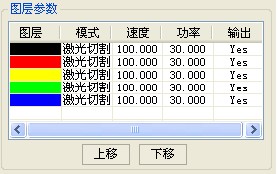
Нажатием правой клавиши мышки на нужный слой вы выделите все объекты, находящиеся в этом слое.
2.8. Цвет объекта
Цвет объекта – это цвет контура объекта. Вы можете кликнуть на любой цвет, находящийся на цветовой панели справа, для того, чтобы изменить цвет объекта. Цвет зажатой клавиши – это цвет текущего слоя.

2.9. Работа с объектами, трансформация
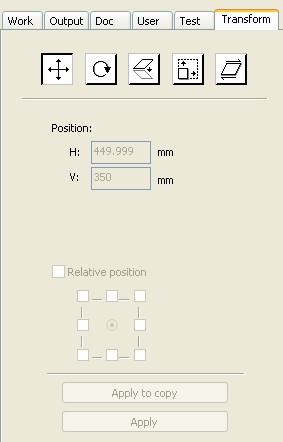
Трансформация объектов включает в себя: месторасположение объекта, ориентация объекта, размер объекта. Трансформация не затрагивает форму объекта и его характеристики.
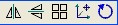
Пользователь может испольховать специальную панель для работы с трансформацией объекта.

Либо вы можете использовать панель для работы с обектом для трансформации объектов.

|
Из за большого объема этот материал размещен на нескольких страницах:
1 2 3 4 5 6 |
