


Партнерка на США и Канаду по недвижимости, выплаты в крипто
- 30% recurring commission
- Выплаты в USDT
- Вывод каждую неделю
- Комиссия до 5 лет за каждого referral
3.3. Пользовательские настройки
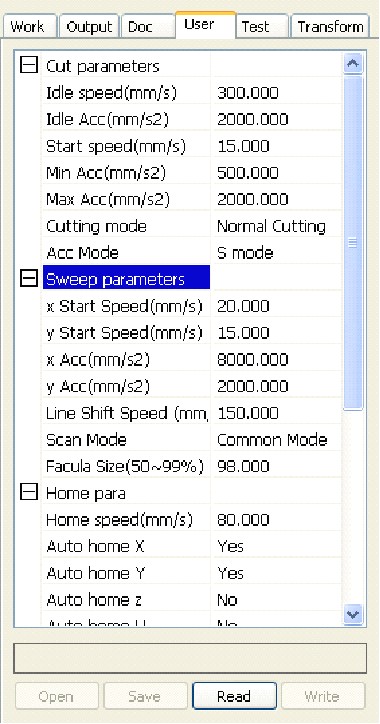
Прежде чем работать с пользовательскими настройками считайте их с материнской платы.
3.3.1. Настройки реза
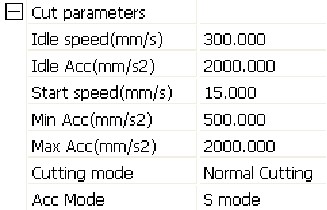
Перемещение покоя (Idle speed): Перемещение покоя — это перемещение во время работы между участками гравировки/резки. Достаточно высокая скорость перемещения покоя может понизить время выполнения задания, но чрезмерно большая скорость может сказать на точности исполнения и жизни направляющих. Значение не должно превышать максимальной и быть ниже минимальной скорости по оси. Если оно выходит за эти значения — плата будет приведёт значение скорости в эти рамки.
Ускорение покоя (Idle acc): Ускорение при перемещениях между участками реза/гравировки. При слишком малом ускорении станок не будет успевать набирать полную скорость, при слишком большом ускорении будут сильно изнашиваться подшипники и направляющие, увеличиться вибрация, инерция при выполнении задания, кроме того может серьёзно понизиться качество выполняемого задания.
Ускорение реза (Cutting acc): Ускорение скорости при резки (скорость резки – скорость, установленная в параметре слоя)
Скорость поворота (Turning speed): При повороте скорость станка замедляется, в крайней точке поворота станок использует минимальную скорость. Если у изображения много поворотов, то лучше уменьшить скорость поворота.
Ускорение поворота (Turning acc): Коррелирует со скоростью поворота.
Тип реза (Cutting mode): точное расщепление (split precision), быстрый рез, очень быстрый рез. Пользователь может выбрать подходящий ему тип реза. Если вам важна точность, то выберите точное расщепление, если вам важнее скорость, то быстрый рез.
Тип ускорения (Acc mode): этот параметр включает в себя ускорение и замедление (S состояние и T состояние) мотора во время работы. Ускорение и замедление мотора может происходить медленно и гладко в состоянии S и быстро и негладко в состоянии T. По умолчанию установлено состояние S.
3.3.2 Настройки оборота
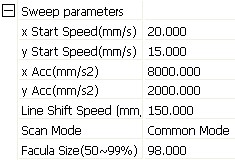
Начальная скорость x, Начальная скорость y (Start speed)– скорость гравировки, связанная с работой шаговых моторов. Не начинает ускорение со значения 0, может начать работу с конкретного значения скорости для сокращения времени работы, но скорость не должна быть очень высокой. Скорость для оси X немного выше скорости для оси Y.
Ускорение x и y (Acc): Ускорение по оси X устанавливается намного выше, чем ускорение по оси Y.
Скорость перемещения по вертикали при гравировке (Line shift speed): этот параметр используется для управления максимальной скоростью перемещения по вертикали от одной строчки к следующей, находящейся ниже. Если промежуток между строчками слишком большой, вы можете уменьшить значение скорости перемещения. Но этот параметр не может быть ниже скорость jump-off соответствующей оси и не может быть выше максимальной скорости соответствующей оси. При не выполнении этих условий система управления автоматически поменяет параметры в допустимых значениях.
Тип гравировки (Scan mode): существует два типа гравировки: общий (general) и специальный (special). При общем способе гравировки нет никаких изменений пятна луча во время гравировки, при специальном способе пятно луча обрабатывается. Если используется специальный способ, то возрастает мощность используемого луча, истощение луча будет осуществляться быстрее. Это способ лучше использовать, если необходимо излучение на высокой мощности на непродолжительный период во время глубокой гравировки. Этот способ сокращает срок работы лазерного излучателя. По умолчанию установлен общий метод.
Вспышка (Facula size): этот режим доступен только при использовании типа гравировки специальный. Пользователь может установить значение параметра от 50% до 99%.
3.3.3 Настройка параметров Дом (Начало)
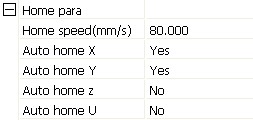
Скорость возвращения домой (home speed): скорость, с которой голова возвращается обратно в начало.
X, Y, Z, U автоматические параметры (auto home) дома для определения местоположения точки начала во время включения станка.
3.3.4
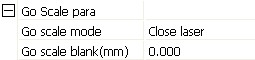
Go scale mode: Points of light to go off the border, the opening cut borders, corners three
modes.
Go scale blank: Walking frame can be based on the actual image size up and down again
about the direction of some of the white left side of the border in order to ensure complete
contains the actual graphics.
This setting is on the control panel to go with the border-related functions, while walking on
the border with the independent software.
3.3.5 Другие параметры
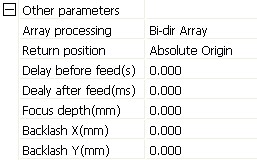
Направленность гравировки (Array mode). Здесь можно установить однонаправленную и двунаправленную гравировку. Двунаправленная гравировка: линия гравируется, когда голова перемещается в одну сторону и обратно. Одноноправленная гравировка: линия гравируется только при перемещении головы в одну сторону, на обратном пути линия не гравируется, голова просто перемещается обратно. Поэтому для выполнения задания при однонаправленной гравировке потребуется больше времени. По умолчанию установлена двунаправленная гравировка.
Точка возврата (Return position): пользователь может установить точку возврата лазерной головы после выполнения станком задания.
Задержка перед подачей материала (Delay before feed): при использовании механизма подачи материала пользователь может выставить время задержки перед подачей материала.
Задержка после подачи материала (Delay after feed): при использовании механизма подачи материала пользователь может выставить время задержки после подачи материала.
Глубина фокуса (Focus depth): автофокусировка.
Обратный ход X, Y (Backlash): используется для компенсации обратного хода, который вызван работой механической части станка.
3.4. Работа с документами
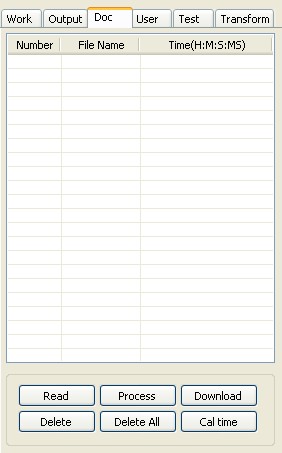
Чтение (Read)
Нажмите клавишу Чтение (Read), по прочитает файлы и визуализирует их на дисплее в виде списка.
Скачать (Download)
Нажмите клавишу Скачать (Download), появится диалоговое окно, выберите для скачивания файл формата *.rd, файл будет скачан и отобразится в списке.
Обработка (Process)
Выберите файл, с которым вы хотите работать, из списка, нажмите Обработка (Process). ПО начнет обработку файла.
Удаление (Delete)
Выберите файл, который вы хотите удалить из списка, кликните на Удаление (Delete), файл будет удален. Список файлов обновится.
Удалить все (Delete all)
Автоматическое удаление всех файлов, обновление списка файлов.
Подсчет времени (Cal time)
Материнская плата может произвести подсчет времени обработки в виде часов работы. Выберите файл для подсчета, нажмите кнопку Подсчет времени (Cal time).
После того, как вы выполнили задание с данным файлом подсчитанное время работы будет заменено на актуальное время обработки данного файла.
Глава 4 Процесс обработки
4.1. Поиск устройства
Вы можете подключить съемный диск через USB или по сети.
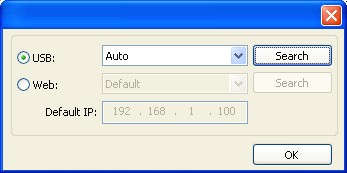
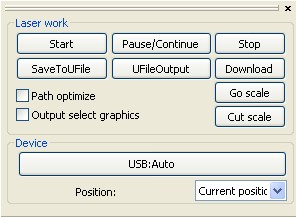
Если к компьютеру подключено только одно устройство, выберите порт Auto, по автоматически определит съемное устройство.
Если к компьютеру подключены разные устройства, то нажмите Find com (Определить порт), после поиска подключенные устройства будут выведены в списке. Выберите нужное устройство.
Также вы можете подсоедениться через сеть, введя IP адрес. Если в сети несколько оборудований, то вы через определения порта выберите соответствующий IP адрес из выпадающего списка.
4.2. Работа со слоем
Вначале проверьте, установлено ли в Управление (Handle)> Оптимизация пути (Path optimization) «в соответствии с порядком слоев» (according to layer order), нажмите OK для выхода.
Для того, чтобы поменять порядок слоев, используйте клавиши Вверх (Up) и Вниз (Down), либо с помощбю мыши перетяните слой на нужное местоположение.
Выберите Оптимизация пути (Path optimization).
4.3. Позиционирование лазерной головы
Выставление позиции лазерной головы после окончания выполнения задания: текущая позиция, позиция начало, позиция машинный ноль.
Текущая позиция (Current position): лазерная голова возвращается в точку, где находилась до начала выполнения задания.
Позиция начало (Original anchor): лазерная голова возвращается в позицию начало, которую можно установить на панели управления станком.
Машинный ноль (Machine zero): лазерная голова возвращается в точку нуля станка.
4.4. Показ пути и вырезка рамки
Показ пути (Go scale): на рисунке внизу непосредственно изображением, с которым работает станок, является круг. Красный прямоугольник вокруг круга – наименьший прямоугольник вокруг изображения, нажмите Показ пути (Go scale), лазерная голова будет двигаться вдоль красного прямоугольника, показывая рамку.
Вырезка рамки (Cut scale): на рисунке внизу непосредственно изображением, с которым работает станок, является круг. Красный прямоугольник вокруг круга – наименьший прямоугольник вокруг изображения, нажмите Вырезка рамки (Cut scale), лазерная голова будет осуществлять резку вдоль красного прямоугольника.
4.5. Старт, Пауза, Стоп, Сохранить, Загрузить
Старт (Start): начало обработки текущего изображения станком.
Пауза/Продолжить (Pause/Continue): приостановка процесса обработки изображения, продолжение процесса обработки изображения.
Стоп (Stop): закончить текущий процесс обработки изображения
Сохранить на U диск (SaveToUFile): сохранение текущего файла в формате RD через оффлайн
Вывести с U диска (UfileOutput): начать обработку файла, сохраненного на U диск, после сохранения файла, вы можете выбрать нужный файл с диска формата RD.

|
Из за большого объема этот материал размещен на нескольких страницах:
1 2 3 4 5 6 |
