


Партнерка на США и Канаду по недвижимости, выплаты в крипто
- 30% recurring commission
- Выплаты в USDT
- Вывод каждую неделю
- Комиссия до 5 лет за каждого referral
ПО поддерживает установку параметров для предпросмотра.
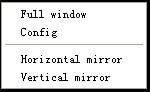
Кликните правой кнопкой мышки в любом месте в поле графика, появится меню конфигурации. Выберите Конфиг (Config), появится диалоговое окно.
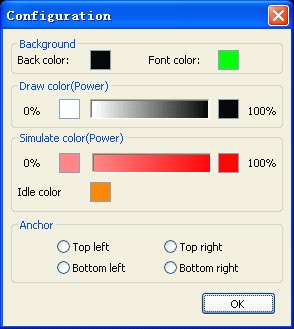
Вы можете посмотреть цвета графиков и определить актуальную энергию вывода, а также узнать, где мощность и скорость выставлены верно.
2.13.10 Проверка данных
Для проверки данных нажмите Управление (Handle)> Проверка данных (Data check) или нажмите 
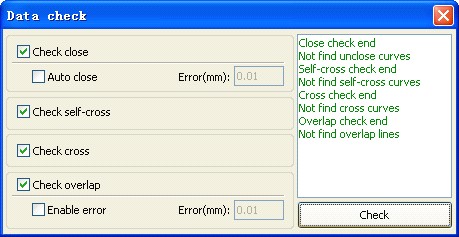
Проверка интеграции изображения при близком нахождении, проверка наслоения изображений, проверка перекрытия изображений. Пользователь выбирает, контроль чего провести. В правой части диалогового окна появятся проблемные данные и будут обозначены на самом графике.
2.13.11 Генерация параллельных линий
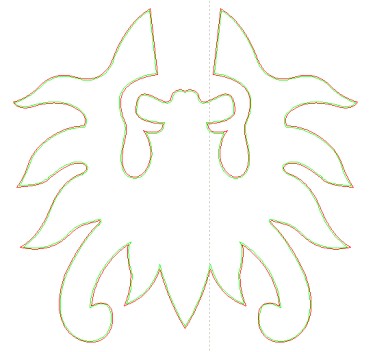
Выберите создание параллельных линий Управление (Handle)> Offset poly или кликните на значок 
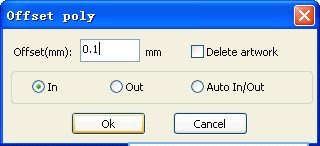
Красная линия в фигуре для исходного изображения, зеленая линия внутри для изображения сокращенного в объеме.
2.13.12 LGP дизайн
Выберите Редактирование (Edit)> LGP дизайн
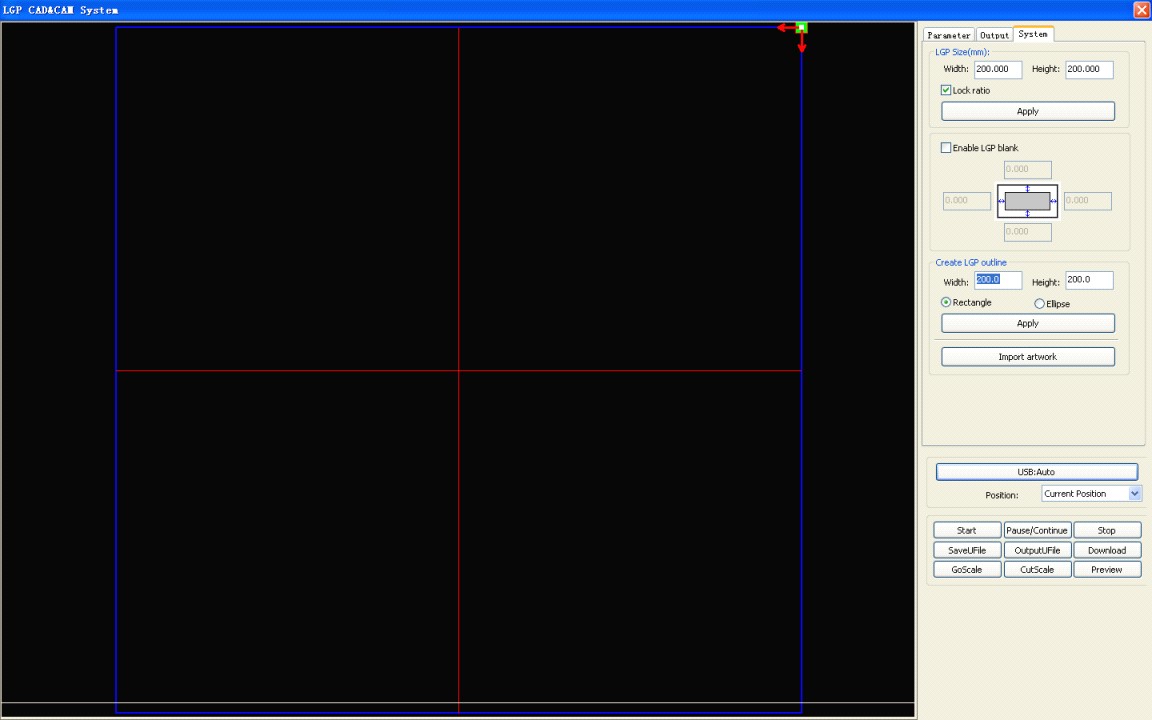
По умолчанию в tabula rasa используются прямоугольники 200 на 200, пользователь может установить свои размеры прямоугольников или эллипсов
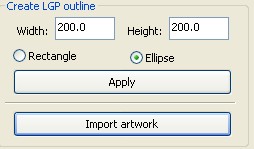
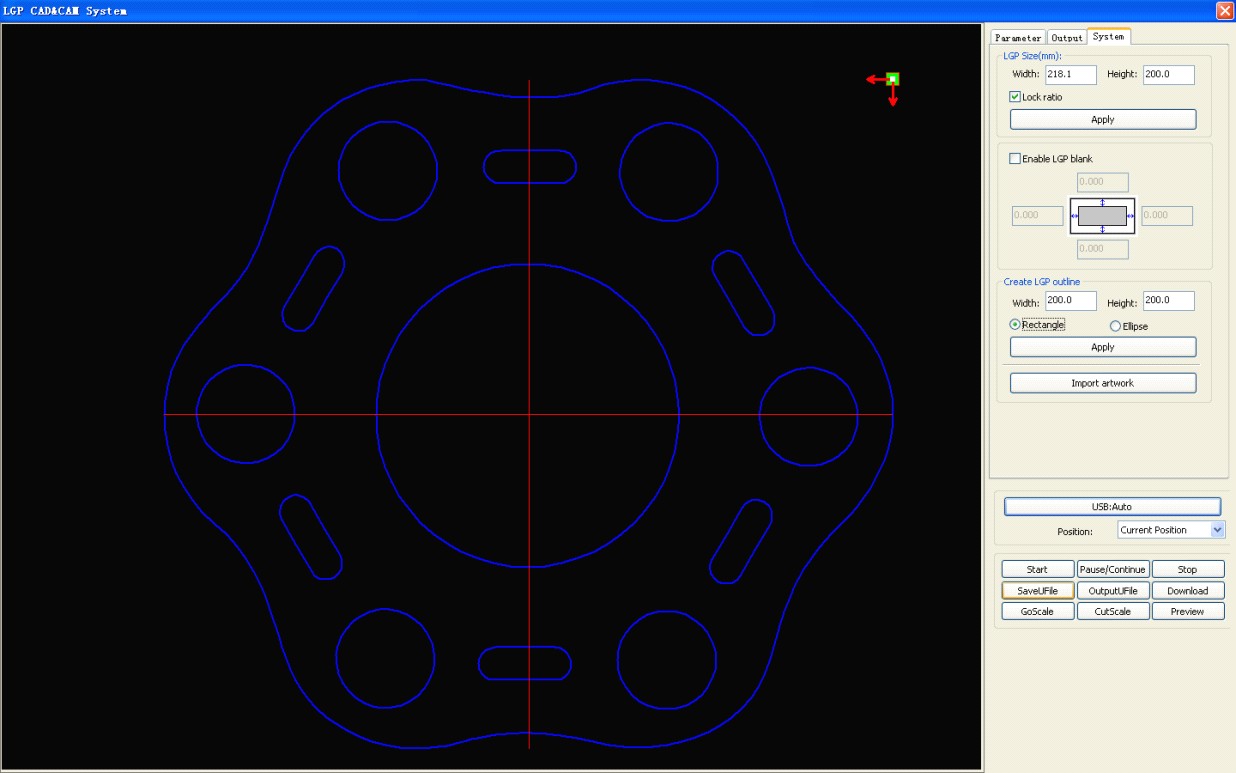
Пользователь может также импортировать графический дизайн, используя позиционирование как солнце. Выберите клавишу "introduction to guide tabula rasa contour", выберите позиционирование как солнце (outline as the sun). Это должен быть замкнутый график.
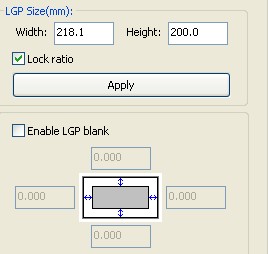
Пользователь может установить размеры и отступы.
Далее вы можете настроить следующие данные tabula rasa
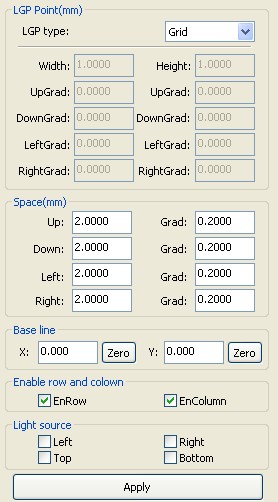
Сетка может быть представлена в виде: прямых линий, эллипсов, прямоугольников и решетки.
Основная линия (Base line). На рисунке представленном выше основная линия красного цвета, пользователем может кнопкой мышки перетаскивать основную линию на нужную позицию.
Основная линия делит поле на четыре пространства по горизонтали и вертикали.
Для решетки пользователь может настроить появление строк и столбцов.
Пользователь может выбрать вариант источника цвета для сетки.
Примеры:
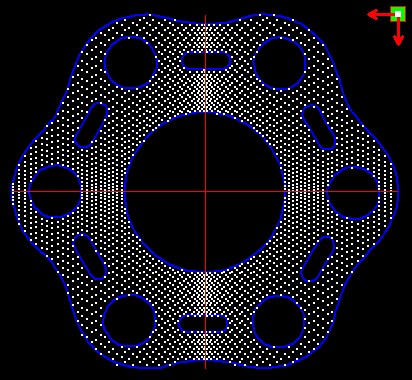
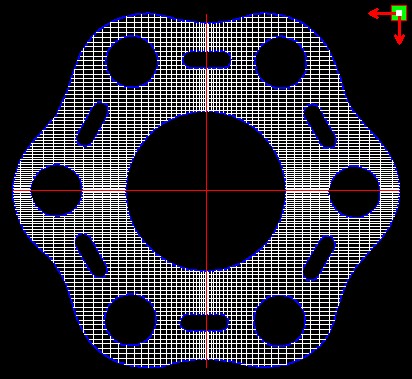
Решетка (Grid way) Эллипс (Elliptic way)
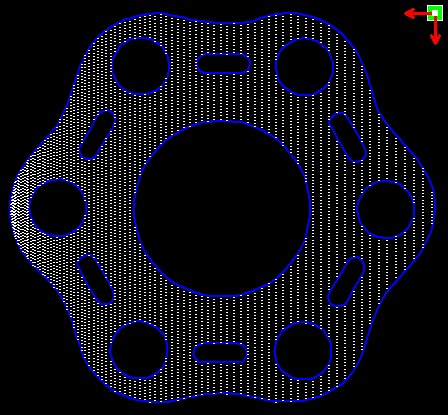
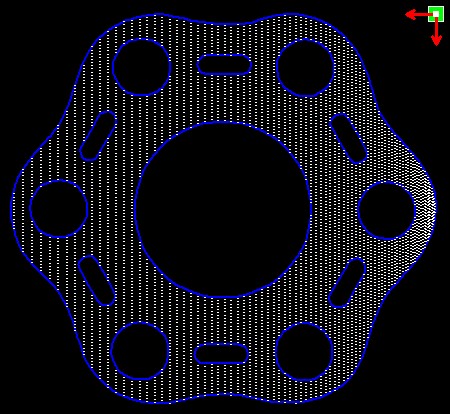
Источник света левый (left light source) Источник света правый (right light source)
Источник света вверху (top light source) Источник света внизу (botton light source)
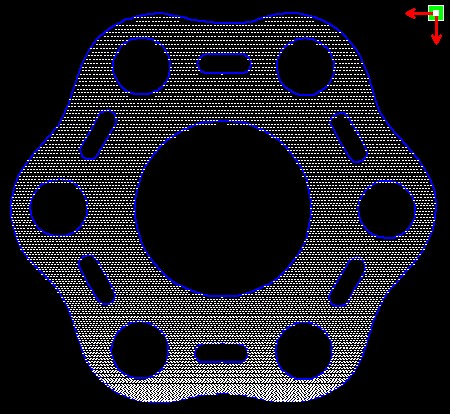
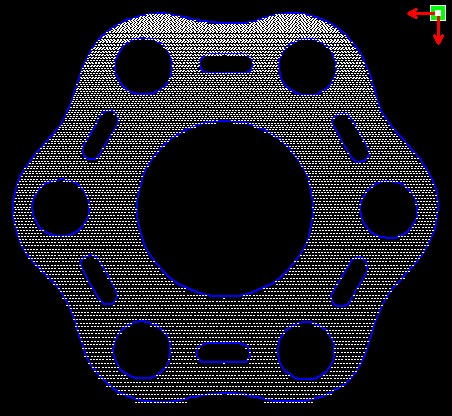
Линии, прямоугольники, эллипсы – это сетка, по которой осуществляется гравировка станком
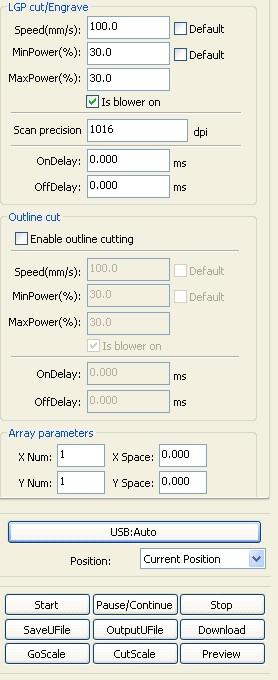
Scanning mode, the minimum energy,
maximum energy general is same, and
dedication of the delay is adjusting the
scanning system precision, to adjust the
scanning of the density, the more accurately
the scanning scan line secret, scanning the
lower accuracy the scan lines sparse.
The grid processing methods is cutting,
and scanning not precision, and can be
adjusted according to the actual effect, the
maximum and minimum energy energy light
switch delay, generally speaking, the least
energy slightly lower than the maximum
energy.
If need to cut the reflex the outline, make
can contour cutting. About cutting parameters
and common cutting Settings identical, in
hereby here.
If need to press array in the way
processing more panels, can be set to array
parameters; Array direction along the machine
is always the origin in the opposite direction.
Глава 3 Системные настройки
Перед работой можно убедиться, насколько точны программные настройки. Для этого выберите в меню (Конфиг.) → (Системные настройки)
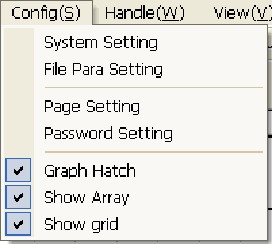
Глава 3.1
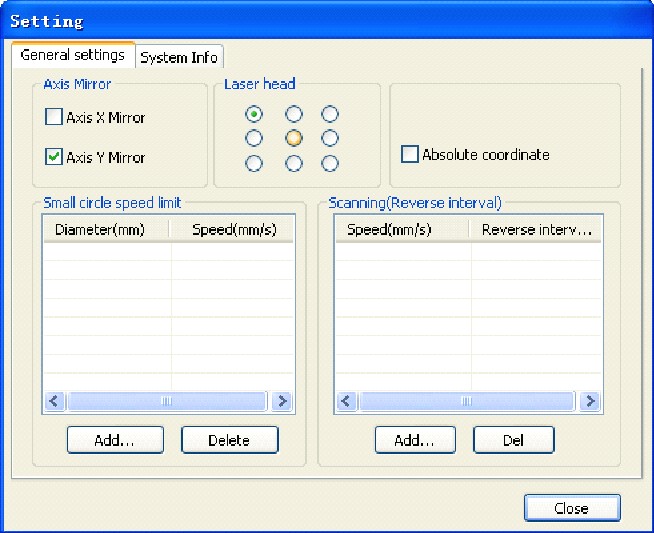
Зеркалить по осям
Направление осей задаётся, как правило, положением концевых датчиков, либо нулевой точкой станка.
По умолчанию, если использовать Декартову систему координат, нулевой точкой будет левая нижняя. Если нулевой точкой станка является левая верхняя, то зеркалить ось Х не надо, а Y – надо. Если нулевой точкой будет правый верхний угол, то зеркалить надо как ось X, так и ось Y.
Элемент, отмеченный на рисунке ниже также позволяет зеркалить изображение.
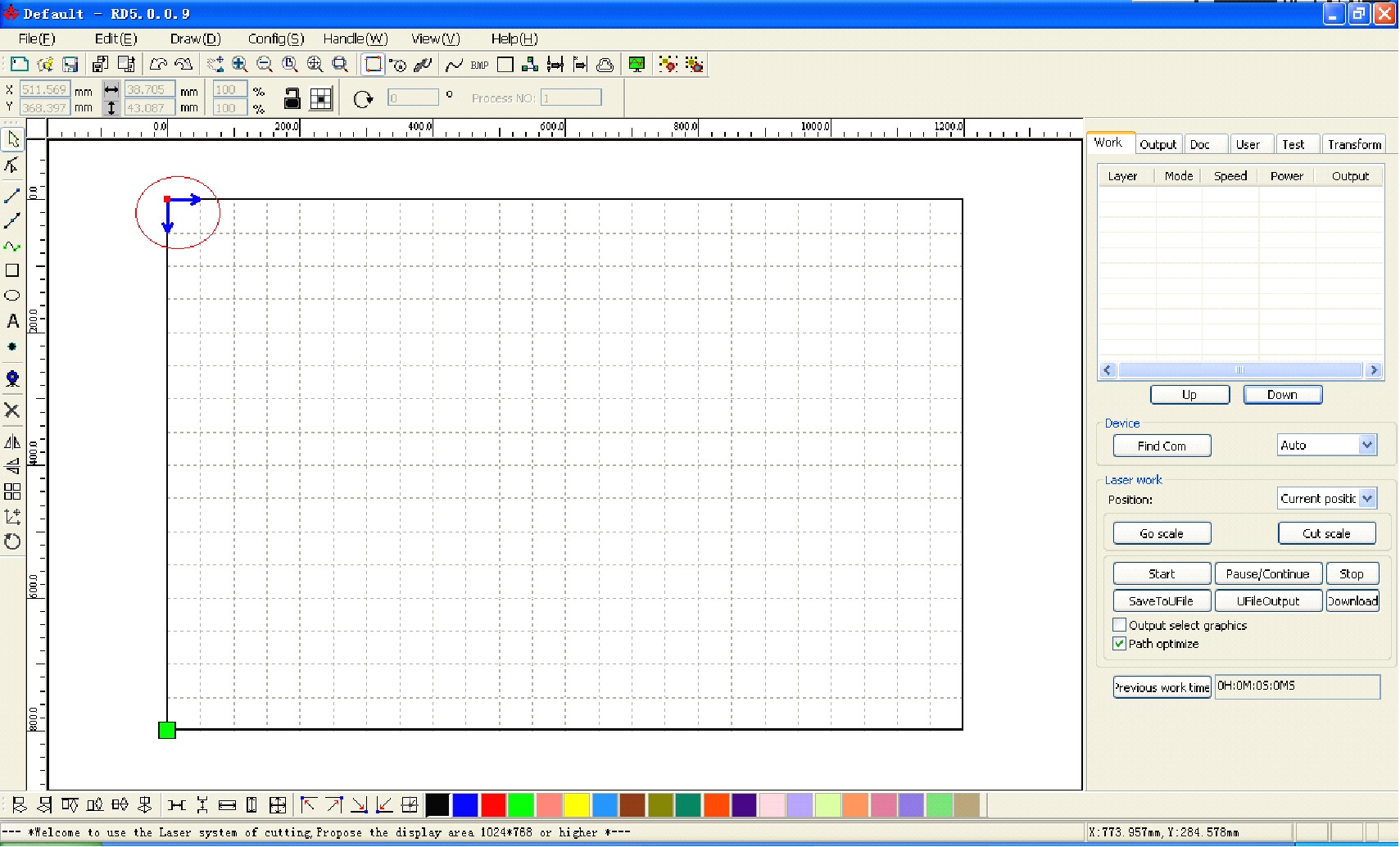
Точка начала (Laser head)
Точка начала изображение показывает, какую точку изображения станок будет видеть, как начальную.
Лево-верх |
Центр-верх |
Право-верх |
Лево-центр |
Центр |
Право-центр |
Лево-низ |
Центр-низ |
Право-низ |
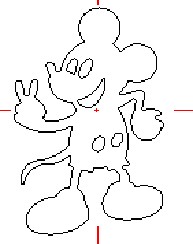
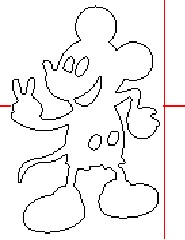
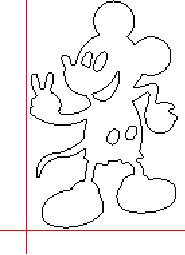
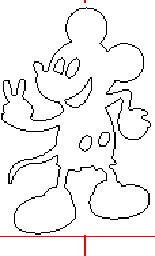
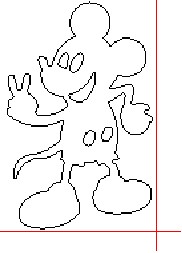
Также можно отметить, что Точка начала отмечается на изображении зелёным маркером.
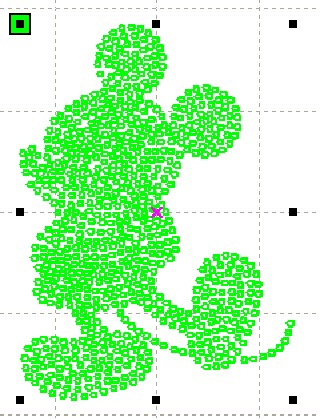
Абсолютные координаты
Вы можете проверить этот пункт, в этом случае станок перестанет учитывать текущее положение лазерной головы и возьмёт в качестве начальной точке свою нулевую точку.
Ограничение скорости на малых окружностях
В процессе работы ПО будет автоматически определять, нужно ли ограничивать скорость для текущего диаметра. При правильной настройке можно очень сильно повысить качество вырезаемых малых диаметров. Используйте кнопки (Добавить), (Стереть), (Изменить) для настройки.
Смещение обратной гравировки
В связи микрорастяжениями ремня при двунаправленной гравировке может появиться размытость деталей по оси Х. Это исправляется настройкой смещения обратной гравировки. Выставляется определённое значение для определённой скорости. Как правило чем выше скорость, тем больше смещение.
1. Добавить смещение
Нажмите кнопку (Добавить), появится окно:
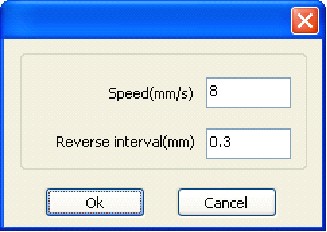
Установите скорость и смещение, затем нажмите (Ок). Теперь в списке появится новая позиция.
2. Изменить смещение
Дважды нажмите Левой кнопкой мыши на нужной позиции Смещения обратной гравировки в списке, появится окно:
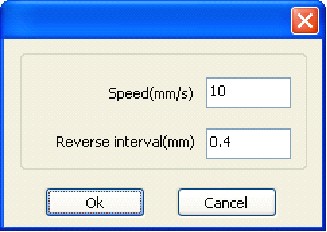
Внеся нужные изменения, нажмите клавишу (Ок)
3. Стереть смещение
Выделите в списке смещений нужную позицию, затем нажмите кнопку (Стереть).
3.2 Системная информация
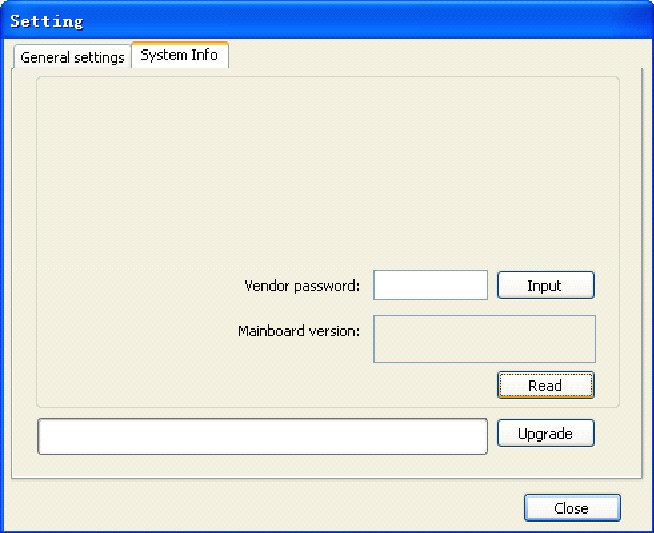
Для получения информации с материнской платы нужно ввести пароль изменения заводских настроек.
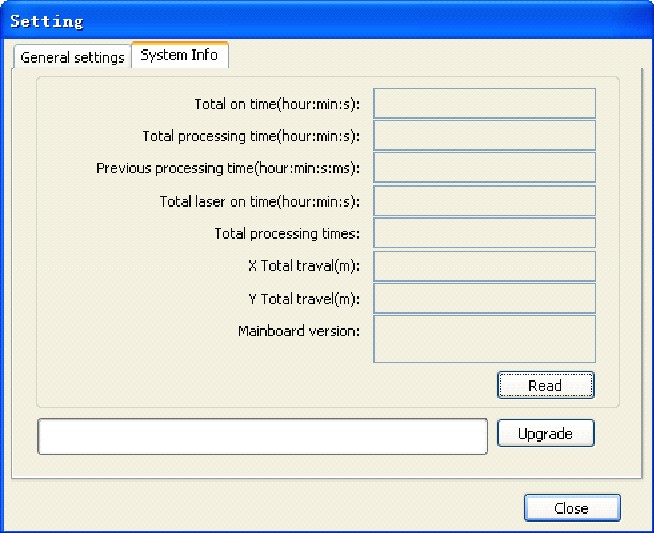
Общее время: Показывает общее время включения материнской платы
Общее время работы: Показывает общее время работы лазерного станка
Время предыдущей работы: Показывает время обработки последнего задания
Общее время работы трубки: Общее время работы лазерного излучателя
Количество обработанных заданий: показывает общее количество выполненных заданий
Общий путь по Х: Показывает общий пройденный путь по оси Х
Общий путь по Y: Показывает общий пройденный путь по оси Y
Версия мат. Платы: Показывает версию текущей материнской платы
Обновления:
Если материнская плата обладает какими-либо дополнительными свойствами, производители будут предоставлять файлы-обновления (в формате *.bin). Пользователь может загрузить этот файл для обновления материнской платы. После обновления станок нужно перезапустить.

|
Из за большого объема этот материал размещен на нескольких страницах:
1 2 3 4 5 6 |
