


Партнерка на США и Канаду по недвижимости, выплаты в крипто
- 30% recurring commission
- Выплаты в USDT
- Вывод каждую неделю
- Комиссия до 5 лет за каждого referral
Saturation — позволяет менять насыщенность цвета.
Lightness — позволяет увеличивать или уменьшать яркость изображения с учетом Hue и Saturation.
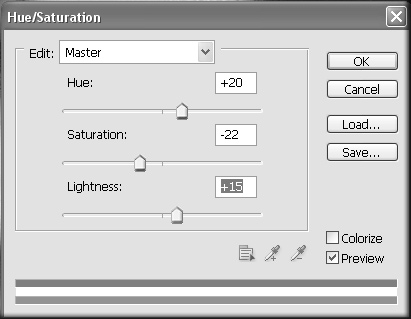
Рис. 2.11. Окно настройки цветового тона и насыщенности
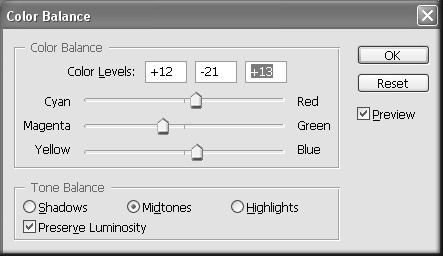
Рис. 2.12. Окно настройки цветового баланса
В программе предусмотрена также автоматическая Auto Color и ручная балансировка цвета Color Balance (рис. 2.12) (их также можно найти в подменю Adjustments меню Image), что позволяет задавать баланс между парами цветов (желтым и синим, пурпурным и зеленым, бирюзовым и красным) в областях теней (Shadows), средних тонов (Midtones) или света (Highlights).
Levels имеют следующие параметры (рис. 2.13):
Input Levels (входные уровни) задаются тремя числами: уровнем темных пикселей (левое поле), гаммой (среднее поле) и уровнем светлых пикселей (правое поле). Эти данные указывают диапазон яркости пикселей, которые будут подвергнуты изменению. Гамма определяет уровень яркости средних тонов.
Output Levels (выходные уровни) задаются двумя значениями диапазона яркости, в котором будут находиться преобразованные пиксели.
Вместо ввода числовых значений можно воспользоваться ползунками, расположенными ниже числовых полей, или пипетками (см. рис. 2.13). Пипетками непосредственно на изображении можно указать, какие пиксели будут черными (левой пипеткой), серыми (средней пипеткой) и белыми (правой пипеткой).
Если созданные настройки Levels пригодятся впоследствии для обработки другого изображения, они сохраняются кнопкой Save справа и устанавливаются из сохраненного файла кнопкой Load.
Кнопка Auto осуществляет на изображении поиск пикселей максимального и минимального значений яркости, которые затем преобразуются в значения 255 и 0 соответственно, а все промежуточные значения яркостей равномерно распределяются между ними. Автоматическую коррекцию уровней можно также выбрать в подменю Adjustments меню Image. Кнопка Options предоставляет выбор алгоритма преобразования пикселей.
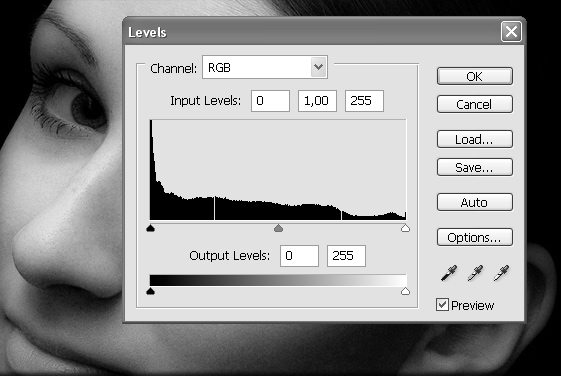
Рис. 2.13. Окно настройки Levels
Curves задается в виде графика входных уровней по горизонтали и выходных по вертикали (рис. 2.14). В исходном положении этот график представляет собой прямую линию с наклоном 45 градусов (входные уровни равны выходным). Внизу графика и справа от него отображается шкала яркости. Кривую графика можно изменять различными способами. Во-первых, ее можно нарисовать произвольно карандашом (карандаш управляется левой кнопкой мышки), предварительно кликнув мышкой по кнопке с изображением карандаша. Кнопка Smooth сгладит неровности на нарисованной кривой. Во-вторых, можно кликом мышки указать на кривой точки, а затем перетащить их мышкой в нужное место. В-третьих, можно кликом мышки указать точки, которые не должны изменять своего положения на кривой, а затем перетащить мышкой участки кривой между этими точками. Кривая пройдет через все эти точки. Результатом является изменение соответствия между входными и выходными значениями яркости. Остальные кнопки справа аналогичны кнопкам настройки уровней.
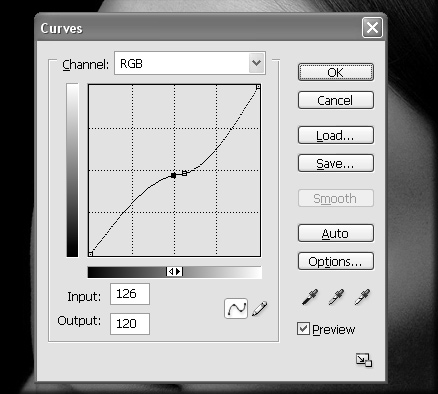
Рис. 2.14. Окно настройки Curves
Упражнение. Откройте файл с любым изображением. Сделайте цветокоррекцию, используя ее автоматические настройки в подменю Adjustments меню Image (Auto Levels, Auto Contrast, Auto Color). Сделайте цветокоррекцию, используя ее ручные настройки в подменю Adjustments меню Image (Levels, Curves, Brightness/Contrast, Color Balance, Hue Saturation). Сравните полученные результаты.
2.5. Ретушь мелких дефектов
Ретушировать в программе Photoshop можно различными способами, использованию большинства из которых можно научиться только после комплексного освоения программы; однако в программе предусмотрено два инструмента, освоение которых незатруднительно. Это — инструменты Clone Stamp Tool, Healing Brush Tool и Patch Tool.
Clone Stamp Tool (клонирующий штамп) (рис. 2.15) используется для фиксации клонируемого объекта и его переноса в нужную область изображения. Например, чтобы на изображении убрать дефект в виде пятна, клонируется область, находящаяся рядом с пятном, но не включающая его, и эта область переносится на пятно. Клонирование области осуществляется кликом мышки при нажатой клавише ALT. После клонирования клавишу ALT нужно отпустить. Перенос в нужное место осуществляется кликом мышки.
Данный инструмент имеет следующие настройки:
Brush — для выбора диаметра клонируемой области.
Opacity и Flow — для выбора степени прозрачности и плотности нанесения клонируемой области: чем меньше проценты Opacity и Flow, тем менее прозрачной и плотной будет нанесенная область.
Aligned — для создания единого неразрывного клона области, связанного с одной исходной точкой (если рядом с Aligned стоит галочка) или для создания нескольких клонов, соответствующих одной и той же исходной точке (если рядом с Aligned не стоит галочка).
Mode — для выбора режима смешивания клонированной области с областью, на которую она наносится (обычное, затемненное, осветленное и проч. наложение).
Sample All Layers — для выбора пикселя со всех видимых слоев (если рядом с Sample All Layers стоит галочка) или для выбора пикселя только с активного слоя (если рядом с Sample All Layers не стоит галочка). При простой ретуши существует только один слой, тогда эта опция не принципиальна. (О слоях см. раздел 2.6.).
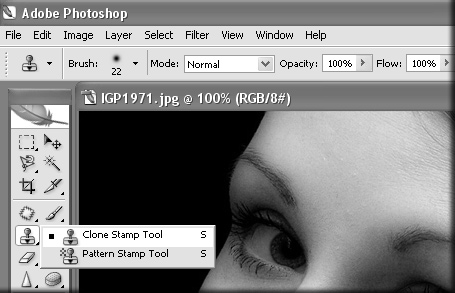
Рис. 2.15. Местоположение и настройки инструмента Clone Stamp Tool
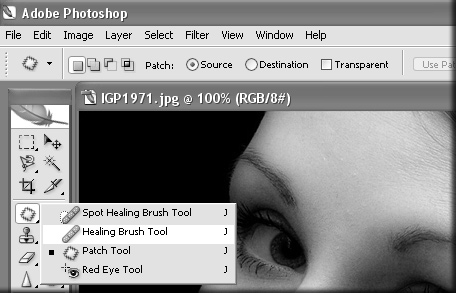
Рис. 2.16. Местоположение и настройки инструмента Healing Brush Tool
Healing Brush Tool (лечащая кисть) (рис. 2.16) — является разновидностью инструмента Clone Stamp Tool и имеет те же особенности использования. Этот инструмент предназначен, в первую очередь, для устранения таких дефектов изображения, как «шум», мелкие царапины, следы пыли и т. п.; с его помощью восстанавливается изображение со сложной текстурой. Инструмент Healing Brush имеет два режима работы: Sampled (по образцу) и Pattern (текстурное). Режим Sampled делает Healing Brush функционально похожим на Clone Stamp Tool с более аккуратными клонированными областями. Режим Pattern задает клонирование готового образца или палитры Pattern.
Инструмент Patch Tool (заплатка) создан для изменения достаточно больших областей по образу и подобию имеющихся и пригодных служить в качестве заплатки (рис. 2.17).
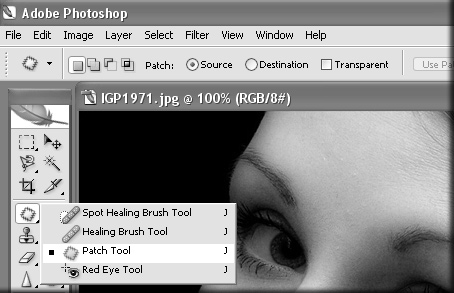
Рис. 2.17. Местоположение и настройки инструмента Patch Tool
При активизации этого инструмента мышкой выделяется пунктирная область, которая:
в режиме Destination может быть перенесена на любое место изображения, указанное кликом мышки;
в режиме Source может быть заменена фрагментом такой же формы, как и сама пунктирная область, при указании этого фрагмента кликом мышки.
Упражнение. Откройте файл с поврежденным изображением (на старых фотографиях обычно образуется множество царапин, желтых пятен и трещин). Используя инструменты Clone Stamp Tool, Healing Brush Tool и Patch Tool, восстановите поврежденные участки. Сравните работу этих инструментов.
2.6. Слои
Слои — это новые изначально прозрачные плоскости над исходным изображением. Само изображение представляет собой первый (Background) слой. Слои заполняются и изменяются независимо друг от друга и от начального изображения. Это свойство удобно использовать для внесения больших изменений в изображение, для совмещения различных изображений, а также для создания анимации. Когда работа со слоями закончена, их соединяют в один слой.
Для создания нового прозрачного слоя в меню Layer выбирается подменю New и в нем Layer. При этом на палитре слоев отобразится появление нового слоя Layer 1 (рис. 2.18). Этот слой находится сверху изображения и активирован (активирование слоя отображается выделенной полосой на слое): внесенные изменения коснутся только этого слоя и будут видны поверх исходного изображения. Над слоем можно производить следующие операции.
Слой можно отключить, кликнув мышкой по глазу слева от слоя; в этом случае внесенные изменения не будут видны, а глаз рядом со слоем исчезнет.
Слой можно удалить или скопировать, кликнув по нему правой кнопкой мышки и выбрав в появившемся меню соответственно Delete Layer или Duplicate Layer.
Можно уменьшить прозрачность и плотность его наполнения, уменьшая показатели Opacity и Fill.
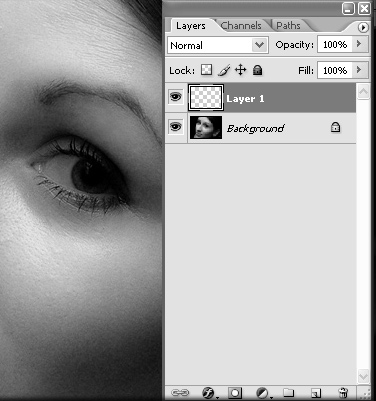
Рис. 2.18. Палитра слоев с отображением нового прозрачного слоя
Можно изменить режим его наложения на предыдущий слой. По умолчанию в программе выставлен режим наложения Normal (обычный); стрелка рядом с ним выдает меню перечня режимов наложения, из которого можно выбрать Darken (затемнение), Lighten (осветление) и т д.
Для того, чтобы соединить слои в один слой, используется подменю Flatten Image меню Layer. Если слоев много, выбирается один из трех вариантов их соединения из меню Layer:
Flatten Image — соединить все имеющиеся слои;
Merge Visible — соединить только видимые слои, не отключенные — те, у которых рядом виден глаз на палитре слоев;
Merge Down — соединить активированный слой с предыдущим.
Для создания слоя, дублирующего исходное изображение Background, в меню Layer выбирается подменю Duplicate Layer. Физически это означает, что изображение накладывается само на себя. При этом на палитре слоев отобразится появление нового слоя Background Copy. Над этим слоем можно произвести те же операции, что и над прозрачным слоем.

|
Из за большого объема этот материал размещен на нескольких страницах:
1 2 3 4 5 6 7 8 9 10 11 12 |
