


Партнерка на США и Канаду по недвижимости, выплаты в крипто
- 30% recurring commission
- Выплаты в USDT
- Вывод каждую неделю
- Комиссия до 5 лет за каждого referral
-->
Текст, заключенный между этими двумя группами символов, не будет виден при просмотре HTML-документа через браузер, его можно прочесть только в HTML-коде.
Пример. <table> <!--Начало таблицы с данными о сотрудниках --> <tr> <td> Иванов</td> </tr> <tr> <td> Петров</td> </tr> ….. |
Существует также пара тэгов комментариев:
<COMMENT> строка комментариев </COMMENT>
1.11. Общие рекомендации
Для того, чтобы грамотно использовать тэги языка HTML, необязательно их заучивать наизусть; можно составить основной перечень тэгов и использовать его по мере необходимости. Но для того, чтобы понимать функциональную нагрузку каждого тэга, необходимо хотя бы раз сделать сайт, HTML-код которого будет включать в себя необходимые для усвоения тэги.
Самостоятельное создание сайта — это квалификационная работа контент-менеджера. Для того, чтобы наполнять или редактировать созданные кем-то сайты, важно знать, как они устроены: представлять их структуру единым целым и одновременно комплексом составляющих, устройство которых определяет это целое.
При создании сайта необходимо поставить цели:
сайт должен содержать информацию, представляющую интерес для пользователя; cайт должен быть удобен в использовании.И согласно этим целям решить следующие задачи:
собрать информацию, соответствующую тематике сайта (тексты, иллюстрации, Интернет-ресурсы); отредактировать эту информацию (исправить в текстах стилистические и грамматические ошибки, иллюстрации перевести в электронный вид, удобный для публикации в Интернете, Интернет-ресурсы упорядочить и проверить их URL); упорядочить отредактированную информацию согласно тематическим разделам; составить план расположения тематических разделов; согласно составленному плану разработать структуру сайта и его дизайн.2. Редактирование изображений с помощью программы «Photoshop»
Программа Photoshop является продуктом Adobe Systems Inc. Эта кампания разработала мощный комплект программ для издательского дела: Photoshop, Illustrator, FrameMaker, InDesign, Acrobat и др., каждая из которых выполняет свои функции в производстве высококачественных изображений.
Photoshop предназначен для редактирования и создания растровой графики (bitmapped images). Растровое изображение представляется в виде прямоугольной матрицы, каждая ячейка которой представлена цветной точкой, называемой пикселем.
Программа используется для обработки фотографий (ретушь, цветовая и тоновая коррекции, изменение резкости и размеров, художественные эффекты, фотомонтаж и др.), создания иллюстраций и анимации, а также изображений для WEB-страниц и т. п..
Photoshop обладает большим спектром возможностей, которые расширяются разработчиками и сторонними кампаниями за счет подключаемых программных модулей, адаптирующих программу для решения многих специфических задач.
Для работы контент-менеджера оптимальным является комплексное освоение возможностей Adobe Photoshop. Ни один сайт не может обойтись без изображений. Качество изображений на сайте — один из основных параметров его оценки.
Важными характеристиками изображения являются: размер, резкость, яркость, контрастность, цветовой баланс.
Нередко для повышения качества изображения требуются более сложные операции: коррекция отдельных частей изображения, удаление дефектов, фотомонтаж. Эти операции требуют особых навыков, их освоение может занять много времени, однако без них невозможна эффективная работа с изображениями.
В данном пособии описаны основные опции программы Photoshop, отвечающие за вышеперечисленные характеристики и операции, а также даны некоторые рекомендации по оптимизации использования этих опций.
2.1. Начало работы и формат файлов
Для редактирования изображения его нужно открыть или импортировать. Для того чтобы открыть изображение, используется подменю меню File (рис. 2.1). Подменю Open откроет изображение в том формате файла, в котором оно было сохранено. Подменю Open as при открытии изображения предложит выбрать формат файла из списка доступных для дальнейшей работы в программе. (О форматах файлов в программе Adobe Photoshop будет сказано ниже; для первичного знакомства с программой следует использовать подменю Open).
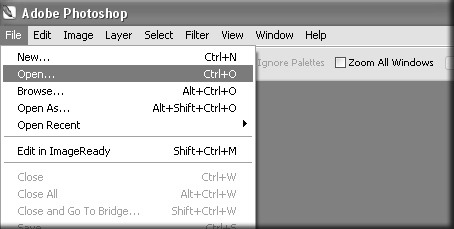
Рис. 2.1. Подменю «Открыть файл»
Изображение можно импортировать из другой программы, посредством WEB-камеры, сканера или других устройств, подключенных к компьютеру. При нажатии File/Import будет высвечен перечень мест, откуда можно импортировать изображение (рис. 2.2).

Рис. 2.2. Подменю импортирования изображения
Для создания нового изображения необходимо выбрать New в меню File. Cохранить изображение можно с помощью нескольких опций, также имеющихся в меню File: File/ Save или File/ Save As — сохранить изображение с определенным именем и выбранным форматом файла (рис. 2.3).
File/ Save for Web — сохранить изображение для публикации на сайте с определенным именем и выбранным форматом файла, используя оптимизацию сжатия файла по весу (рис. 2.3). Нужно помнить, что после сохранения файла с помощью этой опции, он будет сильно облегчен и его нельзя будет качественно распечатать в типографии или фотолаборатории.
Для размещения изображений на сайтах лучше использовать опцию сохранения File/Save for Web. При сохранении изображения посредством опции File/Save или File/Save As файл будет очень «тяжелым» и следовательно будет долго загружаться.
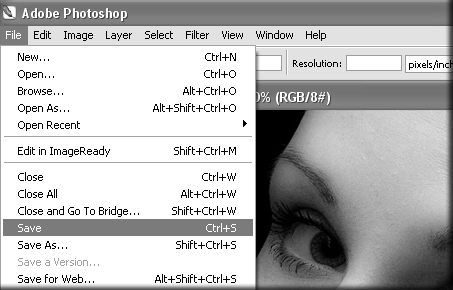
Рис. 2.3. Подменю «Сохранить файл»
Photoshop поддерживает целый ряд форматов файлов: BMP, GIF, JPG, PDF, TIFF, PSD, RAW и др., из которых наиболее популярными для размещения изображений на сайтах являются GIF и JPG, представляющие уплотненную структуру файла, чем уменьшают его размер.
Формат GIF (Graphics Interchange Format) разработан кампанией CompuServe, как не зависящий от аппаратного обеспечения. В одном файле этого формата может храниться несколько изображений. Обычно эта возможность используется для хранения изображений анимационного типа.
GIF-формат позволяет записывать изображение «через строчку» (Interlaced), благодаря чему, имея только часть файла, можно увидеть изображение целиком, но с меньшим разрешением. Эта возможность широко применяется в Интернете. Сначала загружается картинка с грубым разрешением, а по мере поступления новых данных ее качество улучшается.
Недостатком этого формата является то, что изображение не может иметь более 256 цветовых оттенков. Поэтому GIF-формат не очень удобен для хранения фотографий и изображений с тонкой цветовой палитрой.
Формат JPEG (Joint Photographic Experts Group) разработан кампанией C-Cube Microsystems как эффективный метод хранения изображений с большой глубиной цвета. Второй вариант формата — .jpg (с пропущенной буквой «e»). В отличие от формата GIF формат JPEG сохраняет всю информацию о цвете. Кроме того, формат JPEG использует очень эффективный алгоритм уплотнения, который нередко дает значительное сокращение (от 60%) объема начального файла за счет удаления избыточной информации, не влияющей на видимое качество отображения документа. При сохранении файла в формате JPEG можно произвольно задать его ожидаемое качество и степень уплотнения. Чтобы получить оптимальное качество цветов, нужно задать вариант Baseline (Optimized). Повторить вышеуказанное свойство GIF-файлов можно, задав вариант Progressive (в этом случае изображение будет условно разбито на группы и при выводе изображения на экран сначала будут загружаться первые строки из каждой группы, затем вторые и т. д., пока изображение не будет загружено полностью).
JPEG-формат лучше использовать для хранения фотографий и изображений с большим количеством цветов.
Родным форматом программы Adobe Photoshop является PSD. Он позволяет записывать готовое растровое изображение со многими слоями, дополнительными цветовыми каналами, масками и прочей информацией. Файл сохраняют в этом формате, если впоследствии нужно вернуться к истории его редактирования и внести в нее изменения. Этот формат распознают некоторые другие программы, однако он не пригоден для размещения изображения на сайте.
Упражнение. В программе Photoshop импортируйте отсканированное изображение и сохраните его в форматах. gif и. jpg с минимальным весом и максимальным качеством.
2.2. Изменение размера изображения
Для того, чтобы изменить размеры изображения по ширине и высоте, используется опция Image Size в меню Image (рис. 2.4):
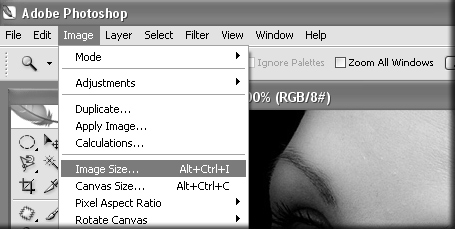
Рис. 2.4. Подменю изменения размера изображения
Опция Image Size имеет следующие параметры настройки (рис. 2.5):
Pixel Dimension — размер изображения по ширине (Width) и высоте (Height) в пикселях. Эти параметры важны для изображений, которые будут размещены на сайте.
Document Size — размер изображения по ширине (Width) и высоте (Height) в физических единицах измерения (см, мм и т д.); эти параметры изображения предназначены для его вывода на печать.
Resolution — разрешение (плотность) файла. Эта величина измеряется количеством пикселей на единицу длины. Например, часто разрешение измеряют в пикселях на дюйм (pixels per inch, ppi), 1 дюйм = 2,54 см. Изображениям для сайта обычно дается значение, равное 72 ppi. Для качественной печати изображения его разрешение должно быть равным 300 ppi.
Для того, чтобы при изменении ширины изображения пропорционально изменялась его высота (и наоборот, при изменении высоты пропорционально изменялась ширина), нужно поставить галочку рядом с пунктом Constrain Proportions. Если ширину и высоту изменять непропорционально, изображение сплющится (такая операция тоже иногда бывает полезной).
Пункт Resample Image предназначен для того, чтобы сохранить разрешение изображения при изменении ширины и высоты. Если поставить галочку рядом с ним, то разрешение будет фиксированным. Если галочку не ставить, разрешение будет меняться.

|
Из за большого объема этот материал размещен на нескольких страницах:
1 2 3 4 5 6 7 8 9 10 11 12 |
